1
Describe un Objeto o Sube una Imagen
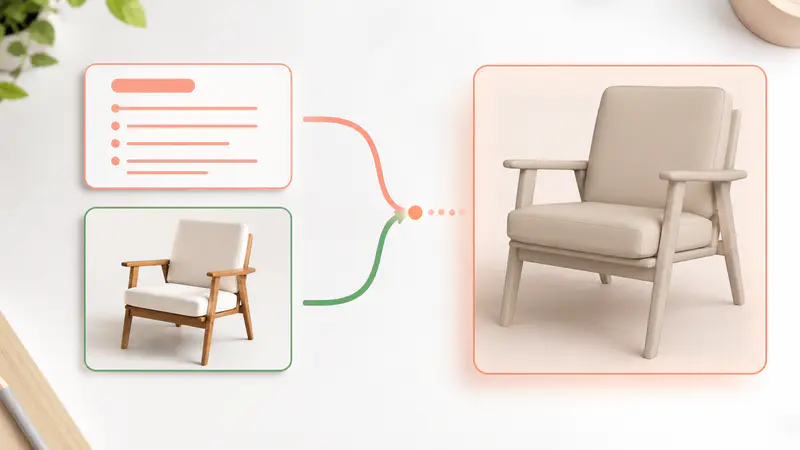
Ingresa una descripción clara de un objeto, o cambia al modo imagen y sube una referencia compatible de menos de 5 MB.
Describe un objeto o sube una imagen de referencia, luego crea un activo 3D visible en tu formato preferido.
Modo de Creación
Ingresa una descripción para generar un modelo 3D.
0/3000
Prueba un ejemplo visual
Esta generación utiliza 3 créditos.
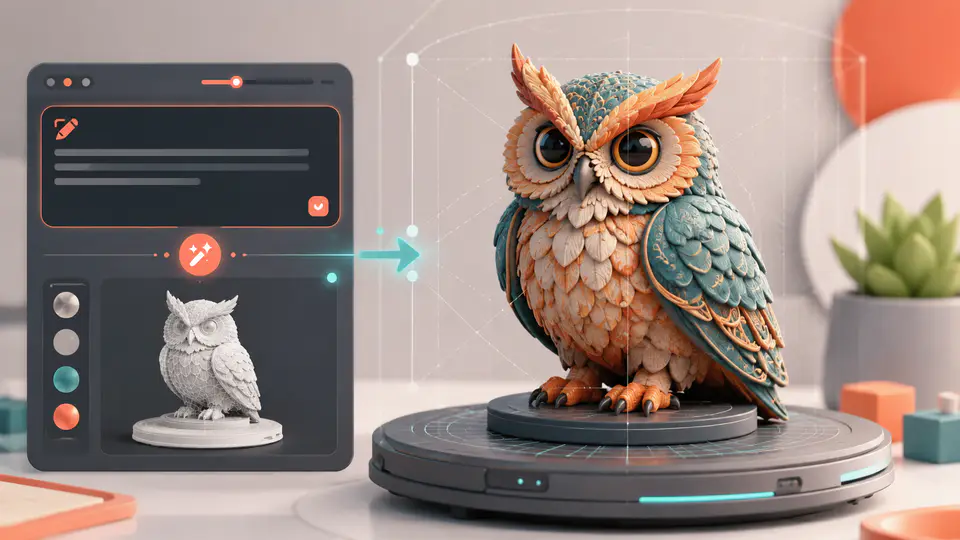
Pasa de una idea o imagen de referencia a un archivo de modelo práctico sin cambiar entre herramientas separadas.
Elige la entrada que mejor capture tu idea. Escribe una descripción directa del objeto para generación de texto a 3D, o sube una JPG, PNG o WebP limpia cuando la forma, proporciones y detalles visuales sean más fáciles de comunicar gráficamente.

Selecciona OBJ, GLB, STL, USDZ o FBX para trabajo 3D posterior, o elige MP4 para una rotación lista para ver. El modelo generado y su vista previa se mantienen juntos, así puedes inspeccionar el resultado antes de descargar el formato que necesitas.

Revisa la vista previa generada apenas termine el procesamiento, abre el modelo en un visor 3D compartible, copia su enlace o descarga el archivo original. Un espacio de trabajo claro mantiene la inspección y entrega cerca de la generación.

Desde prototipos rápidos hasta impresiones de clase, cada flujo de trabajo comienza con un concepto claro y termina con un archivo de modelo utilizable.
Uso el modo texto para bloquear props antes de comprometer tiempo de modelado. Poder exportar un GLB y revisar la forma en un visor compartido hace que los prototipos de juego tempranos sean mucho más rápidos de discutir.

Elara Quinn
Prototipador de Juegos Independientes
El modo imagen me da un primer paso útil cuando un boceto de producto ya define la silueta. Puedo comparar la vista previa, descargar un OBJ y decidir exactamente dónde debe comenzar el refinamiento manual.

Tomas Vela
Diseñador de Visualización de Productos
Mis estudiantes pueden pasar de una idea de objeto simple a un STL que pueden inspeccionar antes de imprimir. La elección de formato facilita explicar por qué una vista previa y un archivo de fabricación sirven para propósitos diferentes.

Nia Okafor
Educador de Impresión 3D
Crea un modelo en tres pasos enfocados, desde la primera descripción o imagen hasta la descarga final.
Ingresa una descripción clara de un objeto, o cambia al modo imagen y sube una referencia compatible de menos de 5 MB.
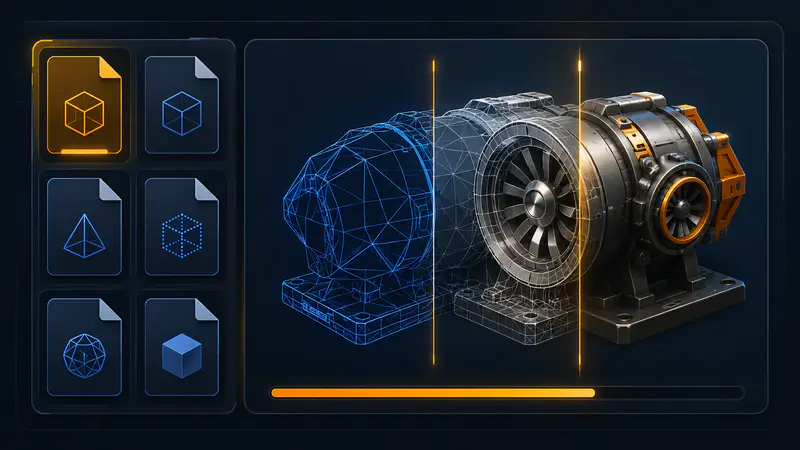
Selecciona OBJ, GLB, STL, USDZ, FBX o MP4, luego inicia la generación y mantén el panel de progreso abierto mientras se construye el modelo.
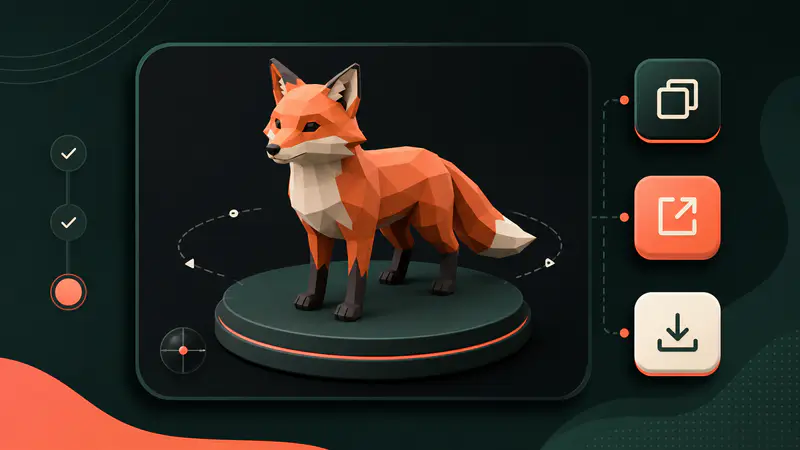
Revisa la vista previa, abre el visor 3D compartible, copia su enlace o descarga el modelo generado en el formato seleccionado.
¿No puedes encontrar la respuesta que estás buscando? Contacta a nuestro equipo de soporte
Crea un activo 3D desde una descripción de texto o imagen de referencia. También recibes una vista previa visual para verificar el resultado generado antes de descargar.
Puedes elegir OBJ, GLB, STL, USDZ, FBX o MP4. Elige un formato de modelo para editar o imprimir, y MP4 para una vista previa visual rotatoria.
El resultado es mejor tratado como un activo inicial generado. Inspecta topología, escala, materiales y capacidad de impresión en tu software objetivo antes de usarlo para producción final.
Una imagen clara con un objeto visible funciona mejor. Usa un archivo JPG, JPEG, PNG o WebP compatible entre 128 y 5000 píxeles por lado y menor a 5 MB.
Sí, cada resultado exitoso incluye un enlace de visor compartible. Puedes copiar el enlace, abrirlo en una nueva pestaña o descargar el archivo de modelo original.
Keep exploring
Related Imgkits tools selected for the task you are working on.
Crea imágenes y diseños personalizados con IA.
Open toolCrea imágenes y diseños personalizados con IA.
Open toolCrea imágenes y diseños personalizados con IA.
Open toolCrea imágenes y diseños personalizados con IA.
Open tool