Material de Archivo y Documental
Mejora entrevistas, grabaciones familiares y clips de archivo antes de editar, o usa Colorear para secuencias cortas en blanco y negro que necesitan una presentación más contemporánea.
Sube un video para mejorar calidad de video, ajustar detalles, cambiar el marco o restaurar colores en grabaciones antiguas.
Selecciona un video compatible para desbloquear el flujo de trabajo seleccionado.
Predeterminado: 10 Mbps. Rango permitido: 5-50 Mbps.
Esta ejecución usa 5 créditos. Te quedan 0.
Evita subir videos privados o sensibles.
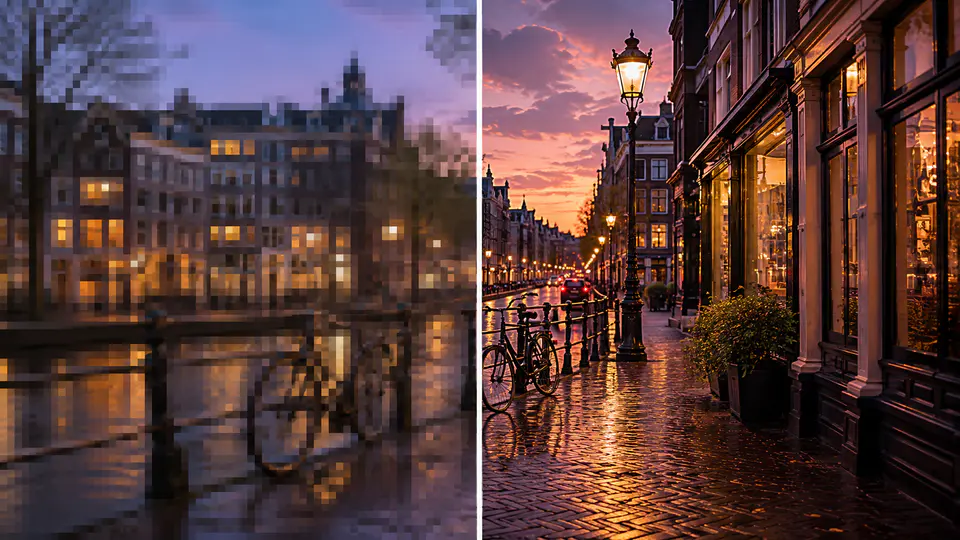
Comienza con mejora de video con IA, o cambia a los flujos de trabajo del Optimizador de video original cuando un clip necesite otro tipo de corrección.
Envía material elegible por el flujo de trabajo de super-resolución con IA y configura la tasa de bits de salida entre 5 y 50 Mbps. Las entradas van desde 360 x 360 hasta 1920 x 1080 píxeles, ayudándote a equilibrar claridad visible, detalle de movimiento y tamaño de salida para mejorar calidad de video.

Prepara video para diseños 16:9, 9:16, 4:5, 4:3 o 1:1, o ingresa dimensiones personalizadas de 32 a 2160 píxeles. Las estrategias de recorte Smart, Fit y Fill te permiten usar una imagen desenfocada, color sólido o fondo estirado cuando cambia la relación de aspecto.

El modo Colorear utiliza un flujo de trabajo de predicción basado en DeOldify con un factor de renderizado ajustable de 10 a 50. Los valores más bajos favorecen velocidad y color vívido, mientras que los valores más altos pueden adecuarse a material fuente más limpio donde el detalle importa más.

Usa los modos enfocados para preparar material para edición, publicación y restauración sin reconstruir el trabajo en herramientas separadas.
Mejora entrevistas, grabaciones familiares y clips de archivo antes de editar, o usa Colorear para secuencias cortas en blanco y negro que necesitan una presentación más contemporánea.
Redimensiona un clip fuente para publicación vertical, cuadrada o de paisaje, luego elige cómo debe encajar el marco original dentro de la nueva relación de aspecto.
Mejora exportaciones suaves, ajusta la tasa de bits para un nuevo objetivo de entrega y crea un resultado descargable más limpio para presentaciones, campañas u otra edición.
Editores y creadores usan los tres modos para resolver el problema específico de calidad o encuadre frente a ellos.
El flujo de trabajo de mejora mejora material suave, mientras que el control de tasa de bits me da una palanca de calidad final útil antes de pasar a la edición.

Leona Mercer
Editor de Video Independiente
Puedo redimensionar una fuente de paisaje para publicaciones verticales y cuadradas sin moverme entre herramientas de exportación separadas para cada canal.

Mateo Kline
Productor de Contenido Social
El modo Colorear me da una forma enfocada de probar clips cortos de archivo, revisar el resultado y descargar la versión que funciona para la historia.

Priya Solberg
Investigadora de Medios de Archivo
Mejora, redimensiona o colorea material compatible en tres pasos directos.
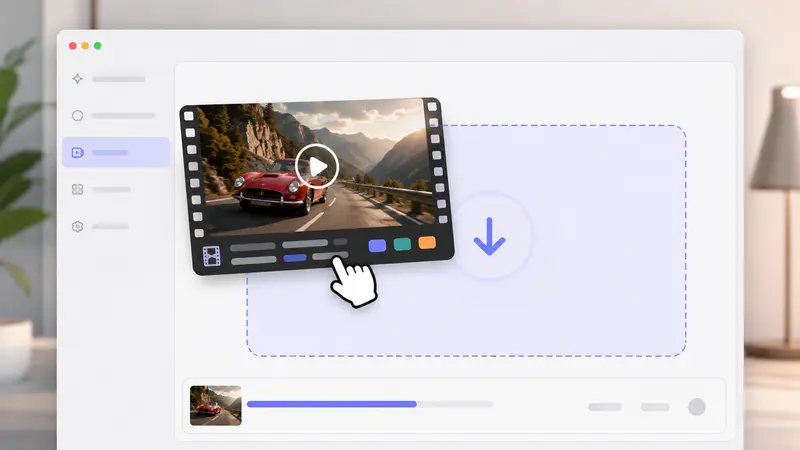
Elige un archivo MP4, MOV o AVI. El formulario lee su duración y dimensiones, luego verifica los límites de carga del modo activo antes de procesar.
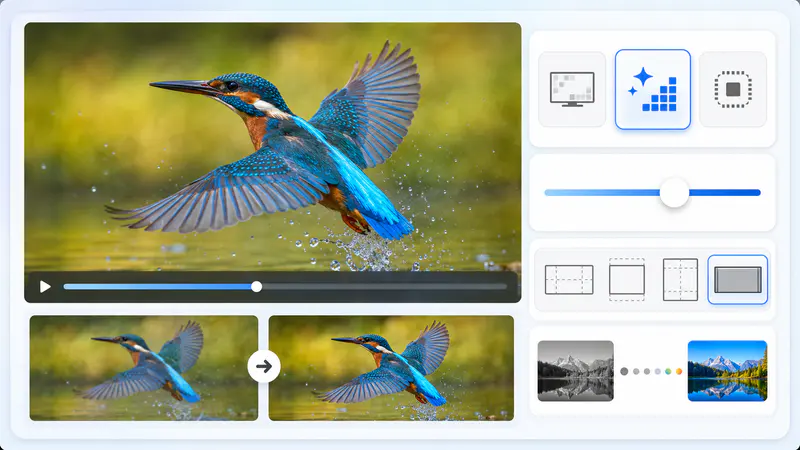
Selecciona Mejorar para procesamiento de mayor resolución y control de tasa de bits, Redimensionar para ajustes de marco, o Colorear para un paso de restauración ajustable.
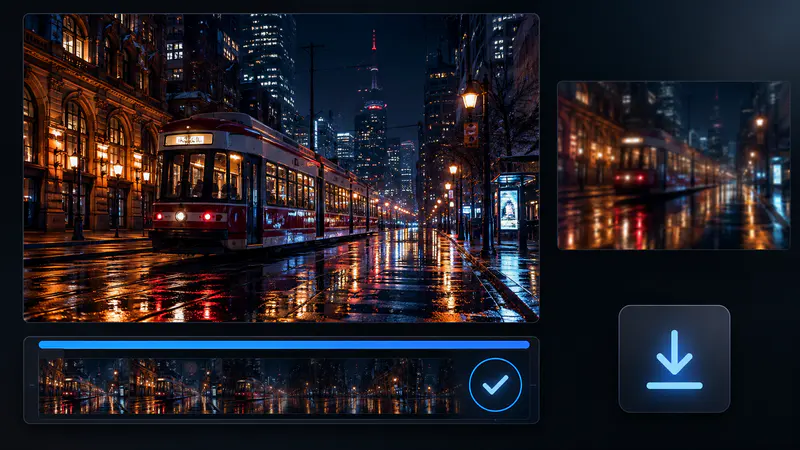
Inicia el trabajo, sigue su estado de procesamiento, reproduce el video completado en el área de resultados y descarga el archivo optimizado.
¿No puedes encontrar la respuesta que estás buscando? Contacta a nuestro equipo de soporte
El modo Mejorar predeterminado envía material elegible por un flujo de trabajo de super-resolución con IA con tasa de bits ajustable. El mismo Optimizador de video también incluye modos de Redimensionar y Colorear.
Los resultados dependen del material fuente. La mejora con IA puede mejorar la claridad percibida y la resolución de salida, pero no puede recrear cada detalle que estaba ausente en la grabación original.
Mejorar acepta archivos MP4, MOV y AVI de hasta 50 MB y 30 minutos. Las dimensiones de entrada deben ser al menos 360 x 360 píxeles y no más grandes que 1920 x 1080 píxeles.
Redimensionar soporta dimensiones de salida preestablecidas y personalizadas de 32 a 2160 píxeles. Elige encuadre Smart, Fit o Fill, luego selecciona una imagen, color o fondo estirado cuando Smart fill esté activo.
La tasa de bits influye en cuántos datos se usan para codificar cada segundo del video mejorado. El rango disponible de 5-50 Mbps te permite equilibrar calidad de salida y tamaño de archivo para la siguiente etapa de tu flujo de trabajo.
Colorear acepta clips MP4, MOV y AVI de hasta 20 MB y un minuto. Su factor de renderizado varía de 10 a 50, con valores más bajos favoreciendo velocidad y color vívido y valores más altos favoreciendo detalle en material fuente más fuerte.
Keep exploring
Related Imgkits tools selected for the task you are working on.