Arkisto- ja dokumenttimateriaali
Paranna haastatteluja, perhetallenteita ja arkistovideoita ennen editointia tai käytä väritystä lyhyihin mustavalkoihin sekvensseihin, jotka tarvitsevat nykyaikaisemman esitystavan.
Lataa video parantaaksesi resoluutiota ja yksityiskohtia, säädä ulostulon bittinopeutta, muuta kehyksen kokoa tai palauta väri vanhempiin tallenteisiin.
Valitse yhteensopiva video avataksesi valitun käsittelyprosessin.
Oletus: 10 Mbps. Sallittu alue: 5–50 Mbps.
Tämä suoritus käyttää 5 luottoa. Sinulla on 0 jäljellä.
Vältä lataamasta yksityisiä tai arkaluonteisia videoita.
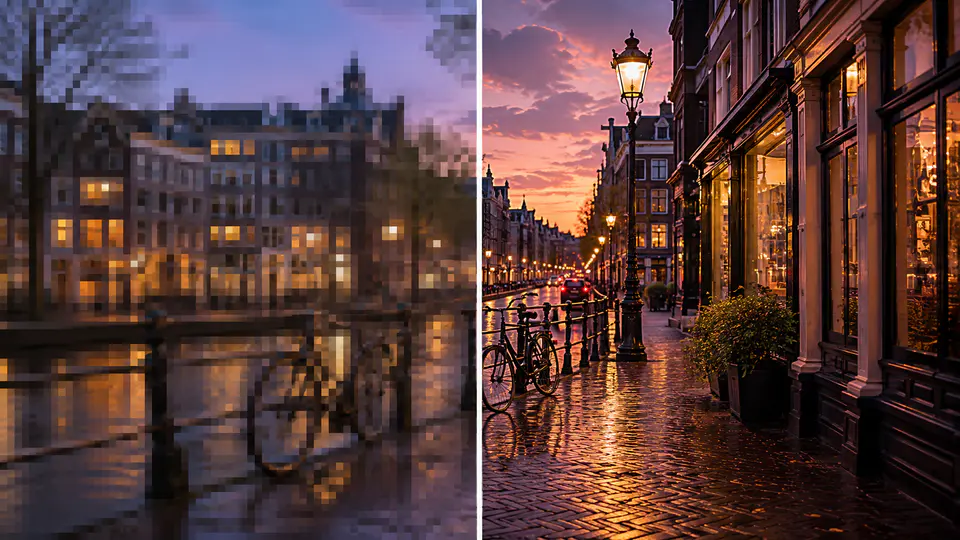
Aloita videon laadunparannuksella tekoälyn avulla tai vaihda lähdevideon optimointityönkulkuun, jos clip vaatii erilaista korjausta.
Lähetä kelpoinen materiaali tekoälypohjaisen super-resoluution työnkulun kautta ja aseta ulostulon bittinopeus väliltä 5–50 Mbps. Syötteet voivat vaihdella koosta 360 x 360 aina 1920 x 1080 pikseliin, mikä auttaa sinua tasapainottamaan näkyvyyden, liikkeen yksityiskohdat ja tuloksen koon.

Valmista video 16:9, 9:16, 4:5, 4:3 tai 1:1-aspektisuhteisiin tai syötä mukautetut mitat 32–2160 pikselin välillä. Älykkäät, sovita ja täytä rajausstrategiat mahdollistavat sumennetun kuvan, kiinteän värin tai venytetyn taustan käytön, kun aspektisuhde muuttuu.

Väritystila käyttää DeOldify-pohjaista ennustusprosessia, jossa renderöintitekijää voi säätää väliltä 10–50. Matalammat arvot suosivat nopeutta ja eläviä värejä, kun taas korkeammat arvot sopivat puhtaampaan lähdemateriaaliin, jossa yksityiskohdat ovat tärkeämpiä.

Käytä keskittyneitä tiloja valmistellaksesi materiaalin editointia, julkaisua ja restaurointia ilman työn uudelleenrakentamista erillisissä työkaluissa.
Paranna haastatteluja, perhetallenteita ja arkistovideoita ennen editointia tai käytä väritystä lyhyihin mustavalkoihin sekvensseihin, jotka tarvitsevat nykyaikaisemman esitystavan.
Muuta lähdeclipin koko pysty-, neliö- tai maisemapohjaiseen julkaisuun ja valitse sitten, miten alkuperäinen kehys mahtuu uuteen aspektisuhteeseen.
Paranna pehmeitä vientejä, säädä bittinopeus uuteen toimitustavoitteeseen ja luo siistimpi ladattava tulos esityksiä, kampanjoita tai toista editointia varten.
Editoijat ja luojat käyttävät kolmea tilaa ratkaistaakseen tiettyjä laatu- tai kehysohjauksia eteenpäin.
Laadunparannusprosessi parantaa pehmeää materiaalia, kun taas bittinopeuden hallinta antaa minulle hyödyllisen lopullisen laadun vipun ennen kuin siirryn editointiin.

Leona Mercer
Itsenäinen videoneditoija
Voin muuttaa yhden maiselähdekuvan pysty- ja neliöpostauksiksi siirtymättä erillisten vientityökalujen välillä jokaiselle kanavalle.

Mateo Kline
Sosiaalisen sisällön tuottaja
Väritystila antaa minulle keskittyneen tavan testata lyhyitä arkistovideoita, tarkistaa tuloksen ja ladata versio, joka toimii tarinan kannalta.

Priya Solberg
Arkistomedia tutkija
Laajenna, muuta kokoa tai värjää yhteensopiva materiaali kolmessa suorassa vaiheessa.
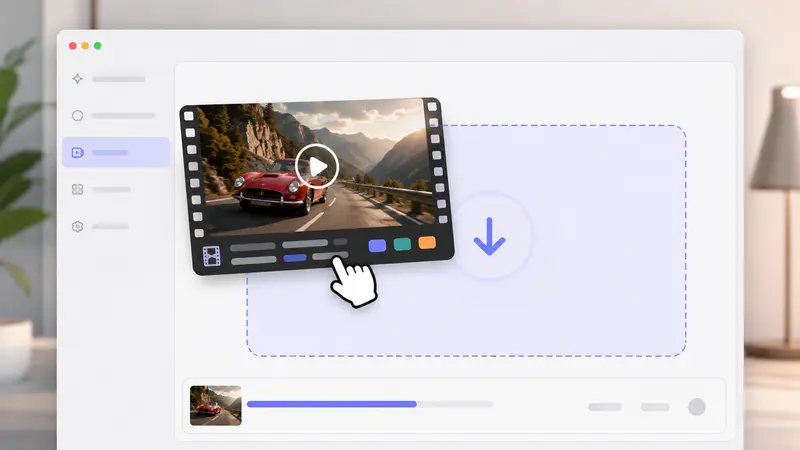
Valitse MP4-, MOV- tai AVI-tiedosto. Lomake lukee sen keston ja mitat ja tarkistaa aktiivisen tilan latausrajoitukset ennen prosessointia.
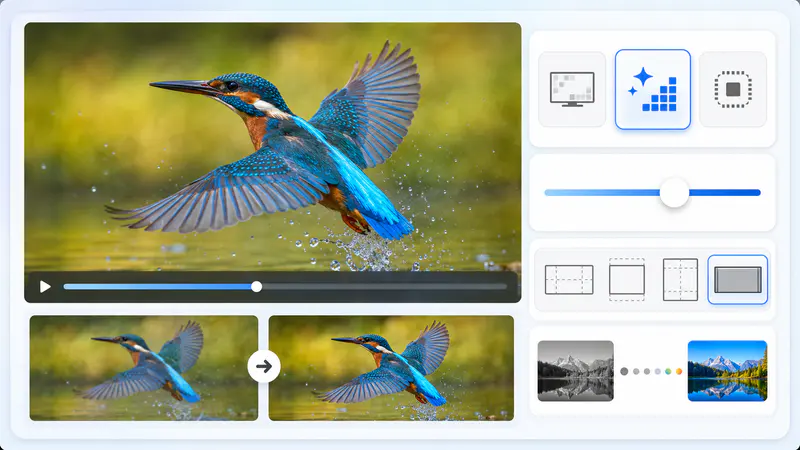
Valitse Laajenna korkeamman resoluution prosessointia ja bittinopeuden hallintaa varten, Muuta kokoa kehysasetuksia varten tai Värjää säädettävän restaurointipassin saamiseksi.
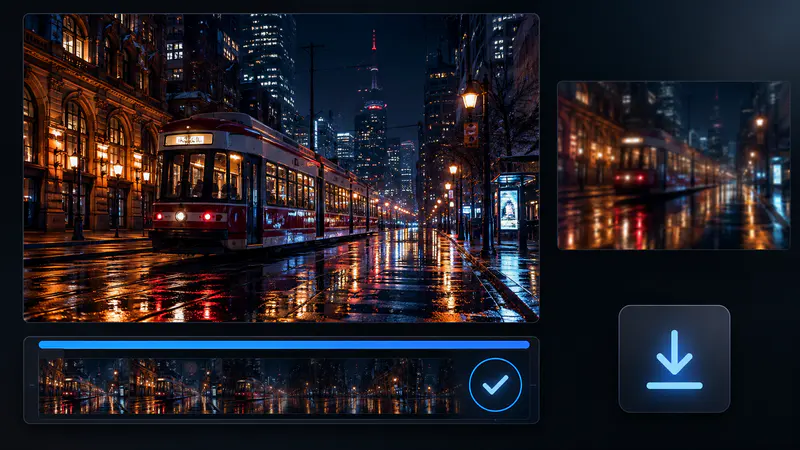
Aloita tehtävä, seuraa sen prosessointiasemaa, toista valmis video tuloksialueella ja lataa optimoitu tiedosto.
Etsitkö etsimääsi vastausta? Ota yhteyttä tukitiimiimme
Oletuksena oleva Laajenna-tili lähetää kelpoiset materiaalit tekoälypohjaiseen super-resoluutioprosessiin, jossa ulostulon bittinopeus on säädettävissä. Sama Video Optimizer sisältää myös Muuta kokoa ja Värjää -tilat.
Tulokset riippuvat lähdemateriaalista. Tekoälyllä tehty laadunparannus voi parantaa havaittua selkeyttä ja ulostulon resoluutiota, mutta se ei voi luoda uudelleen jokaista yksityiskohtaa, joka puuttui alkuperäisestä tallenteesta.
Laajenna hyväksyy MP4-, MOV- ja AVI-tiedostoja enintään 50 MB ja 30 minuutin pituisina. Syötteen mittojen on oltava vähintään 360 x 360 pikseliä eikä suurempia kuin 1920 x 1080 pikseliä.
Muuta kokoa tukee valmiita ja mukautettuja ulostulomittoja 32–2160 pikselin välillä. Valitse Älykäs, Sovita tai Täytä kehykset ja valitse sitten kuva, väri tai venytetty tausta, kun Älykäs täyttö on aktiivinen.
Bittinopeus vaikuttaa siihen, kuinka paljon dataa käytetään koodataksesi jokaista sekuntia laajennetussa videossa. Saatavilla oleva 5–50 Mbps -alue mahdollistaa ulostulon laadun ja tiedoston koon tasapainottamisen seuraavaan työvaiheeseesi.
Värjää hyväksyy MP4-, MOV- ja AVI-clipejä enintään 20 MB ja yhden minuutin pituisina. Sen renderöintitekijä vaihtelee 10–50 välillä, matalammat arvot suosivat nopeutta ja eläviä värejä sekä korkeammat arvot yksityiskohtia vahvemmassa lähdemateriaalissa.
Keep exploring
Related Imgkits tools selected for the task you are working on.