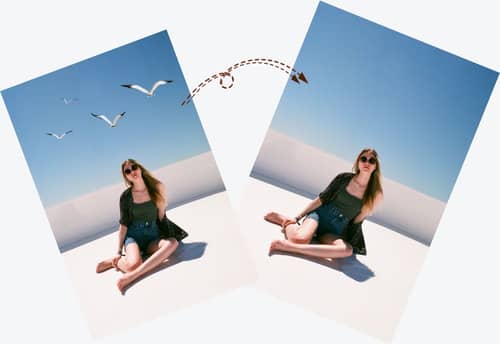
ترميم الصور بالذكاء الاصطناعي (Inpainting) عبر الإنترنت
حدد منطقة واترك الذكاء الاصطناعي يعيد بنائها
اسحب وافلت لتحميل الصور
قم بتحميل صورتك
لا توجد صورة؟ جرب واحدة من هذه:


* يتم حذف جميع البيانات التي تقوم بتحميلها تلقائيًا كل يوم
من خلال رفع صورة أو URL، فإنك توافق على شروط الخدمة الخاصة بنا. لمعرفة المزيد حول كيفية تعاملنا مع بياناتك الشخصية، تحقق من سياسة الخصوصية
تقنية Inpainting بالذكاء الاصطناعي لـ إصلاح صور حسب المنطقة المحددة
استخدم قناعًا بصريًا لتوجيه النموذج بدقة نحو الجزء المراد إعادة إنشائه من الصورة.
إزالة المشتتات باستخدام قناع
مرر الفرشاة فوق الشخص غير المرغوب فيه، أو العنصر، أو العلامة، أو العيب الصغير. يقوم نموذج Inpainting بمعالجة المنطقة المحددة باستخدام السياق البصري للصورة المحيطة.


تحسين العيوب الصغيرة
حدد الخدوش، النقاط، أو التفاصيل المزعجة بدلاً من تطبيق تعديل على كامل الصورة. تختلف النتائج بناءً على حجم القناع والتعقيد البصري حول المنطقة.
عملية عمل مركزة لترميم الصور (Inpainting)
لإصلاحات دقيقة وموجهة
اعمل على جزء محدد من الصورة المرفقة دون تطبيق تعديل واسع النطاق على كامل اللوحة.

التحكم القائم على القناع
تُظهر الفرشاة للنموذج أين يعمل، بحيث يظل التعديل مركزًا على المنطقة المحددة فقط.

المحرر عبر المتصفح
افتح الأداة عبر الإنترنت وأتمّم سير العمل الخاص بالتحديد والمعالجة دون الحاجة لتثبيت برامج سطح المكتب.

مثالي للتنظيف اليومي
إصلاح العلامات الصغيرة، إزالة المشتتات البصرية، أو تنظيف أجزاء من صور السفر، والصور الشخصية، ومنتجات المتاجر، والصور الممسوحة ضوئيًا.

مراجعة كل صورة بشكل منفصل
يعالج سير العمل الحالي كل صورة مرفقة بشكل منفرد، مما يساعدك على فحص القناع والنتيجة قبل الانتقال إلى التعديل التالي.
كيفية إجراء عملية Inpainting لصورة عبر الإنترنت
ارفع صورة، وحدد المنطقة التي تحتاج إلى إصلاح، ثم قم بمعالجتها داخل محرر المتصفح.
فتح محرر Inpaintingرفع صورة
اختر الصورة التي تريد إصلاحها أو افتح أحد الأمثلة المتاحة.
تحديد منطقة الهدف بالقناع
استخدم أدوات الفرشاة أو التحديد لتغطية العنصر أو المنطقة التالفة فقط التي ترغب في أن يعيد النموذج بناؤها.
المعالجة والتنزيل
نفذ عملية Inpainting، راجع المنطقة المملوءة، وقم بتنزيل النتيجة عندما تتطابق مع احتياجاتك.
الأسئلة الشائعة حول ترميم الصور بالذكاء الاصطناعي (Inpainting)
لا تستطيع العثور على الجواب الذي تبحث عنه؟ تواصل مع فريق الدعم لدينا
يعيد ترميم الصور بالذكاء الاصطناعي إنشاء جزء محدد من الصورة باستخدام السياق البصري من المناطق المحيطة. تقوم بإنشاء قناع، ويقوم النموذج بتوليد بكولات بديلة داخل هذا التحديد.
يمكنك استخدامها لإزالة العناصر أو الأشخاص غير المرغوب فيهم، وإصلاح الخدوش والنقاط، وتنظيف المشتتات المحلية الأخرى في الصورة.
تختلف النتائج حسب الصورة. غالبًا ما تعمل القناع الأصغر والأكثر دقة والخلفيات ذات التفاصيل المحيطة الواضحة بشكل أفضل من التحديدات الكبيرة جدًا أو الموضوعات المتداخلة المعقدة.
هي مناسبة لأي شخص يحتاج إلى سير عمل مركّز لإصلاح الصور، بما في ذلك المبدعون، والبائعون، والمسوقون، والمصورون، والمستخدمون العاديون.
يقبل المحرر ملفات الصور الشائعة من خلال زر الرفع. JPG و PNG و WebP هي الصيغ الموصى بها.
يمكن للحسابات الجديدة استخدام أرصدة التجربة المتاحة. يعتمد الاستخدام المستمر على أرصدة الاشتراك أو خياراته الظاهرة في حساب Imgkits الخاص بك.
تشرح هذه الصفحة تقنية Inpainting الأوسع نطاقًا. بينما تركز صفحة AI Object Remover تحديدًا على مسح الأشخاص أو الأشياء أو النصوص أو الفوضى غير المرغوب فيها من الصور.
لا يلزم تثبيت برنامج سطح المكتب. تعمل سير العمل الخاصة بالرفع، وتحديد القناع، والمعالجة، والتنزيل من خلال محرر Imgkits على الويب.
غطِ المنطقة غير المرغوب فيها بالكامل مع الحفاظ على القريب قدر الإمكان من حوافها. إذا لم تكن النتيجة مفيدة، عدّل التحديد وحاول مرة أخرى.
لا. يقوم المحرر الحالي بمعالجة كل صورة بشكل منفرد.