1
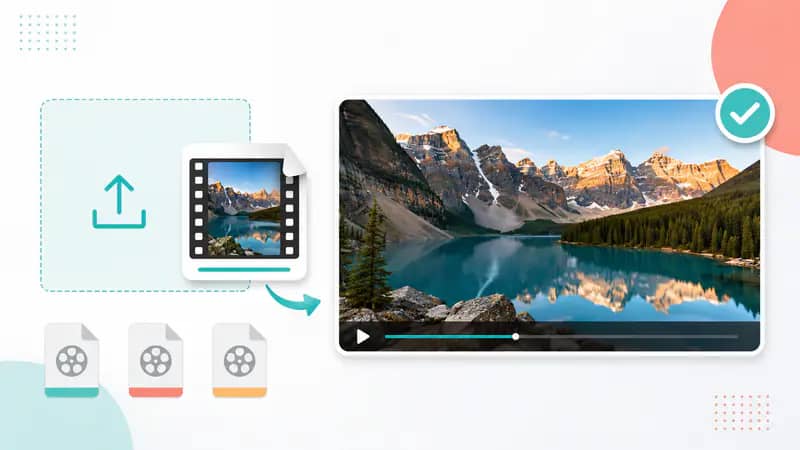
ارفع الفيديو الخاص بك
اختر ملف MP4، MOV، أو AVI الذي يناسب حدود الحجم والمدة والدقة المعروضة لوضع الاختيار.
ارفع فيديو لرفع الدقة، تحسين معدل البت، أو استعادة الألوان الطبيعية في سير عمل محسن واحد.
الافتراضي: 10 ميغابت في الثانية. النطاق المسموح: 5-50 ميغابت في الثانية.
هذا التشغيل يستهلك 5 رصيد. يتبقى لديك 0.
تجنب رفع الفيديوهات الخاصة أو الحساسة.
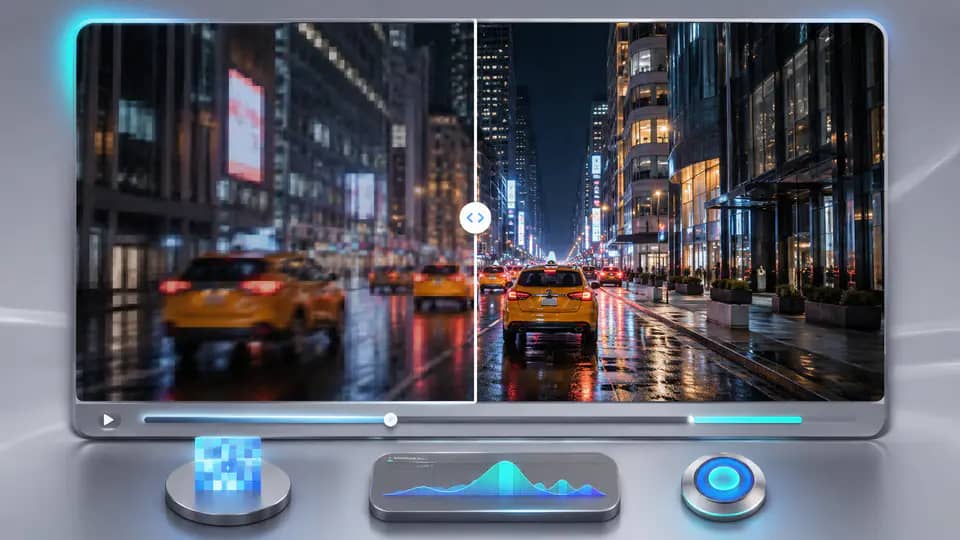
اختر سير العمل الذي يتناسب مع مقطع المصدر الخاص بك، ثم اضبط إعدادات الإخراج الرئيسية قبل المعالجة.
يقوم برنامج رفع دقة الفيديو بالذكاء الاصطناعي بمعالجة اللقطات المؤهلة بين 360 x 360 و 1920 x 1080 بكسل. حدد معدل بت للإخراج يتراوح بين 5-50 ميجابت لضمان توازن بين التفاصيل المرئية وجودة الحركة وحجم الملف لتحريرك القادم.

وضع التلوين يطبق سير عمل قائم على DeOldify على اللقطات بالأبيض والأسود أو الباهتة. اضبط عامل التصيير من 10 إلى 50 للحصول على تمريرة أسرع وأكثر حيوية أو نتيجة تركز على التفاصيل.

راجع المقطع المرفوع، اتبع حالة المعالجة المباشرة، شغل الفيديو المكتمل في إطار النتيجة، وقم بتنزيل الملف المحسن دون مغادرة الصفحة أو إعادة بناء الإعدادات.

يستخدم المحررون والمبدعون الأنماط المركزة لإعداد اللقطات الناعمة والمقاطع القديمة لسير عمل النشر الحديث.
يعطيني التحكم بمعدل البت طريقة عملية لتحسين لقطات المقابلات الناعمة قبل أن أنتقل إلى التحرير النهائي.

Maya Patel
محرر وثائقي
قمت بتلوين عدة مقاطع أرشيفية قصيرة واستطعت مراجعة كل نتيجة فوراً قبل تنزيل النسخة التي أحتاجها.

Jonas Reed
منتج أرشيف
تفحص التحميل يلتقط الملفات غير المناسبة مبكراً، والفيديو المكتمل جاهز للمعاينة في نفس نافذة المتصفح.

Elena Kovacs
صانع فيديو اجتماعي
قم بتحسين أو تلوين فيديو متوافق في ثلاث خطوات مباشرة.
اختر ملف MP4، MOV، أو AVI الذي يناسب حدود الحجم والمدة والدقة المعروضة لوضع الاختيار.
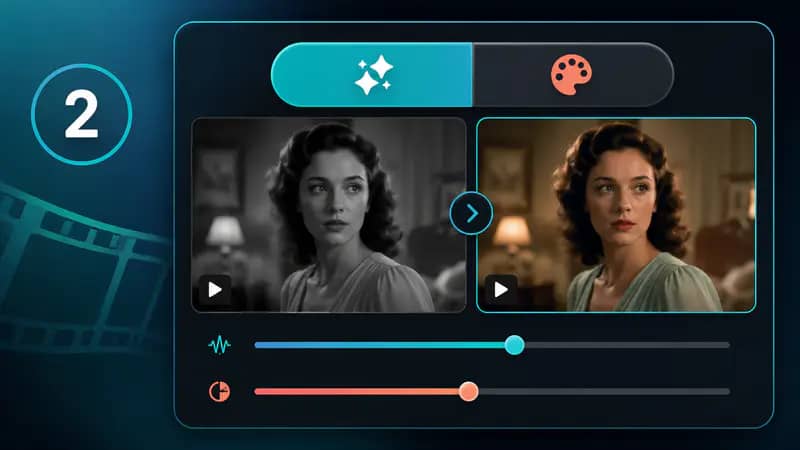
حدد رفع الدقة واضبط معدل البت، أو اختر التلوين وضبط عامل التصيير للقطات المصدر الخاصة بك.
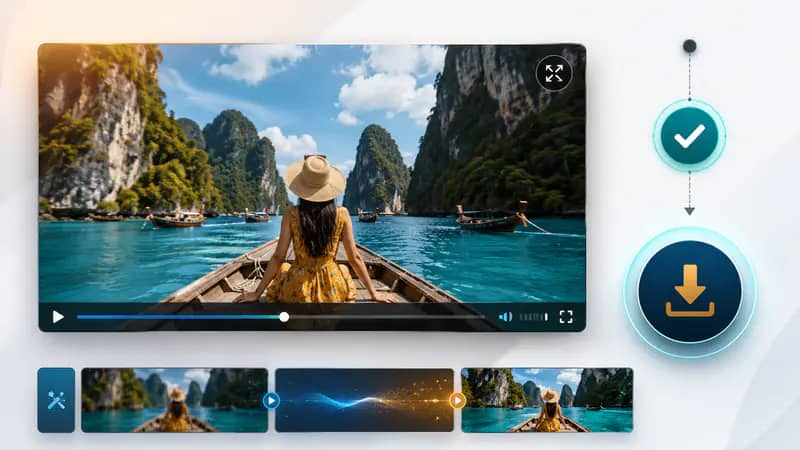
انتظر اكتمال المعالجة، شغل النتيجة المحسنة، افتح المعاينة الأكبر، وقم بتنزيل الفيديو المكتمل.
لا تستطيع العثور على الجواب الذي تبحث عنه؟ تواصل مع فريق الدعم لدينا
يمكن لأداة تحسين فيديو بالذكاء الاصطناعي رفع دقة اللقطات المنخفضة المؤهلة أو إضافة ألوان للمقاطع القديمة بالأبيض والأسود. اختر الوضع الذي يتناسب مع التحسين الذي يحتاجه الفيديو الخاص بك.
لا يمكن لأي تحسين إعادة إنشاء كل التفاصيل المفقودة. صُمم برنامج رفع الدقة لتحسين الوضوح المدرك وجودة الإخراج، بينما لا تزال النتائج تعتمد على لقطة المصدر.
تقبل الأداة ملفات MP4 و MOV و AVI. يسمح وضع رفع الدقة بحد أقصى 50 ميجابايت و 30 دقيقة، بينما يسمح وضع التلوين بحد أقصى 20 ميجابايت ودقيقة واحدة.
يجب أن تكون مدخلات الرفع على الأقل 360 x 360 بكسل ولا تتجاوز 1920 x 1080 بكسل. يتحقق النموذج من هذه الحدود قبل بدء المعالجة.
القيم الأدنى تعالج بسرعة وغالباً ما تنتج ألواناً أكثر حيوية. القيم الأعلى تفضل التفاصيل في اللقطات عالية الجودة، لذا اختبر الإعداد الذي يناسب قطعتك بشكل أفضل.
Keep exploring
Related Imgkits tools selected for the task you are working on.
أنشئ وعدّل الفيديو أو الصوت بالذكاء الاصطناعي.
Open toolأنشئ وعدّل الفيديو أو الصوت بالذكاء الاصطناعي.
Open toolأنشئ وعدّل الفيديو أو الصوت بالذكاء الاصطناعي.
Open toolأنشئ وعدّل الفيديو أو الصوت بالذكاء الاصطناعي.
Open tool