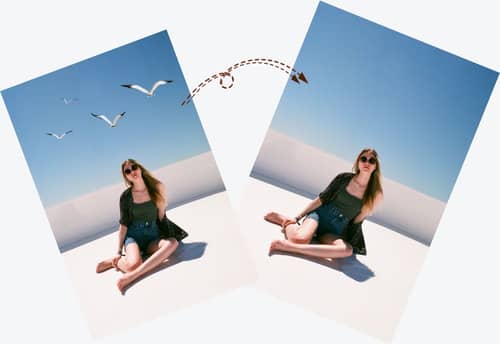
אינפיינטינג תמונות AI אונליין
סמן אזור ותן ל-AI לבנות אותו מחדש
גרור ושחרר כדי להעלות תמונות
העלו את התמונה שלכם
אין תמונה? נסה אחת מהבאות:


* כל הנתונים שאתה מעלה נמחקים אוטומטית כל יום
על ידי העלאת תמונה או כתובת URL, אתה מסכים לתנאי השימוש שלנו. למידע נוסף על כיצד אנו מטפלים בנתוניך האישיים, בדוק את שלנו מדיניות פרטיות.
אינפיינטינג AI עבור תיקון תמונה באזור נבחר
השתמש במסכה ויזואלית כדי לספר למוד בדיוק איזה חלק מהתמונה צריך להיבנות מחדש.
הסר הסחות דעת עם מסכה
שרוט מעל אדם, אובייקט, סימן או פגם קטן. מוד האינפיינטינג מעבד את האזור הנבחר באמצעות הקשר ויזואלי מהתמונה שמסביבו.


תיקון פגמים קטנים
בחר שקעים, כתמים או פרטים מפריעים במקום להפעיל עריכה על כל התמונה. התוצאות משתנות לפי גודל המסכה והמורכבות הוויזואלית סביבה.
תהליך עבודה ממוקד לאינפיינטינג תמונות
לתיקונים ממוקדים
עבוד על חלק נבחר מהתמונה שהועלתה ללא יישום עריכה רחבה על כל הקנבס.

בקרה מבוססת מסכה
המכשיר מראה למוד היכן לעבוד, כך שהעריכה נשארת ממוקדת באזור הנבחר.

עריכה בדפדפן
פתח את הכלי אונליין והשלם את תהליך הבחיה והעיבוד ללא התקנת תוכנת שולחן עבודה.

שימושי לניקוי יומיומי
תקן סימנים קטנים, הסר הסחות דעת ויזואליות או נקה חלקים מתמונות טיולים, פורטרטים, מוצרים ותמונות סרוקות.

סקור כל תמונה בנפרד
תהליך העבודה הנוכחי מעבד כל תמונה שהועלתה בנפרד, מה שמסייע לך לבדוק את המסכה והתוצאה לפני שעוברים לעריכה הבאה.
איך מבצעים אינפיינטינג לתמונה אונליין
העלה תמונה, סמן את האזור שצריך תיקון ועבד את הבחירה בעורך מבוסס דפדפן.
פתח את עורך האינפיינטינגהעלה תמונה
בחר את התמונה שברצונך לתקן או פתח אחת מדוגמאות הזמינות.
צור מסכה על האזור המטרה
השתמש במכשיר השרוט או בכלי הבחירה כדי לכסות רק את האובייקט או האזור הפגוע שברצונך שהמוד יבנה מחדש.
עבד והורד
הפעל את עריכת האינפיינטינג, בדוק את האזור הממולא והורד את התוצאה כאשר היא תואמת את הצרכים שלך.
שאלות נפוצות על אינפיינטינג תמונות AI
לא מצליח למצוא את התשובה שאתה מחפש? צור קשר עם צוות התמיכה שלנו
אינפיינטינג תמונות AI בונה מחדש חלק נבחר של תמונה באמצעות הקשר ויזואלי מהאזור שמסביב. אתה יוצר מסכה, והמוד מייצר פיקסלים מחליפים בתוך הבחירה.
ניתן להשתמש בו כדי להסיר אובייקטים או אנשים לא רצויים, לתקן שקעים וכתמים ולנקות הסחות מקומיות אחרות בתמונה.
התוצאות משתנות לפי התמונה. מסכות קטנות ומדויקות ורקעים עם פרטים ברורים סביבם עובדים לרוב טוב יותר מאשר בחירות גדולות מאוד או נושאים חופפים מורכבים.
הוא מתאים לכל מי שצריך תהליך עבודה ממוקד לתיקון תמונות, כולל יוצרים, מוכרים, שיווק, צלמים ומשתמשים כלליים.
העורך מקובל קבצי תמונה נפוצים דרך בקרת ההעלה שלו. JPG, PNG ו-WebP הם הפורמטים המומלצים.
חשבונות חדשים יכולים להשתמש בחיבורי ניסיון זמינים. שימוש נוסף תלוי בחיבורים או באפשרויות המנוי המוצגים בחשבון Imgkits שלך.
דף זה מסביר את הטכניקה הרחבה יותר של אינפיינטינג. דף מחיקת האובייקטים של AI מתמקד ספציפית במחיקת אנשים, אובייקטים, טקסט או כאוס לא רצויים מתמונות.
לא נדרש התקנת שולחן עבודה. תהליך ההעלה, המסכה, העיבוד וההורדה רץ דרך עורך האינטרנט של Imgkits.
כסה את כל האזור הלא רצוי תוך שמירה על המסכה קרובה כמה שיותר לקצוותיו בפועל. אם התוצאה לא שימושית, התאם את הבחירה ונסה שוב.
לא. העורך הנוכחי מעבד כל תמונה בנפרד.