Inpainting AI Online
Marchează o zonă și lasă AI să o reconstruiască
Trageți și plasați pentru a încărca imagini
Încarcă imaginea ta
Nu există o imagine? Încercați una dintre acestea:


* Toate datele pe care le încarci sunt șterse automat în fiecare zi
Prin încărcarea unei imagini sau a unei URL, confirmi că ești de acord cu Termenii noștri de Serviciu. Pentru a afla mai multe despre modul în care gestionăm datele tale personale, consultă termenii noștri Politica de confidențialitate
Inpainting AI pentru Reparare Foto pe Zone Selectate
Folosește o mască vizuală pentru a indica modelului exact ce parte a fotografiei trebuie reconstruită.
Elimină Distragerile cu o Mască
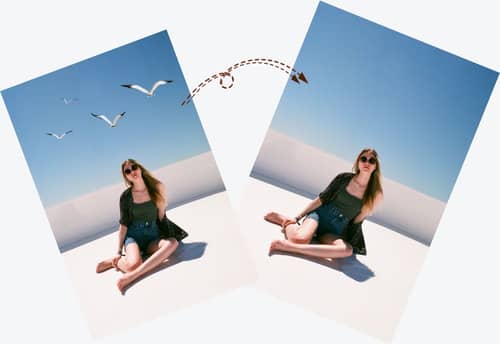
Pune pensula peste o persoană, obiect, semn sau mică imperfecțiune nedorită. Modelul de inpainting procesează zona selectată folosind contextul vizual din restul imaginii.


Retușează Imperfecțiuni Mici
Selectează zgârieturi, pete sau detalii care atrag atenția în loc să aplici o editare pe întreaga fotografie. Rezultatele variază în funcție de dimensiunea măștii și de complexitatea vizuală din jur.
Un Flux de Lucru Concentrat pentru Inpainting Imagini
pentru Reparații Țintite
Lucrează la o parte selectată a imaginii încărcate fără a aplica o editare largă pe tot canvasul.

Control Bazat pe Mască
Pensula arată modelului unde să lucreze, astfel încât editarea rămâne concentrată pe regiunea selectată.

Editare Bazată pe Browser
Deschide instrumentul online și completează fluxul de selecție și procesare fără a instala software desktop.

Util pentru Curățenie Zilnică
Repară mici semne, elimină distrageri vizuale sau curăță părți din poze de călătorie, portrete, produse și scanări.

Revizuiește Fiecare Imagine Individual
Fluxul curent procesează fiecare imagine încărcată separat, ajutându-te să inspectezi masca și rezultatul înainte de a trece la următoarea editare.
Cum să faci Inpainting la o Imagine Online
Încarcă o imagine, marchează zona care necesită reparare și procesează selecția în editorul bazat pe browser.
Deschide Editorul de InpaintingÎncarcă o Imagine
Alege fotografia pe care dorești să o repari sau deschide unul dintre exemplele disponibile.
Mascarea Zonei Țintă
Folosește controlul de pensulă sau selecție pentru a acoperi doar obiectul sau zona deteriorată pe care dorești ca modelul să o reconstruiască.
Procesare și Descărcare
Rulează editarea de inpainting, verifică zona completată și descarcă rezultatul când acesta corespunde nevoilor tale.
Întrebări Frecvente despre Inpainting AI
Nu găsești răspunsul pe care îl cauți? Contactați echipa noastră de suport
Inpainting-ul AI reconstruiește o parte selectată a unei imagini folosind contextul vizual din zona înconjurătoare. Creezi o mască, iar modelul generează pixeli de înlocuire în interiorul acelei selecții.
Poți să-l folosești pentru a elimina obiecte sau persoane nedorite, a repara zgârieturi și pete și a curăța alte distrageri localizate dintr-o fotografie.
Rezultatele variază în funcție de imagine. Măștile mai mici și precise, precum și fundalurile cu detalii clare înconjurătoare, funcționează adesea mai bine decât selecțiile foarte mari sau subiectele suprapuse complexe.
Este potrivit pentru oricine are nevoie de un flux de lucru concentrat pentru repararea fotografiilor, inclusiv creatori, vânzători, marketeri, fotografi și utilizatori ocazionali.
Editorul acceptă fișiere comune prin controlul de încărcare a imaginilor. JPG, PNG și WebP sunt formatele recomandate.
Conturile noi pot folosi creditele de probă disponibile. Utilizarea continuă depinde de creditele sau opțiunile de abonament afișate în contul tău Imgkits.
Această pagină explică tehnica mai largă de inpainting. Pagina Eliminării Obiectelor AI este concentrată specific pe ștergerea persoanelor, obiectelor, textului sau aglomerației nedorite din fotografii.
Nu este necesară instalarea desktop. Fluxul de lucru de încărcare, mascare, procesare și descărcare rulează prin editorul web Imgkits.
Acoperă toată zona nedorită păstrând masca cât mai aproape de marginile sale, pe cât este practic. Dacă rezultatul nu este util, ajustează selecția și încearcă din nou.
Nu. Editorul curent procesează fiecare imagine individual.