1
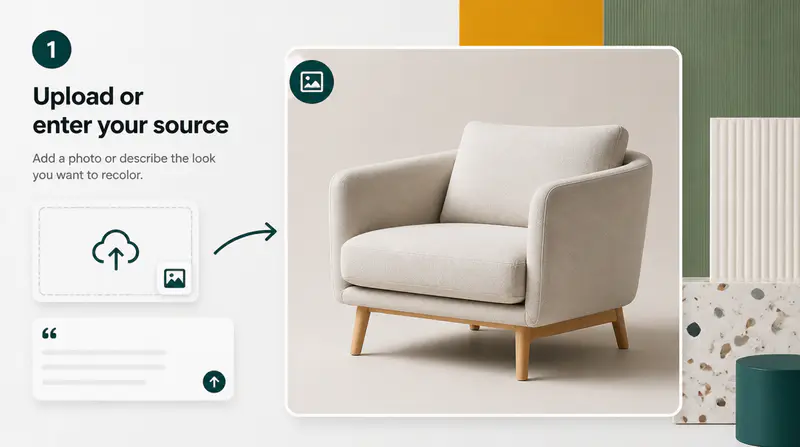
Încarcă imaginea sursă
Alege fotografia sau vizualul pe care vrei să îl recolorezi în format JPG, PNG sau WebP.
Modifică paleta vizuală a unei fotografii automat, dirijeaz-o cu culori selectate sau împrumută paleta dintr-o imagine de referință.
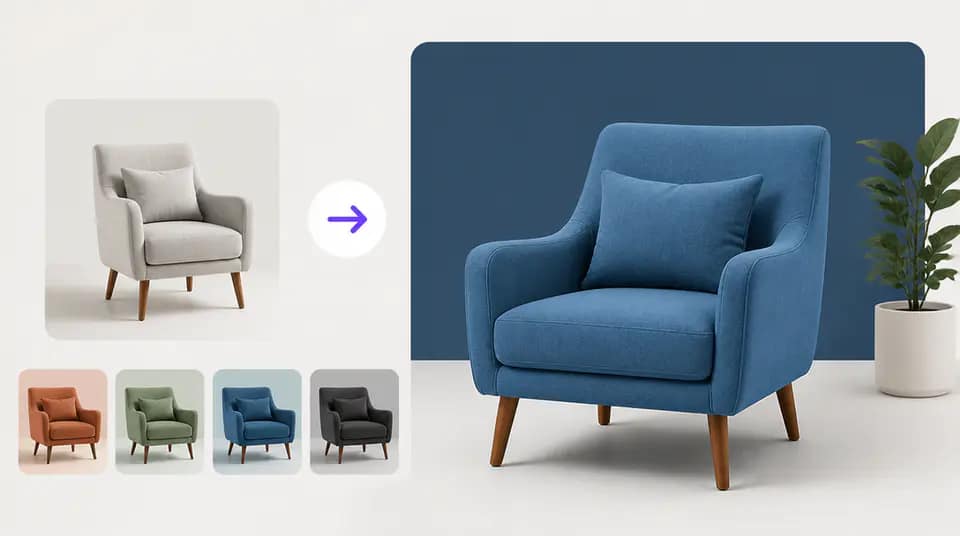
Alege nivelul de control creativ care se potrivește imaginii și proiectului.
Lasă AI să aleagă o paletă distinct diferită dar echilibrată, păstrând subiectul, iluminarea și structura imaginii.

Adaugă una la șase culori exacte și fă ca fiecare mostră selectată să fie o parte vizibilă a compoziției recolorate.

Încarcă o a doua imagine și folosește paleta sa ca ghid fără a înlocui subiectul sau layout-ul original.

Designerii folosesc Imgkits pentru a compara sisteme de culori înainte de a se angaja într-un flux complet de retușare.
Modul paletă mă ajută să aplic culori de campanie fără a masca manual fiecare obiect din fotografie.

Elena Park
Designer Brand
Modul de referință este util când starea de spirit a culorii este deja clară, dar imaginea sursă nu se potrivește.

Theo Martin
Producător Creativ
Comparația înainte și după face ușor să decizi dacă o nouă paletă mai pare naturală.

Samira Khan
Editor Foto
Încarcă sursa, alege o metodă de culoare și compară rezultatul final.
Alege fotografia sau vizualul pe care vrei să îl recolorezi în format JPG, PNG sau WebP.
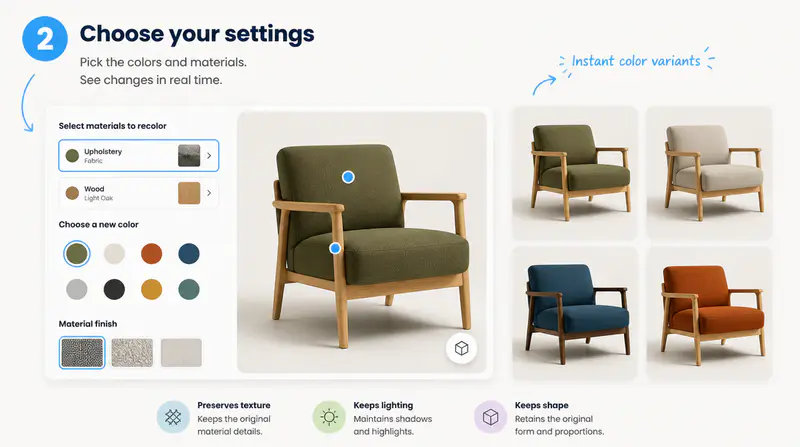
Folosește recolorarea automată, adaugă până la șase moștre sau încarcă o imagine de referință cu paleta dorită.
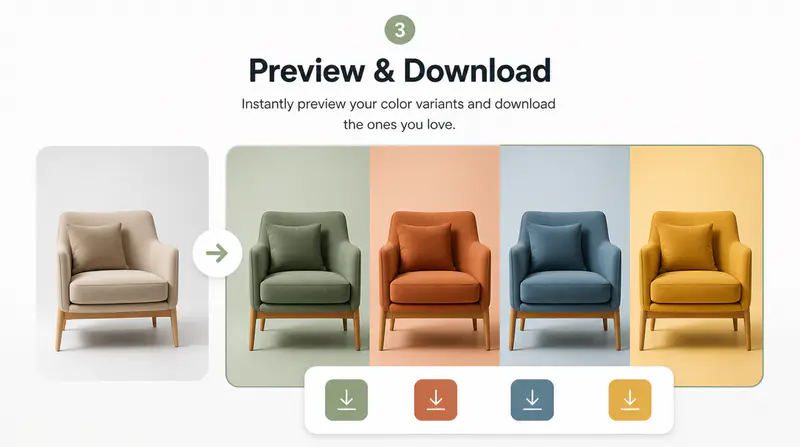
Mută slider-ul de comparație pentru a inspecta transformarea, apoi descarcă imaginea terminată.
Nu găsești răspunsul pe care îl cauți? Contactați echipa noastră de suport
Schimbă paleta imaginii având ca scop păstrarea subiectului, structurii generale, detaliilor importante și relațiilor de iluminare.
Da. Modul paletă îți permite să adaugi una la șase moștre de culori și cere modelului să evidențieze fiecare culoare selectată.
Încarcă o a doua imagine iar instrumentul folosește culorile sale ca ghid păstrând conținutul și compoziția primei imagini.
Da. Panoul de rezultat include o comparație glisantă înainte și după astfel încât să poți inspecta schimbarea direct.
Fiecare recolorare reușită folosește 1 credit. Generările eșuate nu scad un credit.
Keep exploring
Related Imgkits tools selected for the task you are working on.
Aplică stiluri și efecte creative fotografiilor.
Open toolAplică stiluri și efecte creative fotografiilor.
Open toolAplică stiluri și efecte creative fotografiilor.
Open toolAplică stiluri și efecte creative fotografiilor.
Open tool