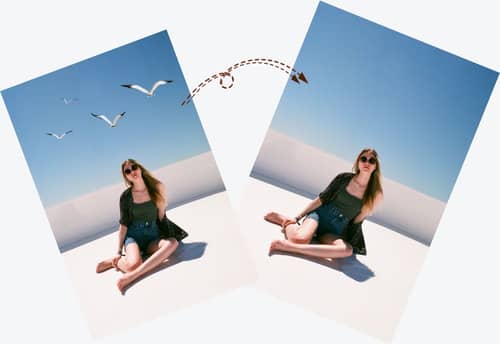
Инпейтинг изображений ИИ онлайн
Выделите область и позвольте ИИ восстановить её
Перетащите и отпустите, чтобы загрузить изображения
Загрузите ваше изображение
Нет изображения? Попробуйте одно из этих:


* Все данные, которые вы загружаете, автоматически удаляются каждый день
Загружая изображение или URL, вы соглашаетесь с нашими Условиями обслуживания. Чтобы узнать больше о том, как мы обрабатываем ваши персональные данные, ознакомьтесь с нашей политикой Политика конфиденциальности
AI Inpainting для Реставрация выбранной области фото
Используйте визуальную маску, чтобы точно указать модели, какую часть фото следует восстановить.
Удаление помех с помощью маски
Закрасьте кистью нежелательного человека, объект, метку или мелкий дефект. Модель инпейтинга обрабатывает выбранную область, используя визуальный контекст окружающего изображения.


Ретушь мелких несовершенств
Выбирайте царапины, пятна или отвлекающие детали вместо применения редактирования ко всему фото. Результаты зависят от размера маски и визуальной сложности вокруг неё.
Сфокусированный рабочий процесс инпейтинга изображений
для точечной реставрации
Работайте с выбранной частью загруженного изображения без применения широкого редактирования к всему холсту.

Контроль на основе маски
Кисть показывает модели, где работать, поэтому редактирование остается сосредоточенным на выбранном регионе.

Редактирование в браузере
Откройте инструмент онлайн и завершите рабочий процесс выбора и обработки без установки десктопного ПО.

Полезно для повседневной очистки
Устраните мелкие пятна, удалите визуальные помехи или очистите части путешествий, портретов, товаров и отсканированных фото.

Просмотр каждого изображения отдельно
Текущий рабочий процесс обрабатывает каждое загруженное изображение отдельно, помогая вам проверить маску и результат перед переходом к следующему редактированию.
Как выполнить инпейтинг изображения онлайн
Загрузите изображение, отметьте область, требующую восстановления, и обработайте выделение в редакторе на базе браузера.
Открыть редактор инпейтингаЗагрузите изображение
Выберите фото, которое нужно восстановить, или откройте один из доступных примеров.
Создайте маску целевой области
Используйте кисть или инструменты выделения, чтобы покрыть только объект или поврежденную область, которую вы хотите, чтобы модель восстановила.
Обработайте и скачайте
Запустите редактирование методом инпейтинга, проверьте заполненную область и скачайте результат, когда он соответствует вашим требованиям.
FAQ по инпейтингу изображений ИИ
Не можете найти нужный ответ? Свяжитесь с нашей службой поддержки
Инпейтинг изображений ИИ восстанавливает выбранную часть изображения, используя визуальный контекст из окружающей области. Вы создаете маску, и модель генерирует заменяющие пиксели внутри этого выделения.
Вы можете использовать его для удаления нежелательных объектов или людей, реставрации царапин и пятен, а также очистки других локальных помех на фото.
Результаты варьируются в зависимости от изображения. Меньшие, точные маски и фоны с четким окружающим фоном часто работают лучше, чем очень большие выделения или сложные перекрывающиеся объекты.
Он подходит всем, кому нужен сфокусированный рабочий процесс реставрации фото, включая создателей контента, продавцов, маркетологов, фотографов и обычных пользователей.
Редактор принимает распространенные форматы файлов через элемент загрузки изображений. JPG, PNG и WebP являются рекомендуемыми форматами.
Новые аккаунты могут использовать доступные пробные кредиты. Дальнейшее использование зависит от кредитов или опций подписки, отображаемых в вашем аккаунте Imgkits.
Эта страница объясняет более широкую технику инпейтинга. Страница Удаления объектов ИИ сфокусирована конкретно на стирании нежелательных людей, объектов, текста или беспорядка с фото.
Нет необходимости в установке десктопного ПО. Рабочий процесс загрузки, создания маски, обработки и скачивания выполняется через веб-редактор Imgkits.
Закройте всю нежелательную область, сохраняя маску максимально близкой к её краям. Если результат не подходит, скорректируйте выделение и попробуйте снова.
Нет. Текущий редактор обрабатывает каждое изображение отдельно.