1
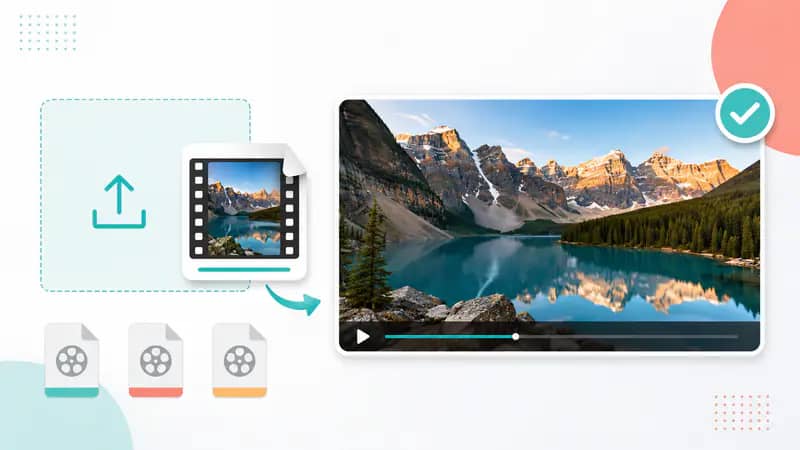
Загрузите Ваше Видео
Выберите файл MP4, MOV или AVI, который соответствует ограничениям размера, длительности и разрешения, указанным для выбранного режима.
Загрузите видео для апскейла разрешения, настройки битрейта или восстановления естественного цвета в одном рабочем процессе.
По умолчанию: 10 Мбит/с. Допустимый диапазон: 5–50 Мбит/с.
Эта операция использует 5 кредитов. У вас осталось 0.
Не загружайте личные или конфиденциальные видео.
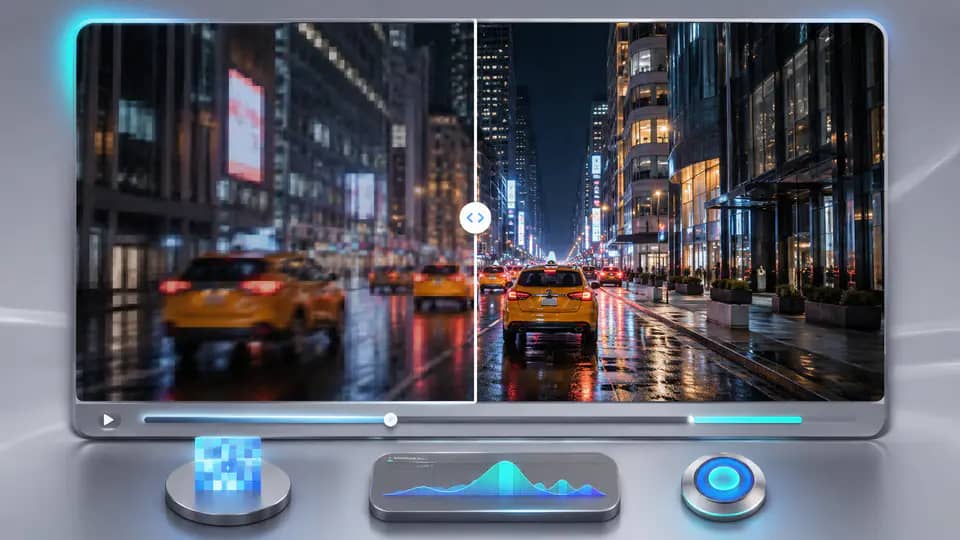
Выберите рабочий процесс, соответствующий вашему исходному клипу, затем настройте ключевой параметр вывода перед обработкой.
Инструмент улучшения видео ИИ обрабатывает кадры от 360 x 360 до 1920 x 1080 пикселей. Настройте битрейт вывода от 5 до 50 Мбит/с для баланса детализации, качества движения и размера файла.

Режим раскраски применяет рабочий процесс на базе DeOldify к черно-белому или выцветшему видео. Отрегулируйте фактор рендера от 10 до 50 для более быстрого, яркого прохода или результата с акцентом на детали.

Проверьте загруженный клип, следите за статусом обработки в реальном времени, воспроизведите готовое видео в рамке результата и скачайте улучшенный файл, не покидая страницу и не пересоздавая настройки.

Монтажеры и создатели используют специализированные режимы для подготовки мягких кадров и старых клипов под современные рабочие процессы публикации.
Контроль битрейта дает мне практический способ улучшить мягкое интервью перед финальным монтажом.

Майя Патель
Документальный Редактор
Я восстановил цвет нескольких коротких архивных клипов и мог просмотреть каждый результат сразу перед скачиванием нужной версии.

Джонас Рид
Архивный Продюсер
Проверки загрузки выявляют неподходящие файлы заранее, а готовое видео готово к предпросмотру в том же окне браузера.

Елена Ковац
Социальный Видеокреатор
Улучшите или раскрасьте совместимое видео за три прямых шага.
Выберите файл MP4, MOV или AVI, который соответствует ограничениям размера, длительности и разрешения, указанным для выбранного режима.
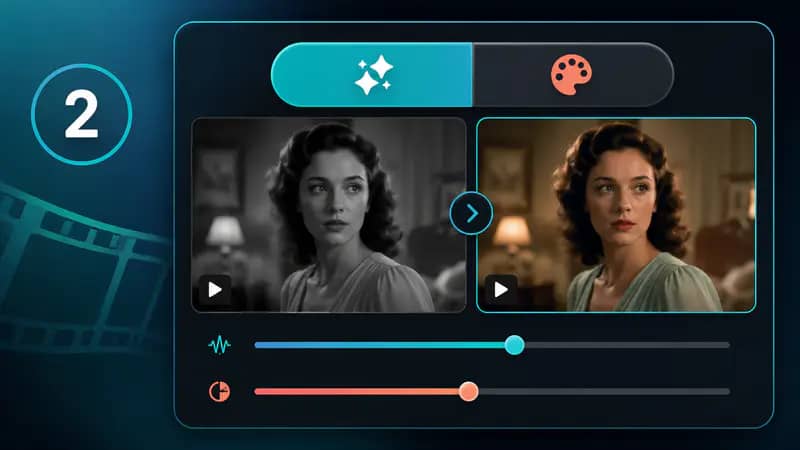
Выберите Апскейл и установите битрейт, или выберите Раскраска и отрегулируйте фактор рендера для вашего исходного видео.
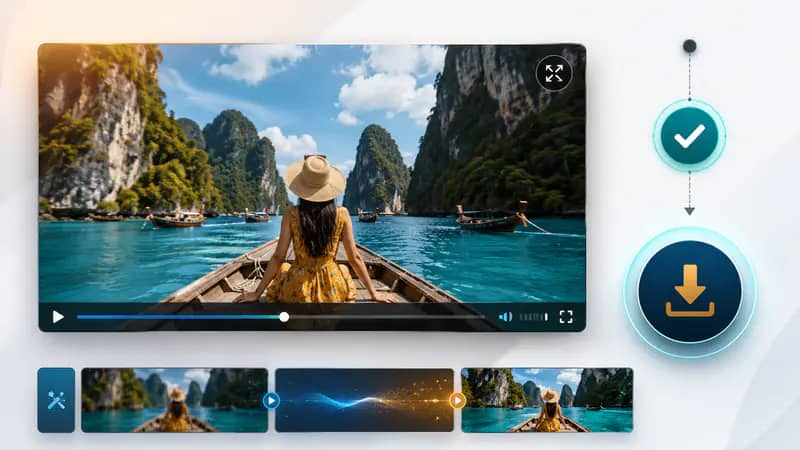
Дождитесь завершения обработки, воспроизведите улучшенный результат, откройте увеличенный предпросмотр и скачайте готовое видео.
Если ролика ещё нет, сначала соберите его через нейросеть видео из фото, а затем улучшите резкость и цвет здесь.
Не можете найти нужный ответ? Свяжитесь с нашей службой поддержки
Инструмент Улучшение Видео ИИ может повысить разрешение подходящего низкокачественного видео или добавить цвет старым черно-белым клипам. Выберите режим, соответствующий улучшению, которое нужно вашему видео.
Ни одно улучшение не может воссоздать каждую отсутствующую деталь. Апскейлер предназначен для повышения воспринимаемой четкости и качества вывода, при этом результаты все еще зависят от исходного видео.
Инструмент принимает файлы MP4, MOV и AVI. Режим Апскейл позволяет до 50 МБ и 30 минут, в то время как Режим Раскраски позволяет до 20 МБ и 1 минуту.
Входные данные для Апскейла должны быть не менее 360 x 360 пикселей и не более 1920 x 1080 пикселей. Форма проверяет эти ограничения перед началом обработки.
Низкие значения обрабатываются быстрее и часто дают более яркий цвет. Высокие значения отдают приоритет деталям в видео высокого качества, поэтому протестируйте настройку, которая лучше всего подходит для вашего клипа.
Keep exploring
Related Imgkits tools selected for the task you are working on.