Архивные и документальные записи
Увеличьте разрешение интервью, семейных записей и архивных клипов перед редактированием или используйте Colorize для коротких черно-белых последовательностей, которым требуется более современная презентация.
Загрузите видео для повышения четкости и детализации, настройте выходной битрейт, измените размер кадра или восстановите цвет в старых записях.
Выберите совместимое видео, чтобы улучшить качество видео выбранным способом.
По умолчанию: 10 Мбит/с. Допустимый диапазон: 5–50 Мбит/с.
Эта операция использует 5 кредитов. Осталось 0.
Не загружайте частные или конфиденциальные видео.
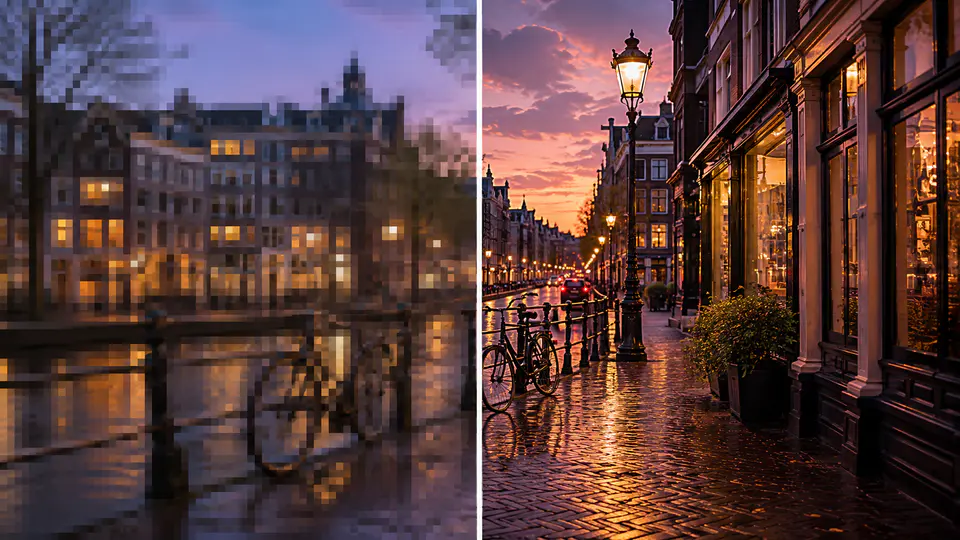
Начните с увеличения разрешения с помощью ИИ или переключитесь на рабочие процессы видео оптимизатора источника, когда клипу нужна другая коррекция.
Отправьте подходящие записи через рабочий процесс суперразрешения ИИ и установите выходной битрейт от 5 до 50 Мбит/с. Входы могут варьироваться от 360 x 360 до 1920 x 1080 пикселей, помогая вам балансировать видимую четкость, детали движения и размер вывода.

Подготовьте видео для макетов 16:9, 9:16, 4:5, 4:3 или 1:1 или введите пользовательские размеры от 32 до 2160 пикселей. Умные стратегии кадрирования Smart, Fit и Fill позволяют использовать размытое изображение, сплошной цвет или растянутый фон при изменении соотношения сторон.

Режим раскрашивания использует рабочий процесс предсказания на основе DeOldify с регулируемым фактором рендеринга от 10 до 50. Более низкие значения отдают предпочтение скорости и яркому цвету, в то время как более высокие значения могут подойти для чистого исходного материала, где важнее детализация.

Используйте фокусированные режимы для подготовки записей к редактированию, публикации и восстановлению без перестройки задачи в отдельных инструментах.
Увеличьте разрешение интервью, семейных записей и архивных клипов перед редактированием или используйте Colorize для коротких черно-белых последовательностей, которым требуется более современная презентация.
Измените размер исходного клипа для вертикальной, квадратной или ландшафтной публикации, затем выберите, как исходный кадр должен поместиться внутри нового соотношения сторон.
Улучшите мягкие экспорты, настройте битрейт для новой цели доставки и создайте чистый загружаемый результат для презентаций, кампаний или другого редактирования.
Редакторы и создатели используют три режима для решения конкретных проблем качества или кадрирования перед ними.
Рабочий процесс увеличения разрешения улучшает мягкие записи, а контроль битрейта дает мне полезный рычаг финального качества перед тем, как я перейду к редактированию.

Леона Мерсер
Независимый видеоредактор
Я могу изменить размер одного ландшафтного источника для вертикальных и квадратных постов без перехода между отдельными инструментами экспорта для каждого канала.

Матео Клайн
Продюсер социального контента
Режим Colorize дает мне сфокусированный способ тестирования коротких архивных клипов, просмотра результата и загрузки версии, которая подходит для истории.

Прия Сольберг
Исследователь архивных медиа
Увеличьте разрешение, измените размер или раскрасьте совместимые записи в три прямых шага.
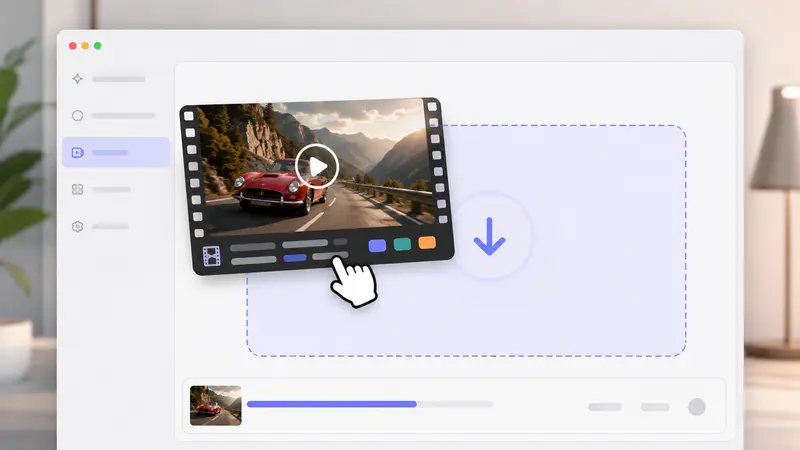
Выберите файл MP4, MOV или AVI. Форма считывает его длительность и размеры, затем проверяет лимиты загрузки активного режима перед обработкой.
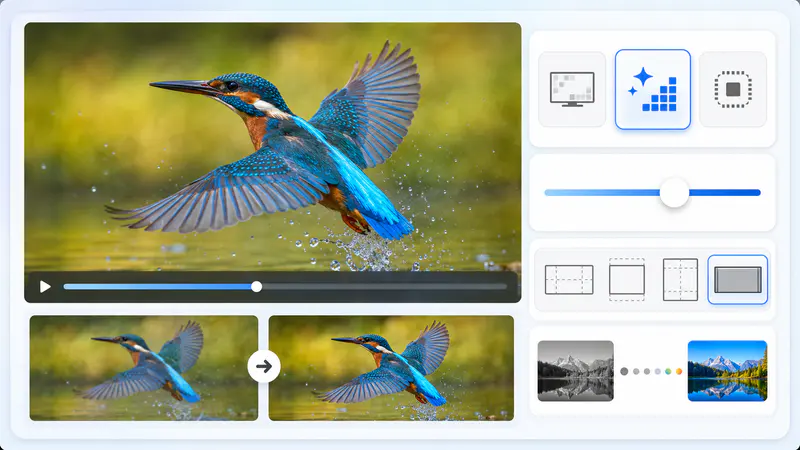
Выберите Upscale для обработки с более высоким разрешением и контролем битрейта, Resize для настроек кадра или Colorize для регулируемого прохода восстановления.
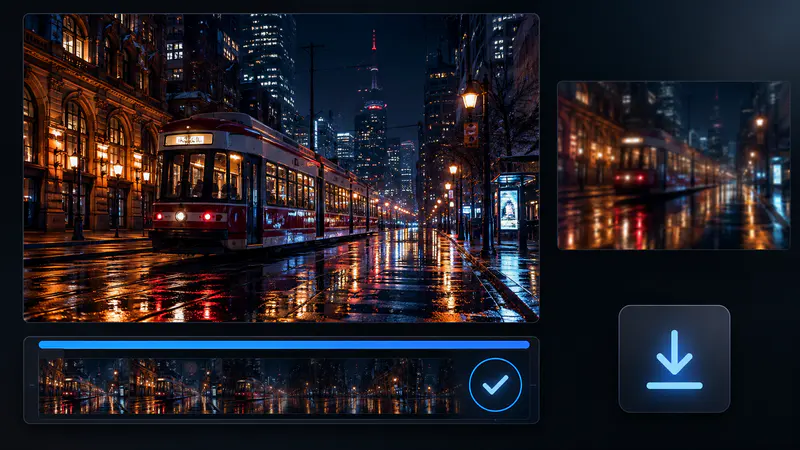
Запустите задачу, следите за статусом обработки, воспроизведите готовое видео в области результатов и скачайте оптимизированный файл.
Не можете найти нужный ответ? Свяжитесь с нашей службой поддержки
Режим Upscale по умолчанию отправляет подходящие записи через рабочий процесс суперразрешения ИИ с регулируемым выходным битрейтом. Тот же видео оптимизатор также включает режимы Resize и Colorize.
Результаты зависят от исходных записей. Увеличение разрешения ИИ может улучшить воспринимаемую четкость и выходное разрешение, но оно не может воссоздать каждую деталь, отсутствовавшую в оригинальной записи.
Upscale принимает файлы MP4, MOV и AVI размером до 50 МБ и 30 минут. Входные размеры должны быть не менее 360 x 360 пикселей и не более 1920 x 1080 пикселей.
Resize поддерживает предустановленные и пользовательские выходные размеры от 32 до 2160 пикселей. Выберите кадрирование Smart, Fit или Fill, затем выберите изображение, цвет или растянутый фон, когда активен Smart fill.
Битрейт влияет на то, сколько данных используется для кодирования каждой секунды увеличенного видео. Доступный диапазон 5-50 Мбит/с позволяет вам балансировать качество вывода и размер файла для следующего этапа вашего рабочего процесса.
Colorize принимает клипы MP4, MOV и AVI размером до 20 МБ и одну минуту. Его фактор рендеринга варьируется от 10 до 50, при этом более низкие значения отдают предпочтение скорости и яркому цвету, а более высокие значения — детализации в более сильном исходном материале.
Keep exploring
Related Imgkits tools selected for the task you are working on.