1
Décrivez un Objet ou Importez une Image
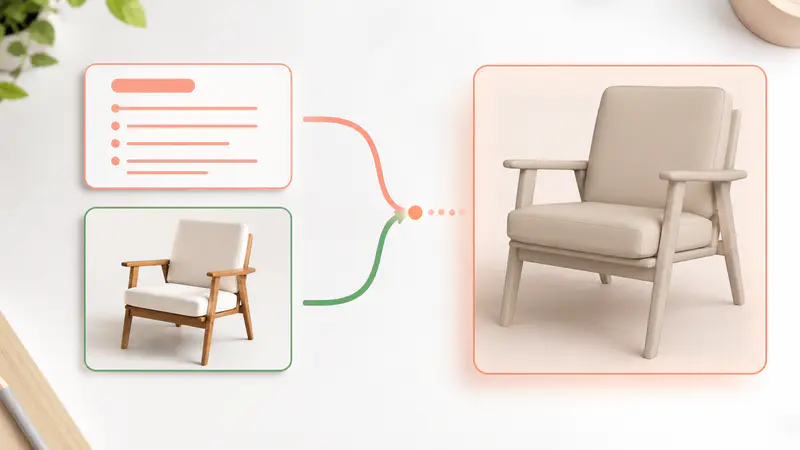
Entrez une description claire d'un seul objet, ou passez en mode image et importez une référence prise en charge de moins de 5 Mo.
Décrivez un objet ou importez une image de référence, puis créez un actif 3D prévisualisable dans votre format préféré.
Mode de création
Entrez une description pour générer un modèle 3D.
0/3000
Essayez un exemple visuel
Cette génération utilise 3 crédits.
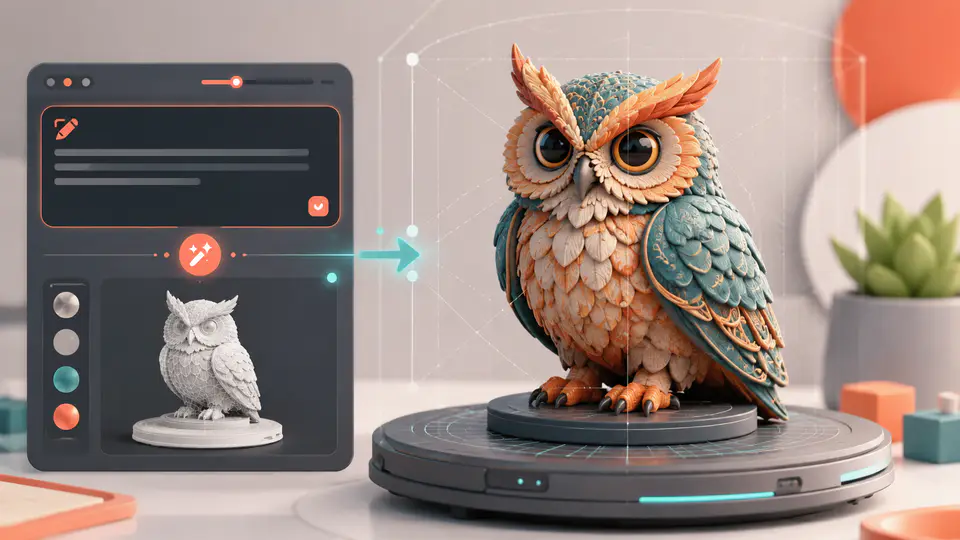
Passez d'une idée ou d'une image de référence à un fichier modèle pratique sans basculer entre des outils distincts.
Choisissez l'entrée qui capture le mieux votre idée. Rédigez une description directe d'objet pour la génération texte vers 3D, ou importez une JPG, PNG ou WebP propre lorsque la forme, les proportions et les détails visuels sont plus faciles à communiquer graphiquement.

Sélectionnez OBJ, GLB, STL, USDZ ou FBX pour le travail 3D en aval, ou choisissez MP4 pour une rotation prête à voir. Le modèle généré et sa prévisualisation restent ensemble, afin que vous puissiez inspecter le résultat avant de télécharger le format dont vous avez besoin.

Examinez la prévisualisation générée dès la fin du traitement, ouvrez le modèle dans un visualiseur 3D partageable, copiez son lien ou téléchargez le fichier modèle original. Un espace de travail clair garde l'inspection et la transmission proches de la génération.

Des prototypes rapides aux impressions en classe, chaque flux de travail commence par un concept clair et se termine par un fichier modèle utilisable.
J'utilise le mode texte pour bloquer les accessoires avant de m'engager dans le temps de modélisation. Pouvoir exporter un GLB et examiner la forme dans un visualiseur partagé rend les prototypes de jeu début beaucoup plus rapides à discuter.

Elara Quinn
Prototypageur de Jeux Indépendants
Le mode image me donne une première passe utile quand un croquis de produit définit déjà la silhouette. Je peux comparer la prévisualisation, télécharger un OBJ et décider exactement où la retouche manuelle doit commencer.

Tomas Vela
Designer de Visualisation Produit
Mes étudiants peuvent passer d'une simple idée d'objet à un STL qu'ils peuvent inspecter avant l'impression. Le choix du format facilite l'explication sur pourquoi une prévisualisation et un fichier de fabrication servent des objectifs différents.

Nia Okafor
Éducateur en Impression 3D
Créez un modèle en trois étapes ciblées, de la première description ou image au téléchargement final.
Entrez une description claire d'un seul objet, ou passez en mode image et importez une référence prise en charge de moins de 5 Mo.
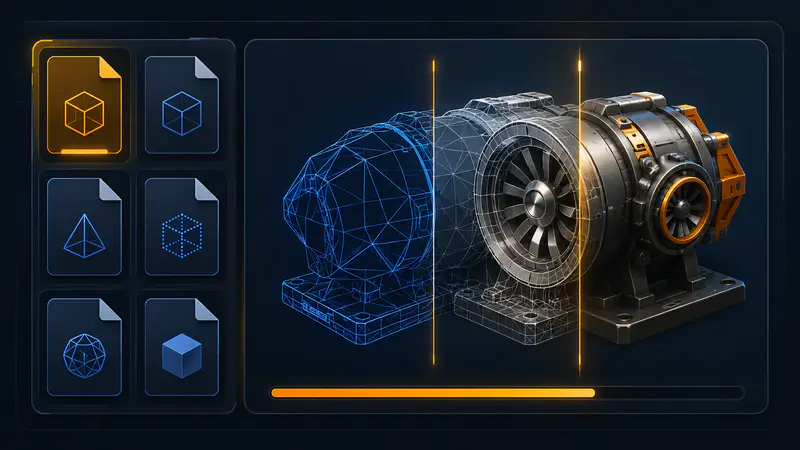
Sélectionnez OBJ, GLB, STL, USDZ, FBX ou MP4, puis lancez la génération et gardez le panneau de progression ouvert pendant la construction du modèle.
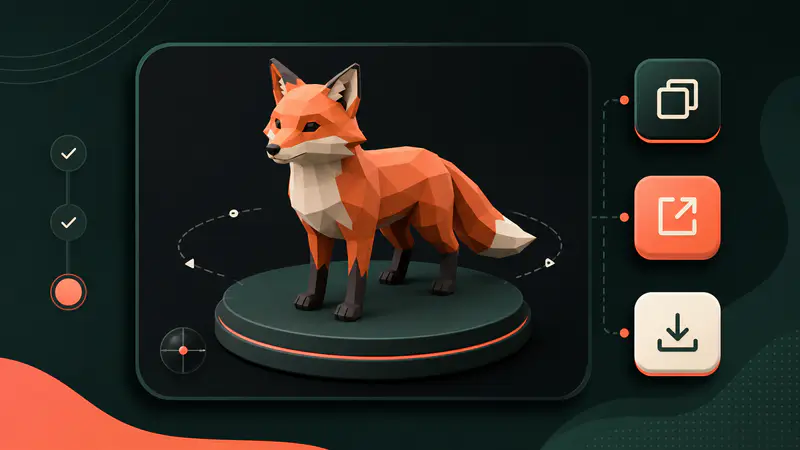
Vérifiez la prévisualisation, ouvrez le visualiseur 3D partageable, copiez son lien ou téléchargez le modèle généré dans le format sélectionné.
Vous ne trouvez pas la réponse que vous recherchez ? Contactez notre équipe de support
Il crée un actif 3D à partir d'une description textuelle ou d'une image de référence. Vous recevez également une prévisualisation visuelle pour vérifier le résultat généré avant le téléchargement.
Vous pouvez choisir OBJ, GLB, STL, USDZ, FBX ou MP4. Choisissez un format de modèle pour l'édition ou l'impression, et MP4 pour une prévisualisation visuelle rotative.
Le résultat est mieux traité comme un actif de départ généré. Inspectez la topologie, l'échelle, les matériaux et l'imprimabilité dans votre logiciel cible avant une utilisation finale en production.
Une image claire avec un objet visible fonctionne le mieux. Utilisez un fichier JPG, JPEG, PNG ou WebP pris en charge entre 128 et 5000 pixels par côté et de moins de 5 Mo.
Oui, chaque résultat réussi inclut un lien de visualiseur partageable. Vous pouvez copier le lien, l'ouvrir dans un nouvel onglet ou télécharger le fichier modèle original.
Keep exploring
Related Imgkits tools selected for the task you are working on.
Créez des images et des designs personnalisés avec l’IA.
Open toolCréez des images et des designs personnalisés avec l’IA.
Open toolCréez des images et des designs personnalisés avec l’IA.
Open toolCréez des images et des designs personnalisés avec l’IA.
Open tool