Images d'Archives et Documentaires
Améliorez les interviews, enregistrements familiaux et clips d'archives avant le montage, ou utilisez Colorisation pour les séquences courtes en noir et blanc nécessitant une présentation plus contemporaine.
Importez une vidéo pour améliorer la résolution et les détails, ajustez le débit binaire de sortie, redimensionnez le cadre ou restaurez la couleur des images plus anciennes.
Sélectionnez une vidéo compatible pour débloquer le flux de traitement choisi.
Par défaut : 10 Mbps. Plage autorisée : 5-50 Mbps.
Cette exécution utilise 5 crédits. Il vous reste 0.
Évitez de télécharger des vidéos privées ou sensibles.
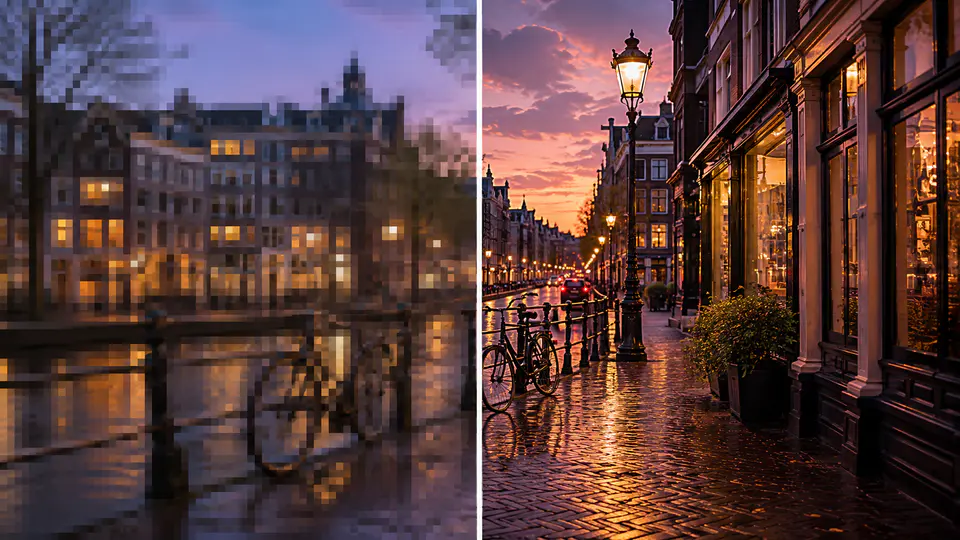
Commencez par l'amélioration IA, ou basculez vers les flux de travail d'optimisation vidéo source lorsqu'un clip nécessite une correction différente.
Envoyez les images éligibles via le flux de travail super-résolution IA et définissez le débit binaire de sortie entre 5 et 50 Mbps. Les entrées peuvent varier de 360 x 360 à 1920 x 1080 pixels, vous aidant à équilibrer clarté visible, détails de mouvement et taille de sortie.

Préparez la vidéo pour des mises en page 16:9, 9:16, 4:5, 4:3 ou 1:1, ou saisissez des dimensions personnalisées de 32 à 2160 pixels. Les stratégies de recadrage Intelligent, Ajusté et Rempli vous permettent d'utiliser une image floue, une couleur unie ou un fond étiré lorsque le ratio de forme change.

Le mode Colorisation utilise un flux de travail basé sur DeOldify avec un facteur de rendu ajustable de 10 à 50. Les valeurs inférieures privilégient la vitesse et la vivacité des couleurs, tandis que les valeurs supérieures conviennent mieux aux sources plus propres où le détail compte davantage.

Utilisez les modes ciblés pour préparer les images pour le montage, la publication et la restauration sans reconstruire le projet dans des outils séparés.
Améliorez les interviews, enregistrements familiaux et clips d'archives avant le montage, ou utilisez Colorisation pour les séquences courtes en noir et blanc nécessitant une présentation plus contemporaine.
Redimensionnez un clip source pour une publication verticale, carrée ou paysagère, puis choisissez comment le cadre original doit s'adapter au nouveau ratio de forme.
Améliorez les exports mous, réglez le débit binaire pour une nouvelle cible de livraison et créez un résultat téléchargeable plus propre pour les présentations, campagnes ou un autre montage.
Les monteurs et créateurs utilisent les trois modes pour résoudre les problèmes spécifiques de qualité ou de cadrage devant eux.
Le flux de travail d'amélioration améliore les images molles, tandis que le contrôle du débit binaire me donne un levier de qualité finale utile avant que je ne passe au montage.

Leona Mercer
Monteuse Vidéo Indépendante
Je peux redimensionner une source paysagère unique pour des publications verticales et carrées sans passer entre des outils d'exportation séparés pour chaque canal.

Mateo Kline
Producteur de Contenu Social
Le mode Colorisation me donne un moyen ciblé de tester de courts clips d'archives, de revoir le résultat et de télécharger la version qui fonctionne pour l'histoire.

Priya Solberg
Chercheuse en Médias d'Archives
Améliorez, redimensionnez ou colorisez des images compatibles en trois étapes directes.
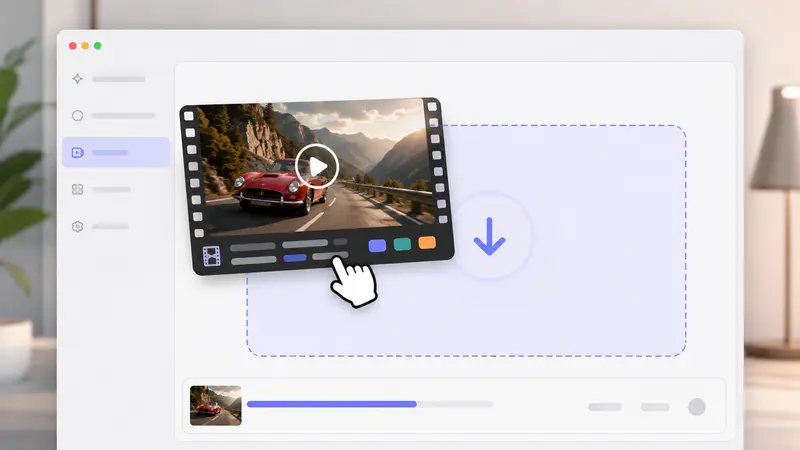
Choisissez un fichier MP4, MOV ou AVI. Le formulaire lit sa durée et ses dimensions, puis vérifie les limites de téléchargement du mode actif avant le traitement.
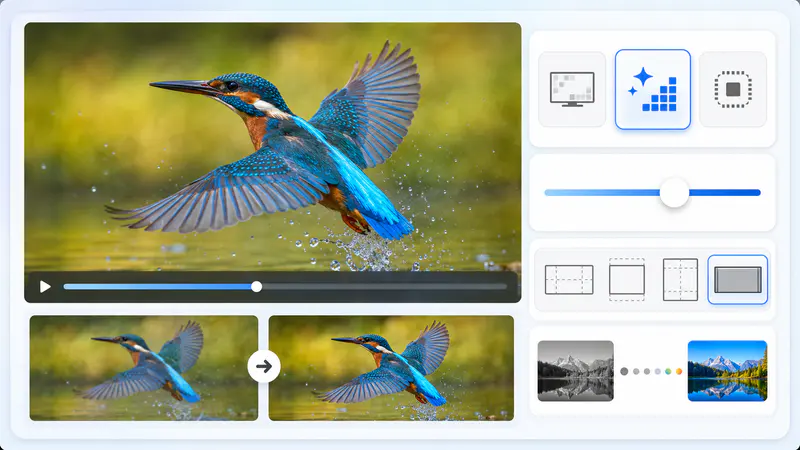
Sélectionnez Améliorer pour un traitement haute résolution et un contrôle du débit binaire, Redimensionner pour les paramètres de cadre, ou Coloriser pour un passage de restauration ajustable.
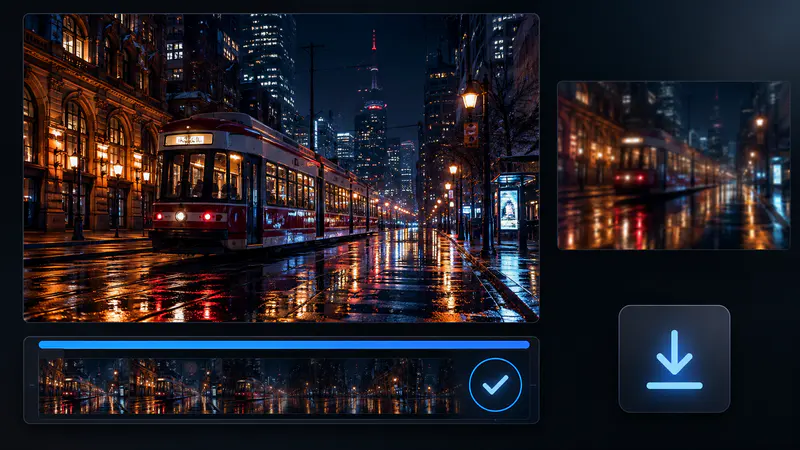
Lancez le travail, suivez son statut de traitement, jouez la vidéo terminée dans la zone de résultat et téléchargez le fichier optimisé.
Vous ne trouvez pas la réponse que vous recherchez ? Contactez notre équipe de support
Le mode Amélioration par défaut envoie les images éligibles via un flux de travail super-résolution IA avec débit binaire de sortie ajustable. Le même optimisateur vidéo inclut également les modes Redimensionnement et Colorisation.
Les résultats dépendent des images sources. L'amélioration IA peut améliorer la clarté perçue et la résolution de sortie, mais elle ne peut pas recréer tous les détails absents de l'enregistrement original.
Améliorer accepte les fichiers MP4, MOV et AVI jusqu'à 50 Mo et 30 minutes. Les dimensions d'entrée doivent être d'au moins 360 x 360 pixels et pas plus grandes que 1920 x 1080 pixels.
Redimensionner prend en charge les dimensions de sortie préréglées et personnalisées de 32 à 2160 pixels. Choisissez le cadrage Intelligent, Ajusté ou Rempli, puis sélectionnez une image, une couleur ou un fond étiré lorsque le remplissage intelligent est actif.
Le débit binaire influence la quantité de données utilisée pour encoder chaque seconde de la vidéo améliorée. La plage disponible de 5 à 50 Mbps vous permet d'équilibrer la qualité de sortie et la taille du fichier pour l'étape suivante de votre flux de travail.
Colorisation accepte les clips MP4, MOV et AVI jusqu'à 20 Mo et une minute. Son facteur de rendu varie de 10 à 50, les valeurs inférieures privilégiant la vitesse et la vivacité des couleurs et les valeurs supérieures privilégiant le détail dans des images sources plus fortes.
Keep exploring
Related Imgkits tools selected for the task you are working on.
Créez et modifiez des vidéos ou du son avec l’IA.
Open toolCréez et modifiez des vidéos ou du son avec l’IA.
Open toolCréez et modifiez des vidéos ou du son avec l’IA.
Open toolCréez et modifiez des vidéos ou du son avec l’IA.
Open tool