1
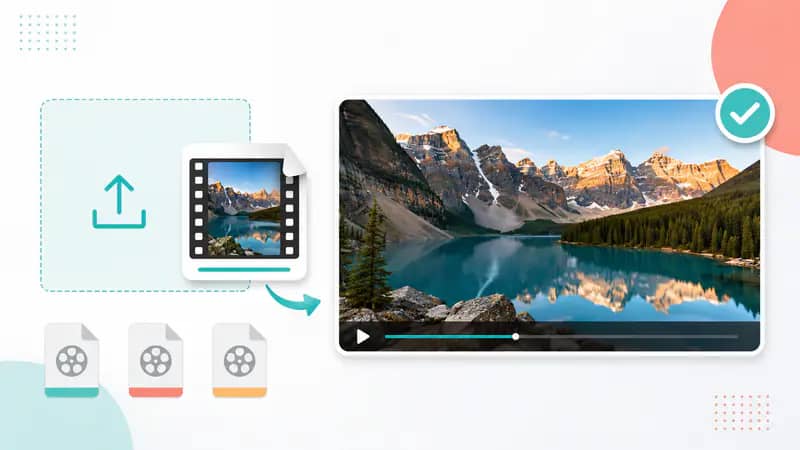
Téléversez Votre Vidéo
Choisissez un fichier MP4, MOV ou AVI qui respecte les limites de taille, de durée et de résolution affichées pour le mode sélectionné.
Téléversez une vidéo pour augmenter sa résolution, affiner le débit binaire ou restaurer une couleur naturelle dans un processus optimisé.
Par défaut : 10 Mbps. Plage autorisée : 5-50 Mbps.
Cette exécution consomme 5 crédits. Il vous reste 0.
Évitez d'importer des vidéos privées ou sensibles.
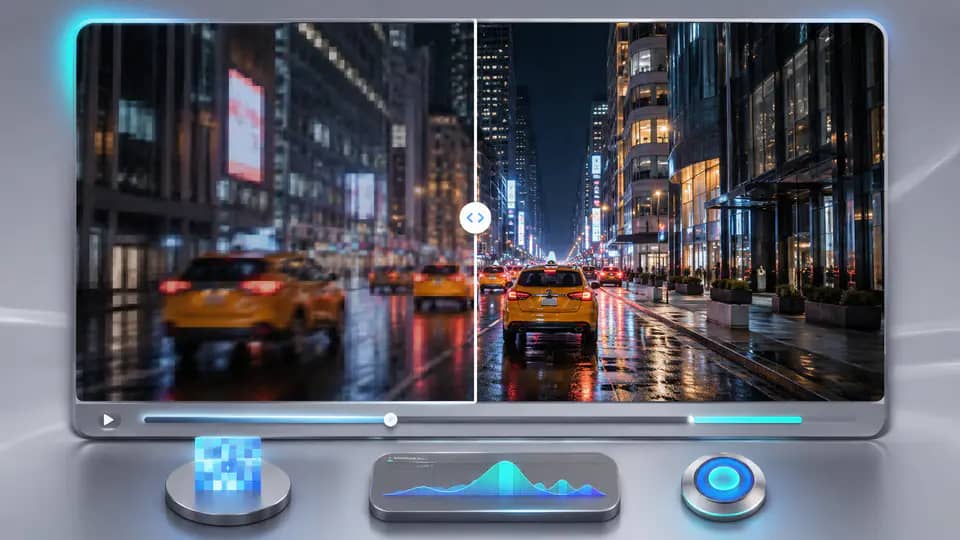
Choisissez le processus qui correspond à votre clip source, puis réglez le paramètre de sortie clé avant le traitement.
L'outil amélioration vidéo IA traite les séquences éligibles entre 360 x 360 et 1920 x 1080 pixels. Définissez un débit de sortie de 5 à 50 Mbps pour équilibrer les détails visibles, la qualité du mouvement et la taille du fichier pour votre prochain montage.

Le mode Colorise applique un processus basé sur DeOldify aux images en noir et blanc ou délavées. Ajustez le facteur de rendu de 10 à 50 pour une passe plus rapide et vive ou un résultat axé sur les détails.

Revoyez le clip téléchargé, suivez le statut de traitement en direct, jouez la vidéo finie dans le cadre de résultat et téléchargez le fichier amélioré sans quitter la page ni reconstruire vos paramètres.

Les monteurs et créateurs utilisent les modes ciblés pour préparer des images floues et des clips anciens pour les flux de publication modernes.
Le contrôle du débit binaire me donne un moyen pratique d'améliorer les images floues d'interviews avant que je ne passe au montage final.

Maya Patel
Monteuse Documentaire
J'ai restauré la couleur de plusieurs courts clips d'archive et j'ai pu examiner chaque résultat immédiatement avant de télécharger la version dont j'avais besoin.

Jonas Reed
Producteur d'Archives
Les vérifications de téléchargement détectent les fichiers non adaptés tôt, et la vidéo finie est prête à être prévisualisée dans la même fenêtre de navigateur.

Elena Kovacs
Créateur Vidéo Social
Améliorez ou colorisez une vidéo compatible en trois étapes directes.
Choisissez un fichier MP4, MOV ou AVI qui respecte les limites de taille, de durée et de résolution affichées pour le mode sélectionné.
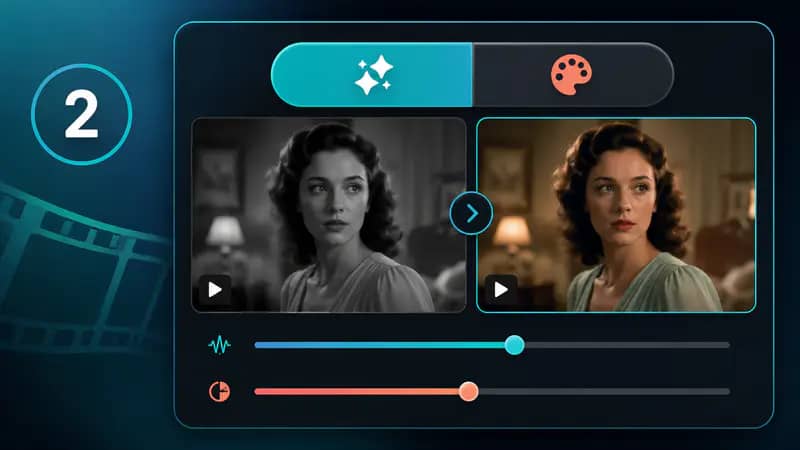
Sélectionnez Augmenter la résolution et définissez le débit binaire, ou choisissez Coloriser et ajustez le facteur de rendu pour vos images sources.
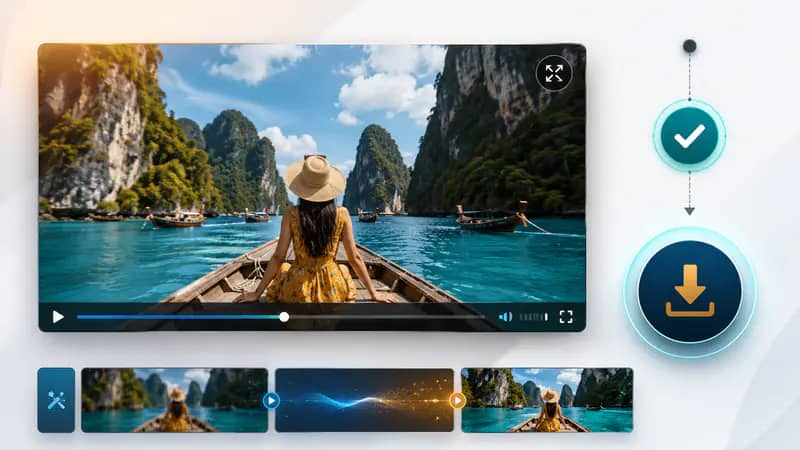
Attendez que le traitement soit terminé, jouez le résultat amélioré, ouvrez l'aperçu plus grand et téléchargez la vidéo terminée.
Vous ne trouvez pas la réponse que vous recherchez ? Contactez notre équipe de support
L'outil amélioration vidéo IA peut augmenter la résolution des séquences éligibles ou ajouter de la couleur aux vieux clips en noir et blanc. Choisissez le mode qui correspond à l'amélioration dont votre vidéo a besoin.
Aucune amélioration ne peut recréer tous les détails manquants. L'upscaler est conçu pour améliorer la clarté perçue et la qualité de sortie, tandis que les résultats dépendent toujours des images sources.
L'outil accepte les fichiers MP4, MOV et AVI. Le mode Augmenter la résolution permet jusqu'à 50 Mo et 30 minutes, tandis que le mode Colorise permet jusqu'à 20 Mo et 1 minute.
Les entrées d'upscaling doivent faire au moins 360 x 360 pixels et pas plus de 1920 x 1080 pixels. Le formulaire vérifie ces limites avant que le traitement ne commence.
Les valeurs inférieures traitent plus rapidement et produisent souvent une couleur plus vive. Les valeurs supérieures privilégient les détails dans les images de meilleure qualité, alors testez le réglage qui convient le mieux à votre clip.
Keep exploring
Related Imgkits tools selected for the task you are working on.
Créez et modifiez des vidéos ou du son avec l’IA.
Open toolCréez et modifiez des vidéos ou du son avec l’IA.
Open toolCréez et modifiez des vidéos ou du son avec l’IA.
Open toolCréez et modifiez des vidéos ou du son avec l’IA.
Open tool