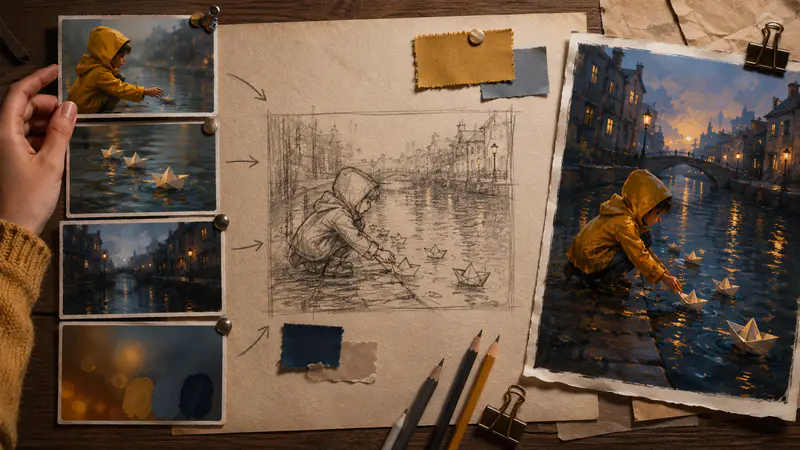
Décrivez l'illustration
Entrez le sujet, l'action, le décor et l'humeur que vous voulez voir, ou utilisez un prompt d'inspiration comme point de départ.
Décrivez votre idée, choisissez un style d'illustration et un ratio, puis générez une œuvre polie prête à télécharger.
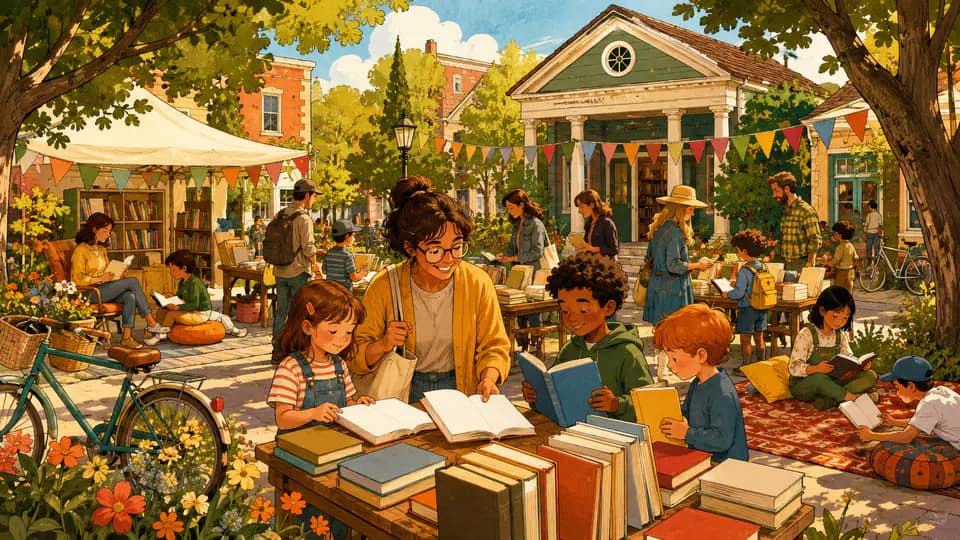
Passez d'un concept écrit à une illustration téléchargeable tout en gardant vos choix de style et de composition clairs à chaque étape.
Décrivez un sujet, une scène ou un personnage avec vos propres mots. Le générateur traduit le brief si nécessaire, vérifie la sécurité du contenu et envoie un prompt structuré au modèle d'illustration pour un résultat visuel soigné.

Utilisez des aperçus basés sur des images pour choisir le Doodle Coloré pour une énergie ludique, l'Art au Trait pour des détails monochromes nets ou l'Aquarelle pour une pigmentation douce et une texture. Chaque sélection applique la direction artistique correspondante à la même idée créative.

Préparez des œuvres carrées, portrait ou paysage sans réécrire le prompt. Sept choix de ratio couvrent les publications sociales, les pages d'histoire, les graphiques de présentation, les arrière-plans mobiles et les compositions larges tout en préservant le style d'illustration sélectionné.

Créez des directions visuelles pour le storytelling, la communication et les projets personnels à partir d'un seul prompt ciblé.

Construisez des scènes de personnages, des diagrammes simples et des œuvres narratives qui peuvent soutenir des brouillons d'histoire, des feuilles de classe ou des présentations éducatives.

Explorez des œuvres accrocheuses pour les graphismes sociaux, les planches d'humeur de campagne et les concepts créatifs précoces avant de passer aux travaux de mise en page finale.

Générez des scènes personnalisées pour des invitations, des journaux, des idées d'art mural et des projets personnels réfléchis dans un style qui correspond à l'humeur souhaitée.
Exemples fictifs basés sur des scénarios créatifs courants
J'utilise les trois aperçus de style pour tester des scènes pour des brouillons d'histoire précoces. Voir la même idée sous forme de doodle, de dessin au trait ou d'aquarelle rend les décisions de direction artistique beaucoup plus rapides.

Sloane Mercer
Écrivaine indépendante pour enfants
Les sept ratios m'aident à passer d'un concept social carré à un visuel de présentation large sans changer d'outils. Le résultat donne à mes campagnes un point de départ clair.

Dario Wynn
Stratège de contenu freelance
L'Art au Trait est utile quand j'ai besoin d'un visuel propre pour une fiche d'atelier, tandis que l'Aquarelle donne une finition plus douce aux projets personnels. Le flux de travail reste concentré et prévisible.

Imani Cross
Facilitatrice d'ateliers communautaires
Créez une illustration personnalisée en trois étapes directes, de la première description au fichier WebP téléchargé.
Entrez le sujet, l'action, le décor et l'humeur que vous voulez voir, ou utilisez un prompt d'inspiration comme point de départ.
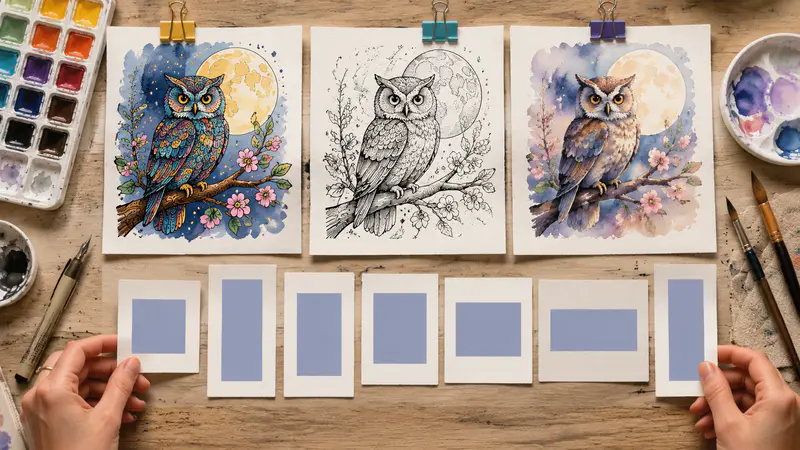
Sélectionnez Doodle Coloré, Art au Trait ou Aquarelle, puis choisissez l'un des sept ratios carrés, portrait ou paysage.
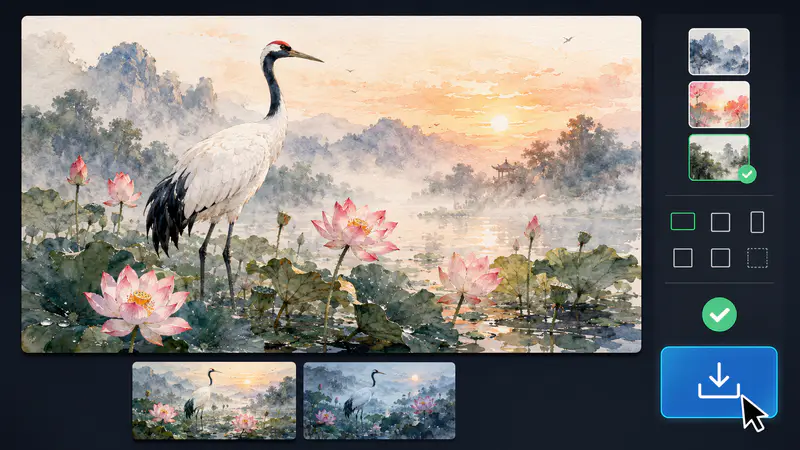
Lancez la génération, examinez l'illustration terminée dans le panneau de résultat et téléchargez l'image WebP sur votre appareil.
Vous ne trouvez pas la réponse que vous recherchez ? Contactez notre équipe de support
Il crée une seule illustration personnalisée à partir de votre description écrite. Choisissez un style visuel et un ratio avant la génération.
Le modèle est conçu pour suivre votre sujet, scène et humeur. Des prompts clairs et spécifiques fournissent généralement une direction créative plus forte, mais les résultats peuvent varier.
Trois styles basés sur des images sont disponibles : Doodle Coloré, Art au Trait et Aquarelle. Chaque style applique un prompt visuel distinct à votre description.
Sept ratios d'aspect sont disponibles pour les œuvres carrées, portrait et paysage. Choisissez 1:1, 2:3, 3:2, 3:4, 4:3, 16:9 ou 9:16.
Oui, vous pouvez annuler pendant que le modèle travaille et télécharger un résultat réussi en tant qu'image WebP. Une tâche annulée est également envoyée au backend de génération.
Keep exploring
Related Imgkits tools selected for the task you are working on.
Créez des images et des designs personnalisés avec l’IA.
Open toolCréez des images et des designs personnalisés avec l’IA.
Open toolCréez des images et des designs personnalisés avec l’IA.
Open toolCréez des images et des designs personnalisés avec l’IA.
Open tool