1
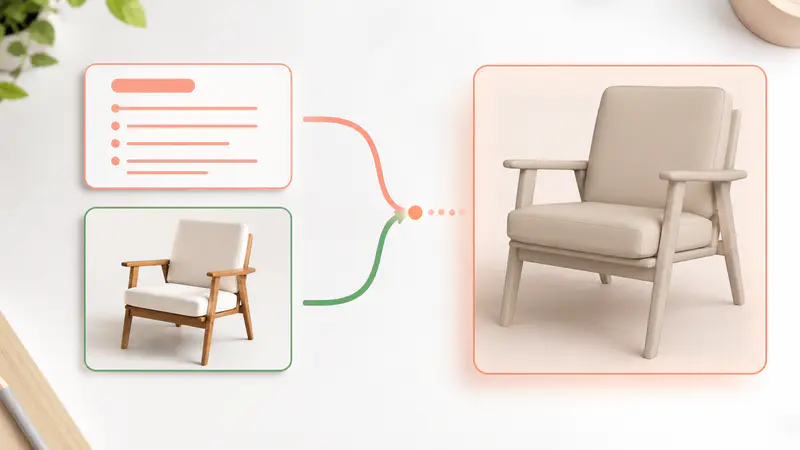
オブジェクトの説明を入力するか画像をアップロード
1 つのオブジェクトの明確な説明を入力するか、イメージモードに切り替えてサポートされている 5 MB 未満の参考画像をアップロードします。
オブジェクトの説明を入力するか、参考画像をアップロードして、好みの形式でプレビュー可能な 3D アセットを作成します。
作成モード
3D モデルを生成するには説明を入力してください
0/3000
例文を確認
この生成には 3 クレジットが必要です。
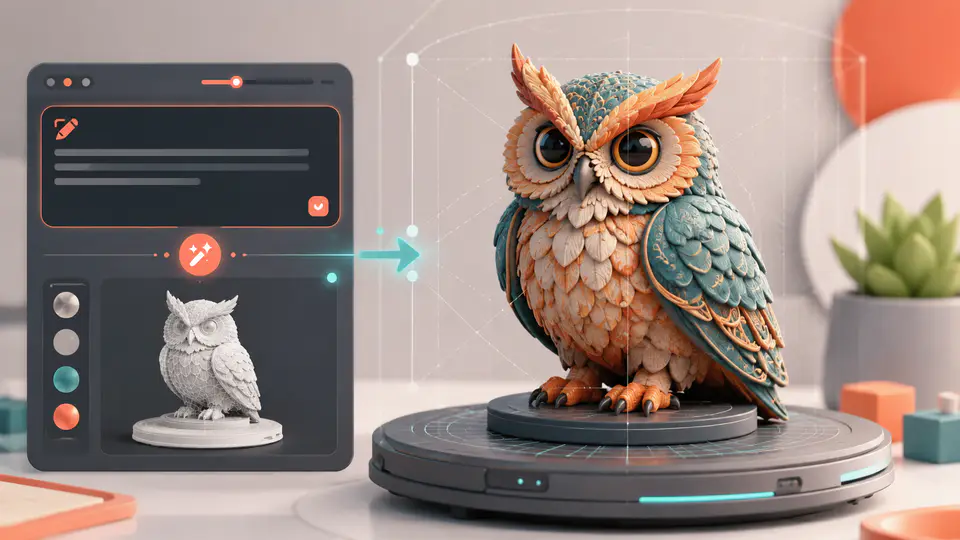
アイデアや参考画像から、別々のツールを行き来することなく、実用的なモデルファイルまで移動できます。
アイデアを最もよく捉える入力を選択してください。テキストから 3D への生成には直接オブジェクトの説明を書き込むか、形状、比率、視覚的な詳細が視覚的に伝えやすい場合は、クリーンな JPG、PNG、または WebP の参考画像をアップロードします。

後続の 3D ワークのために OBJ、GLB、STL、USDZ、または FBX を選択するか、すぐに視聴できる回転動画として MP4 を選びます。生成されたモデルとそのプレビューは一緒に保存されるため、必要な形式をダウンロードする前に結果を検査できます。

処理完了直後に生成されたプレビューを確認し、共有可能な 3D ビューワーでモデルを開き、リンクをコピーするか、元のモデルファイルをダウンロードします。明確な結果ワークスペースにより、検査と引き継ぎが生成に近い場所で行われます。

迅速なプロトタイプから教室での印刷まで、各ワークフローは明確なコンセプトから始まり、使用可能なモデルファイルで終わります。
モデリング時間をコミットする前にプロップスをブロックアウトするためにテキストモードを使用しています。GLB をエクスポートして共有ビューワーで形状を確認できることで、初期のゲームプロトタイプの議論がはるかに速くなりました。

Elara Quinn
インディーゲームプロトタイパー
製品のスケッチですでにシルエットを定義している場合、イメージモードは有用な最初のパスを与えてくれます。プレビューを比較し、OBJ をダウンロードして、手動での修正をどこから始めるべきかを正確に決定できます。

Tomas Vela
製品可視化デザイナー
私の学生は、単純なオブジェクトのアイデアから、印刷前に検査できる STL へと移行できます。フォーマットの選択により、プレビューと製造用ファイルが異なる目的を果たす理由を説明しやすくなります。

Nia Okafor
3D プリンティング教育者
最初の説明または画像から最終ダウンロードまで、3 つの集中的なステップでモデルを作成します。
1 つのオブジェクトの明確な説明を入力するか、イメージモードに切り替えてサポートされている 5 MB 未満の参考画像をアップロードします。
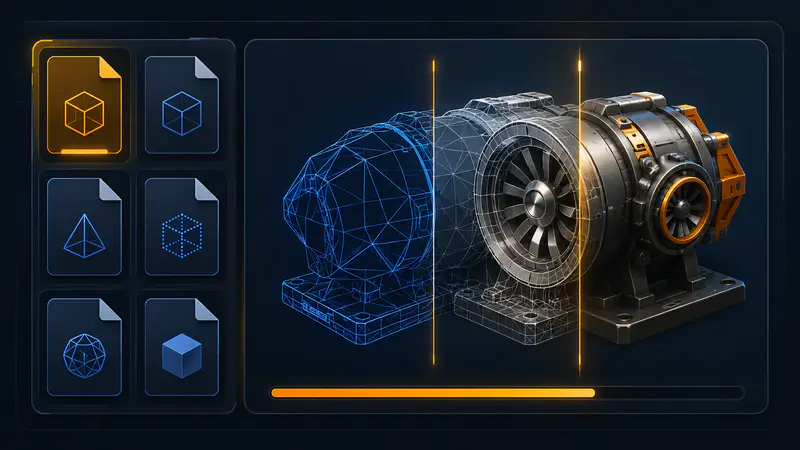
OBJ、GLB、STL、USDZ、FBX、または MP4 を選択してから生成を開始し、モデルが構築されている間に進行状況パネルを開いたままにします。
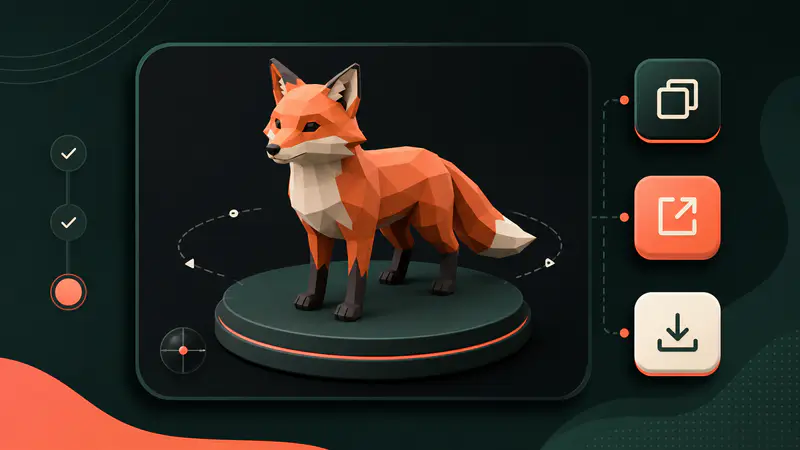
プレビューを確認し、共有可能な 3D ビューワーを開き、リンクをコピーするか、選択した形式で生成されたモデルをダウンロードします。
お探しの答えは見つかりませんか? サポートチームにお問い合わせください
テキストの説明または参考画像から 3D アセットを作成します。ダウンロードする前に生成結果を確認するための視覚的プレビューも受け取れます。
OBJ、GLB、STL、USDZ、FBX、または MP4 を選択できます。編集や印刷用のモデルフォーマットを選び、回転する視覚的プレビューには MP4 を選びます。
結果は生成された初期アセットとして扱うのが最適です。最終生産用途の前に、ターゲットソフトウェアでトポロジー、スケール、マテリアル、印刷性を検査してください。
1 つの目に見えるオブジェクトがある明確な画像が最適です。1 辺あたり 128〜5000 ピクセル、5 MB 未満のサポートされている JPG、JPEG、PNG、または WebP ファイルを使用してください。
はい、すべての成功した結果には共有可能なビューワーリンクが含まれています。リンクをコピーして新しいタブで開くか、元のモデルファイルをダウンロードできます。
Keep exploring
Related Imgkits tools selected for the task you are working on.