1
動画をアップロード
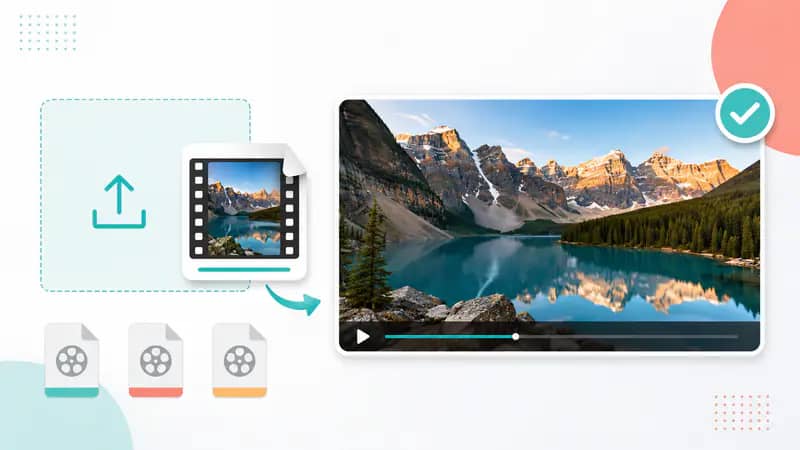
選択したモードに表示されるサイズ、期間、解像度の制限に合う MP4、MOV、または AVI ファイルを選択してください。
解像度をアップスケールし、ビットレートを調整するか、自然な色の復元を行うための集中型ワークフローで動画をアップロードしてください。
デフォルト:10 Mbps。許可範囲:5-50 Mbps。
この実行には5クレジットが必要です。残り0です。
個人情報や機密性の高い動画はアップロードしないでください。
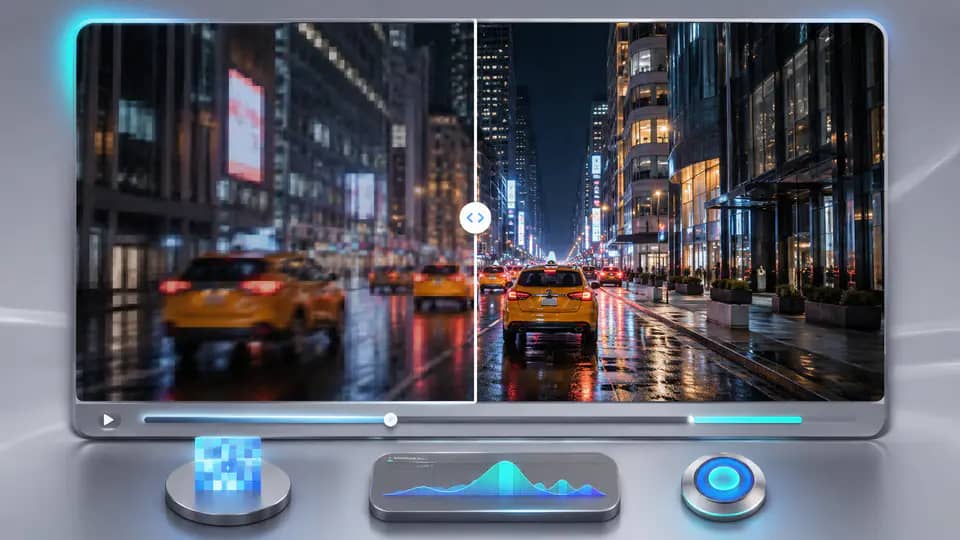
ソースクリップに合ったワークフローを選択し、処理前に主要な出力設定を調整します。
AI 動画アップスケーラーは、360 x 360 から 1920 x 1080 ピクセルの範囲にある対象となる映像を処理します。次の編集のために、視覚的な詳細、モーション品質、ファイルサイズのバランスを取るために、5-50 Mbps の出力ビットレートを設定できます。

カラー化モードは、DeOldify ベースのワークフローを使用して、白黒または褪せた映像に色を付けます。より速く鮮やかなパスにするか、詳細に焦点を当てた結果にするために、レンダリングファクターを 10 から 50 に調整します。

アップロードされたクリップを確認し、ライブ処理ステータスに従い、結果フレームで完成したビデオを再生し、ページや設定を再構築せずに強化されたファイルをダウンロードします。

編集者とクリエイターは、集中型モードを使用して、ソフトな映像や古いクリップを現代のパブリッシングワークフローに備えます。
ビットレート制御により、最終編集に移行する前にソフトなインタビュー映像を実用的に改善する方法が得られます。

Maya Patel
ドキュメンタリー編集者
いくつかの短いアーカイブクリップの色を復元し、必要なバージョンをダウンロードする前に各結果を即座に確認できました。

Jonas Reed
アーカイブプロデューサー
アップロードチェックが不適切なファイルを早期に検出し、完成した動画は同じブラウザウィンドウでプレビュー可能です。

Elena Kovacs
ソーシャル動画クリエイター
互換性のある動画の強化またはカラー化を 3 つの直接的な手順で行います。
選択したモードに表示されるサイズ、期間、解像度の制限に合う MP4、MOV、または AVI ファイルを選択してください。
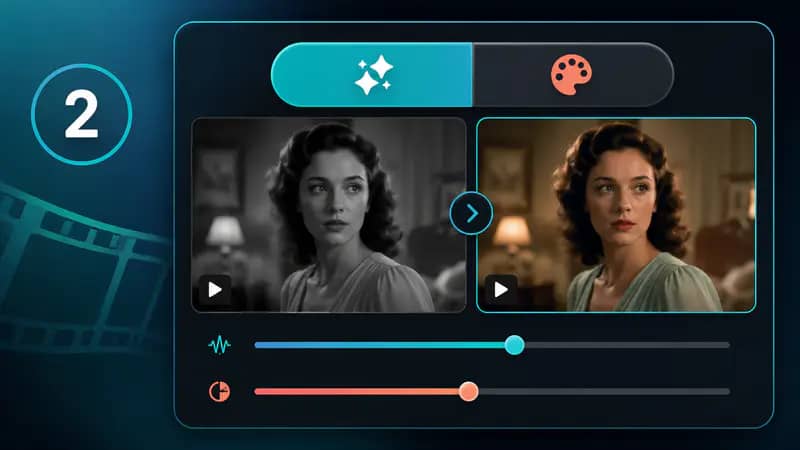
アップスケールを選択してビットレートを設定するか、カラー化を選択してソース映像に対してレンダリングファクターを調整します。
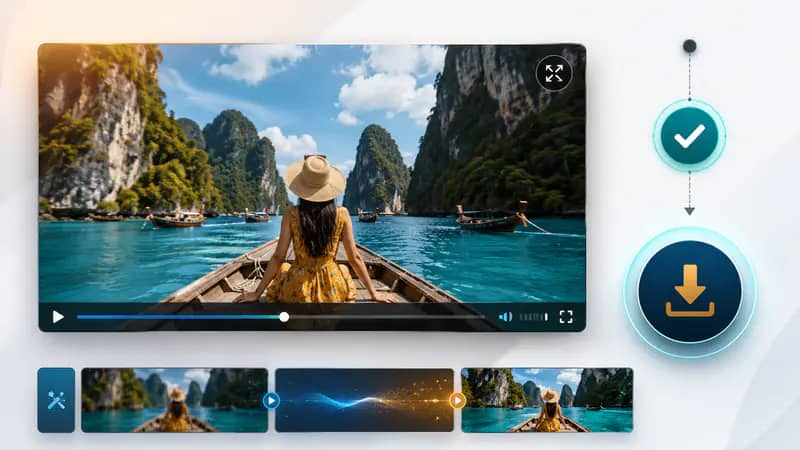
処理が完了するのを待ち、強化された結果を再生し、大きなプレビューを開き、完了した動画をダウンロードします。
お探しの答えは見つかりませんか? サポートチームにお問い合わせください
AI 動画 画質向上ツールは、対象となる低解像度の映像をアップスケールするか、古い白黒クリップに色を追加することができます。映像に必要な改善に合わせてモードを選択してください。
どの強化も欠落しているすべての詳細を再現することはできません。アップスケーラーは知覚される明確さと出力品質を改善するように設計されていますが、結果は依然としてソース映像に依存します。
ツールは MP4、MOV、および AVI ファイルを受け入れます。アップスケールモードでは最大 50 MB および 30 分、カラー化モードでは最大 20 MB および 1 分まで許可されます。
アップスケール入力には少なくとも 360 x 360 ピクセルが必要で、1920 x 1080 ピクセルを超えてはいけません。処理が始まる前にフォームはこれらの制限をチェックします。
低い値は処理が速く、しばしばより鮮やかな色を生み出します。高い値は高品質な映像の詳細を優先するため、クリップに最も適した設定をテストしてください。
Keep exploring
Related Imgkits tools selected for the task you are working on.