アーカイブおよびドキュメンタリー映像
編集前にインタビュー、家族の録音、アーカイブクリップをアップスケールするか、より現代的なプレゼンテーションが必要な短い白黒シーケンスにカラーリングを使用します。
動画をアップロードして解像度とディテールを改善し、出力ビットレートを調整、フレームサイズを変更、または古い映像の色を復元する AI 動画アップスケーラーです。
選択した処理ワークフローを有効にするには、互換性のある動画を選んでください。
デフォルト:10Mbps。許可範囲:5〜50Mbps。
この実行には5クレジットを使用します。残り0です。
プライベートまたは機密性の高い動画のアップロードは避けてください。
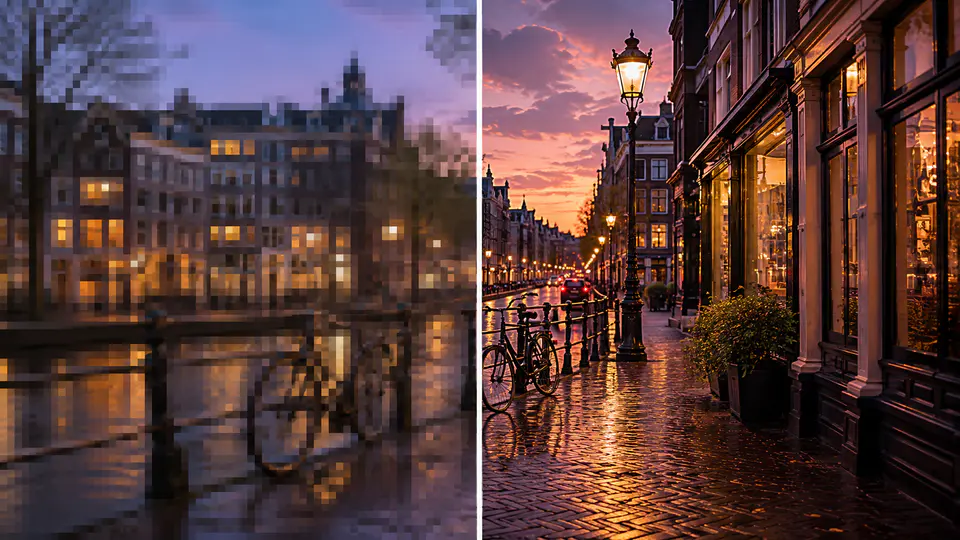
AI アップスケールから始め、クリップに別の種類の修正が必要な場合は、元の動画最適化ワークフローに切り替えます。
対象となる映像を AI 超解像ワークフローに通し、出力ビットレートを 5 から 50 Mbps に設定します。入力は 360 x 360 から 1920 x 1080 ピクセルまで範囲があり、視覚的な明瞭さ、動きのディテール、出力サイズのバランスを保つのに役立ちます。

16:9、9:16、4:5、4:3、または 1:1 レイアウト用に動画を準備するか、32 から 2160 ピクセルのカスタム寸法を入力します。スマート、フィット、フィルの切り取り戦略により、アスペクト比が変更された際にぼかし画像、単色、または引き伸ばした背景を使用できます。

カラーリングモードは、DeOldify ベースの予測ワークフローを使用し、レンダリングファクターを 10 から 50 に調整できます。低い値は速度と鮮やかな色を優先し、高い値はディテールが重要なクリーンなソース映像に適しています。

集中モードを使用して、別々のツールでジョブを再構築することなく、編集、公開、修復のために映像を準備します。
編集前にインタビュー、家族の録音、アーカイブクリップをアップスケールするか、より現代的なプレゼンテーションが必要な短い白黒シーケンスにカラーリングを使用します。
縦、正方形、または横方向の公開用にソースクリップをリサイズし、元のフレームが新しいアスペクト比内にどのように適合するかを選択します。
ソフトなエクスポートを改善し、新しい配信ターゲットに合わせてビットレートを調整し、プレゼンテーション、キャンペーン、または別の編集のためにクリーンなダウンロード結果を作成します。
編集者とクリエイターは、目の前にある特定の品質またはフレーミングの問題を解決するために 3 つのモードを使用します。
アップスケールワークフローはソフトな映像を改善し、ビットレート制御は編集に移る前に有用な最終品質のレバーを与えてくれます。

Leona Mercer
フリーランスの動画編集者
各チャンネルごとに別々のエクスポートツール間を移動することなく、一つの横方向ソースを縦と正方形の投稿用にリサイズできます。

Mateo Kline
ソーシャルコンテンツプロデューサー
カラーリングモードは、短いアーカイブクリップをテストし、結果を確認し、ストーリーに合うバージョンをダウンロードするための集中的な方法を提供してくれます。

Priya Solberg
アーカイブメディア研究者
3 つの直接的な手順で、互換性のある映像をアップスケール、リサイズ、またはカラーリングします。
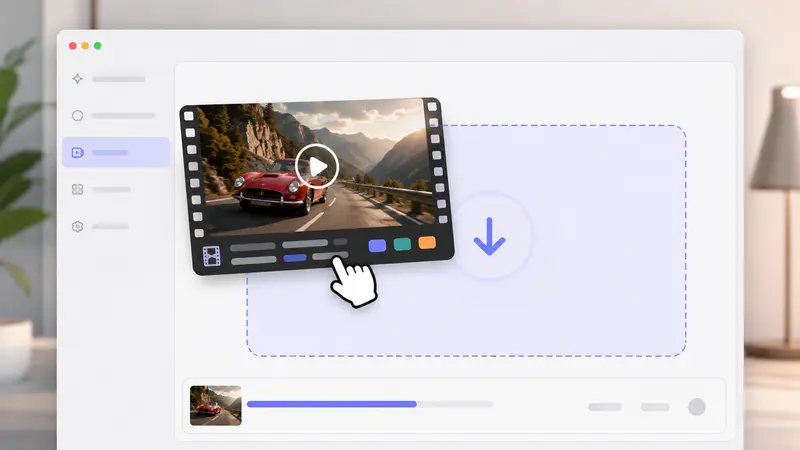
MP4、MOV、または AVI ファイルを選択します。フォームはその持続時間と寸法を読み取り、処理前にアクティブなモードのアップロード制限をチェックします。
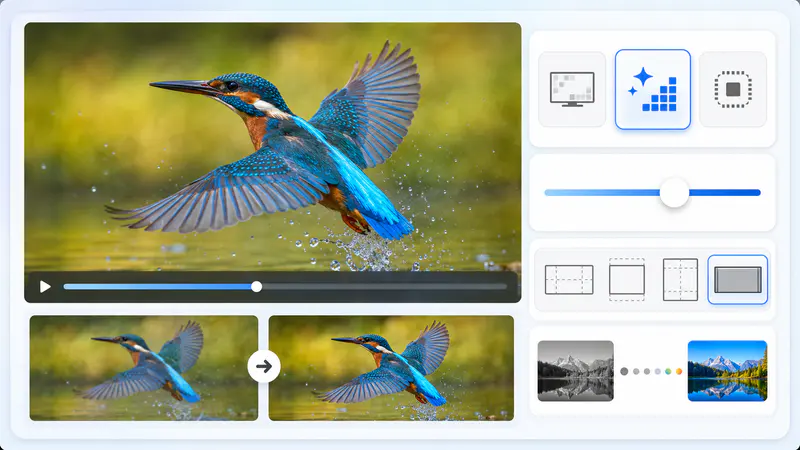
高解像度処理とビットレート制御にはアップスケール、フレーム設定にはリサイズ、調整可能な修復パスにはカラーリングを選択します。
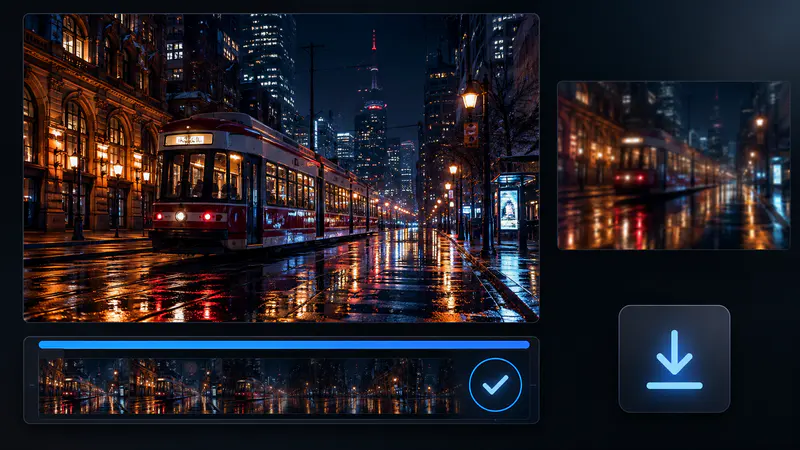
ジョブを開始し、処理状況を追跡し、結果エリアで完了した動画を再生し、最適化されたファイルをダウンロードします。
お探しの答えは見つかりませんか? サポートチームにお問い合わせください
デフォルトのアップスケールモードでは、対象となる映像を AI 超解像ワークフローに通し、調整可能な出力ビットレートで処理します。同じ動画最適化ツールには、リサイズとカラーリングモードも含まれています。
結果はソース映像によります。AI アップスケールは知覚される明瞭さと出力解像度を改善できますが、元の記録に欠けていたすべての詳細を再現することはできません。
アップスケールは最大 50 MB および 30 分の MP4、MOV、AVI ファイルを受け入れます。入力寸法は少なくとも 360 x 360 ピクセルであり、1920 x 1080 ピクセルを超えてはいけません。
リサイズは 32 から 2160 ピクセルまでのプリセットおよびカスタム出力寸法をサポートします。スマート、フィット、またはフィルのフレーミングを選択し、スマートフィルがアクティブな場合に画像、色、または引き伸ばした背景を選択します。
ビットレートは、アップスケールされた動画の 1 秒あたりに使用されるデータ量に影響を与えます。利用可能な 5-50 Mbps の範囲により、ワークフローの次の段階の出力品質とファイルサイズのバランスを取ることができます。
カラーリングは最大 20 MB および 1 分の MP4、MOV、AVI クリップを受け入れます。レンダリングファクターは 10 から 50 の範囲で、低い値は速度と鮮やかな色を、高い値は強いソース映像のディテールを優先します。
Keep exploring
Related Imgkits tools selected for the task you are working on.