プロセスと意思決定のマッピング
SOP、承認パス、カスタマージャーニー、トラブルシューティングロジックを、各意思決定と結果を追跡しやすくするフローチャートに変換します。
プロセス、システム、プロジェクト、またはデータセットを記述し、洗練された Mermaid 図に変換します。図の種類を自分で選択するか、AI に最適な形式を検出させるか、より多くの文脈のためにサポートドキュメントをアップロードすることもできます。
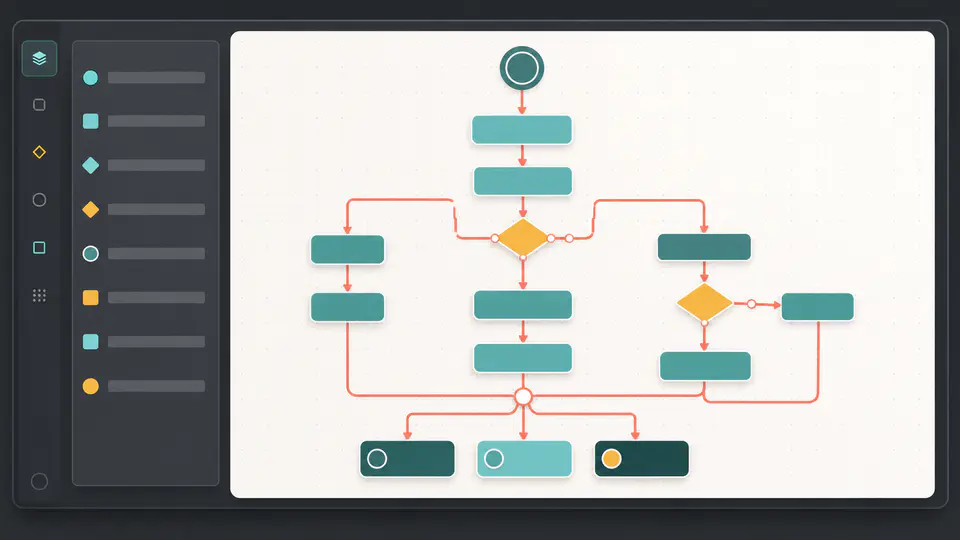
構造化されていない説明から、手動で各ノードを描画することなく、確認、共有、ダウンロードできる図へ移行します。
ワークフロー、システム、関係性、タイムライン、またはデータセットの自然言語の説明を書きます。ジェネレーターは、読みやすいラベル、既存ノードへの参照、およびコンテンツに適したレイアウトを含む有効な Mermaid 構文に情報を整理します。

フローチャート、シーケンス図、クラス図、円グラフ、ジャーニーマップ、ガントチャート、エンティティリレーションシップ図を作成します。Auto detect は、最初に決定したくない場合に最も適切なフォーマットを選択できます。

すべてのレスポンスは、表示される前にクリーンアップ、解析、レンダリングされます。結果ワークスペースで密集した図をズームしてパンし、大きなビューを開き、白い背景付きの高解像度 JPEG をエクスポートします。

実用的なユースケース
運用上の意思決定からソフトウェアの相互作用、プロジェクトのマイルストーンまで、あなたのアイデアを最も効果的に伝えるフォーマットを使用します。
SOP、承認パス、カスタマージャーニー、トラブルシューティングロジックを、各意思決定と結果を追跡しやすくするフローチャートに変換します。
シーケンス図でサービスの相互作用を説明し、クラス図でオブジェクト構造をモデル化し、ER 図でデータベースの関係性を文書化します。
ガントチャートでタスク、依存関係、日付をマッピングするか、ジャーニー図でステージ、アクター、満足度スコアを可視化します。
単純なカテゴリ値を円グラフに変換し、簡潔な図を使用してレポート、ワークショップ、計画会議を理解しやすくします。
一般的な図作成ワークフローの架空の例。

複雑なハンドオフプロセスを貼り付け、フローチャートを選択し、運用チームがすぐに確認できる構造を得ました。意思決定の分岐点は、元の文章の羅列よりも議論がずっと容易でした。
Jonas Berg
オペレーションズストラテジスト

シーケンスと ER モードは、設計レビューの前にアーキテクチャノートを目に見える形にするのに役立ちます。複数のサービスが関与している場合、密集した結果内でズームして移動できることは特に有用です。
Elena Torres
ソリューションアーキテクト

計画ドキュメントをアップロードし、キックオフミーティング用のガントチャートを生成しました。チームに具体的なタイムラインを与え、全員が同じノートを異なる解釈することを求める代わりに修正できるようにしました。
Dorian Wells
プロダクトマネージャー
3 つの集中的なステップで検証済みの Mermaid 図を作成します。
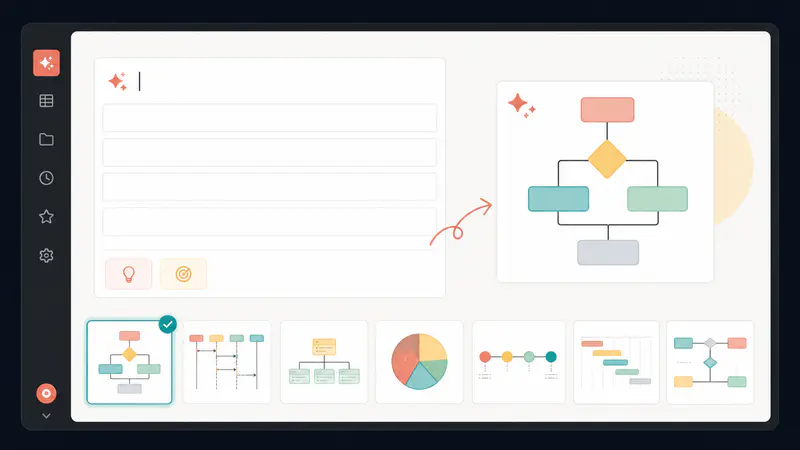
可視化したいプロセス、システム、タイムライン、関係性、またはデータを説明します。特定の図タイプを選択するか、自動検出を選び、画像バックアップの例のいずれかから始めることもできます。
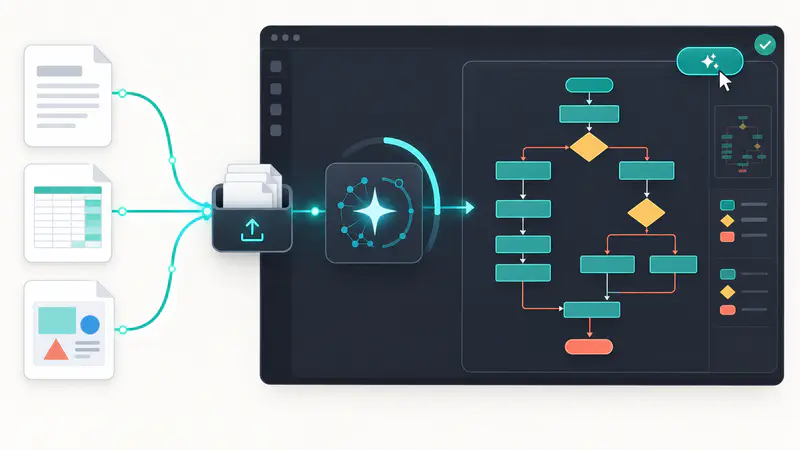
オプションとして、25 MB までの Excel、Word、PDF、または PowerPoint ファイルを 1 つ添付します。AI は説明とドキュメントのコンテキストを使用して Mermaid コードを生成し、表示前にクリーンアップおよび検証されます。
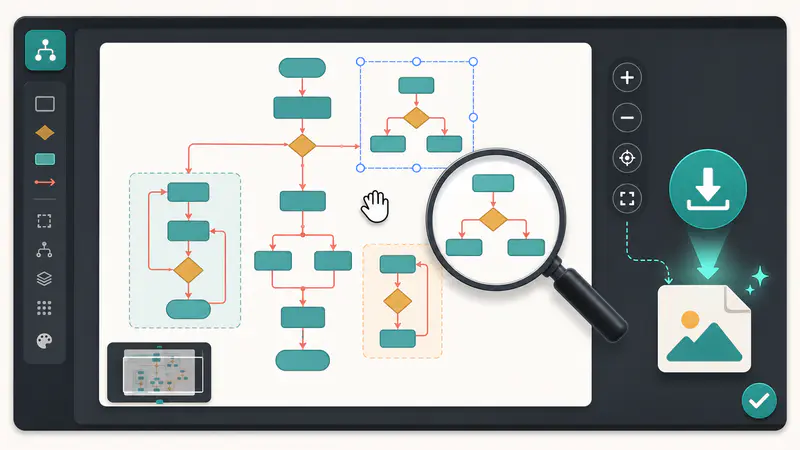
レンダリングされた結果をズームしてドラッグし、大きなビューで開き、プレゼンテーション、ドキュメント、計画ボード、またはチームディスカッション用の高解像度 JPEG をダウンロードします。
お探しの答えは見つかりませんか? サポートチームにお問い合わせください
7 つの Mermaid 形式をサポートしています:フローチャート、シーケンス図、クラス図、円グラフ、ジャーニー図、ガントチャート、エンティティリレーションシップ図です。Auto detect は説明に基づいて形式を選択できます。
Auto detect は説明の構造と意図を分析します。プロセスと意思決定は通常フローチャートになり、時間ベースの相互作用はシーケンス図になり、スケジュールはガントチャートになり、構造化されたエンティティはクラスまたは ER 図になる可能性があります。
.xlsx、.xls、.docx、.pdf、または .pptx ファイルを 1 つ添付できます。最大ファイルサイズは 25 MB です。ファイルのアップロードはオプションですが、ジェネレーターが何を可視化したいかを理解するために、書き込みプロンプトは必須です。
各レスポンスはマークダウンラッパーが除去され、検出された Mermaid 宣言にトリミングされ、Mermaid で解析され、表示される前にレンダリングされます。モデルが無効な構文を返した場合、ワークフローは自動的に修正された結果を要求します。
はい。結果ワークスペースはマウスホイールまたはトラックパッドのズームとクリックドラッグナビゲーションをサポートしています。密集した図により多くのスペースが必要な場合は、大きなライトボックスビューも開けます。
生成後に「JPEG をダウンロード」を選択します。図は再度レンダリングされ、白い背景に配置され、ドキュメント、スライド、共有に適したクリアな画像のために 2 倍スケールでエクスポートされます。
新規ユーザーは、ジェネレーターを試すために無料利用権限を受け取れます。その後、各成功した図は、アカウントの現在のプランと残高に応じて、利用可能な月次利用または購入クレジットを 1 つ使用します。
Keep exploring
Related Imgkits tools selected for the task you are working on.