1
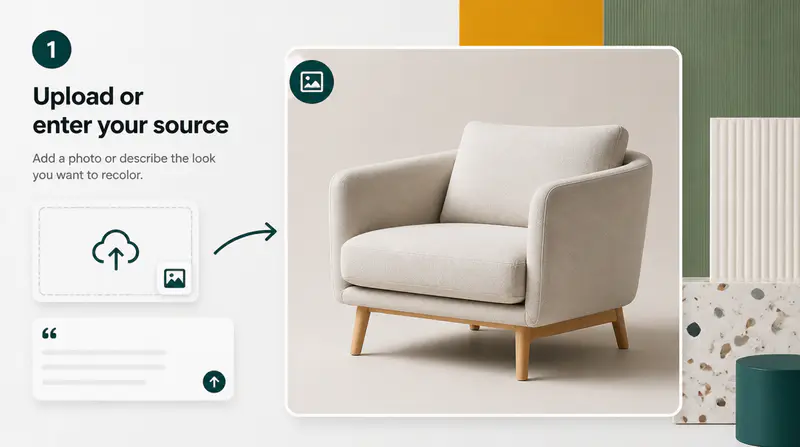
ソース画像をアップロード
JPG、PNG、または WebP フォーマットのリカラーしたい写真またはビジュアルを選択します。
写真の視覚的配色を自動で変更、選択した色で制御、または参照画像から配色を引き継ぎます。
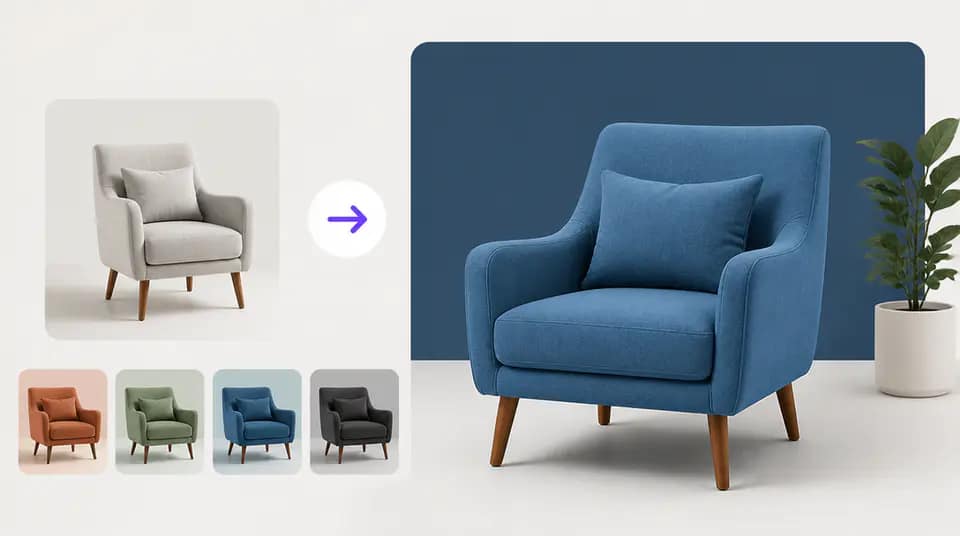
画像とプロジェクトに合ったクリエイティブコントロールのレベルを選択してください。


デザイナーは Imgkits を使用して、フルレタッチワークフローに移行する前にカラーシステムを比較しています。
配色モードにより、写真内のすべてのオブジェクトを手動でマスクすることなく、キャンペーンの色を適用できます。

エレーナ・パーク
ブランドデザイナー
色彩の雰囲気がすでに明確だが、ソース画像がそれに一致しない場合に参照モードは役立ちます。

テオ・マーティン
クリエイティブプロデューサー
前後の比較により、新しい配色がまだ自然に感じられるかどうかを簡単に判断できます。

サミラ・カーン
フォトエディター
ソースをアップロードし、色メソッドを選択し、完成した結果を比較します。
JPG、PNG、または WebP フォーマットのリカラーしたい写真またはビジュアルを選択します。
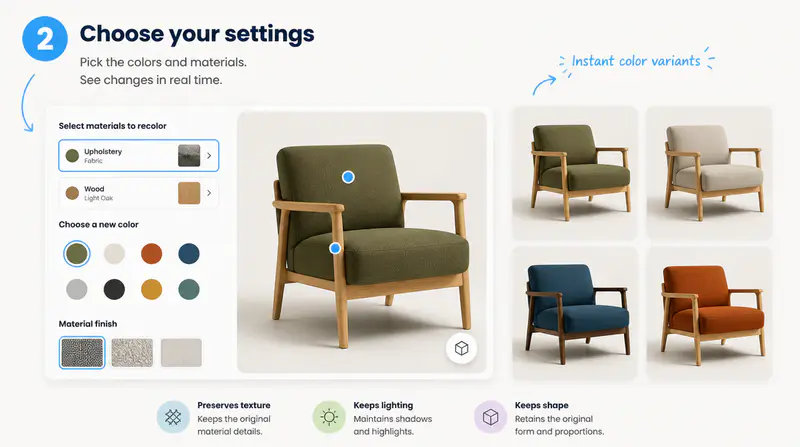
自動リカラーを使用するか、最大 6 つのスウォッチを追加するか、希望の配色を持つ参照画像をアップロードします。
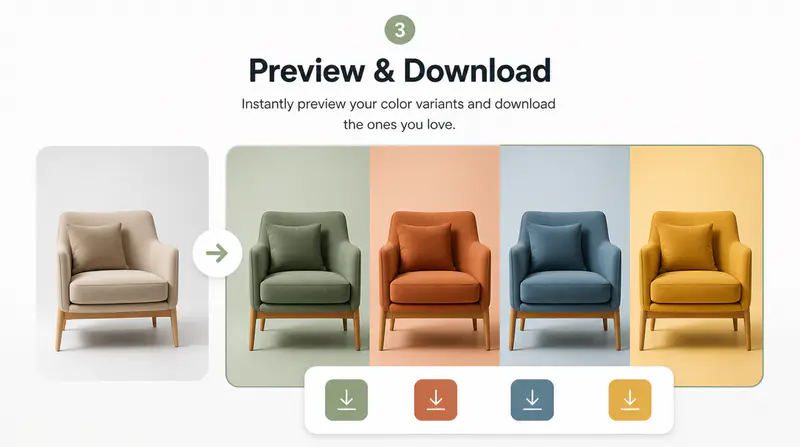
比較スライダーを移動して変換を検証し、完了した画像をダウンロードします。
お探しの答えは見つかりませんか? サポートチームにお問い合わせください
被写体、全体的な構造、重要な詳細、および照明関係を維持しようとしながら、画像の配色を変更します。
はい。配色モードでは 1 から 6 つのカラースウォッチを追加でき、モデルに選択されたすべての色を特徴付けてもらいます。
2 つ目の画像をアップロードすると、ツールは最初の画像の内容と構成を維持しながら、その色をガイドとして使用します。
はい。結果パネルにはドラッグ可能な前後比較が含まれているため、変化を直接検証できます。
成功したリカラーごとに 1 クレジットを使用します。失敗した生成ではクレジットは減算されません。
Keep exploring
Related Imgkits tools selected for the task you are working on.