1
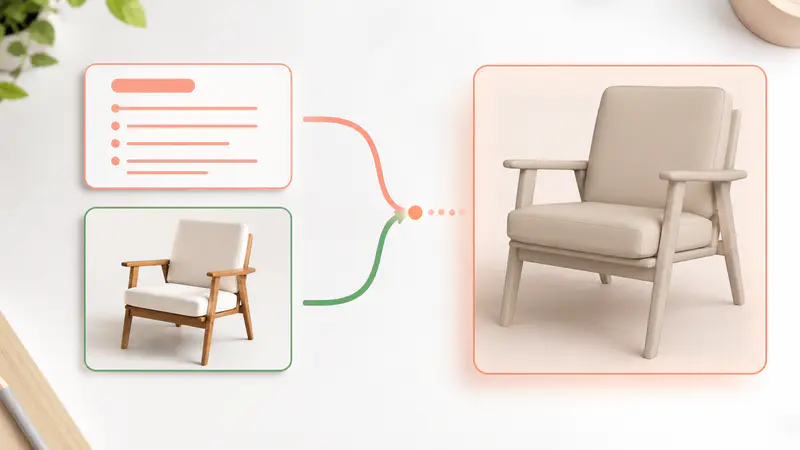
객체 설명하거나 이미지 업로드하기
하나의 객체에 대한 명확한 설명을 입력하거나 이미지 모드로 전환하여 지원되는 참조 이미지를 5 MB 미만으로 업로드하세요.
객체를 설명하거나 참조 이미지를 업로드한 후 선호하는 형식으로 미리보기 가능한 3D 자산을 생성하세요.
생성 모드
3D 모델을 생성하려면 설명을 입력하세요.
0/3000
예시 확인하기
이 생성에는 3 크레딧이 사용됩니다.
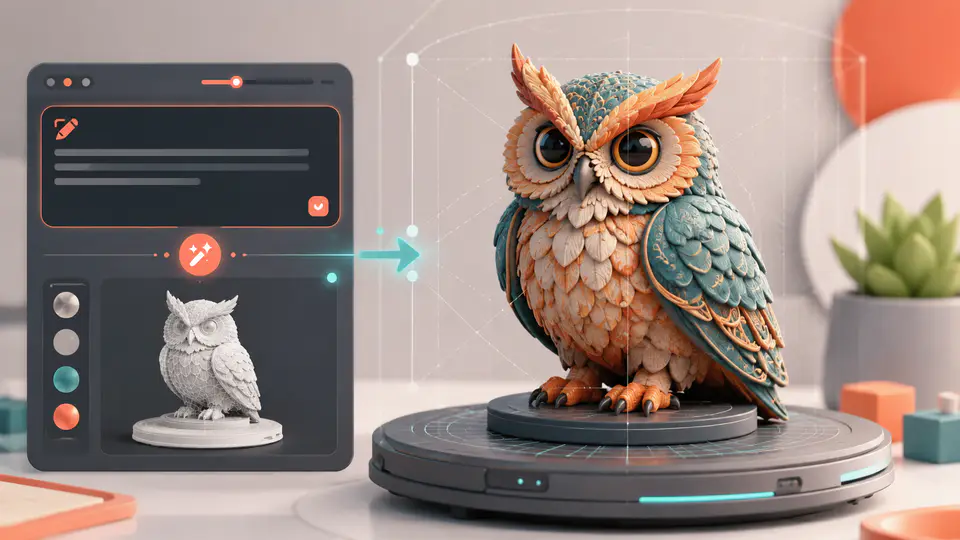
별도의 도구를 오가며 아이디어나 참조 이미지부터 실용적인 모델 파일까지 이동하세요.
아이디어를 가장 잘 포착할 입력 방식을 선택하세요. 텍스트 투 3D 생성을 위해 직접적인 객체 설명을 작성하거나, 모양, 비율, 시각적 세부사항이 시각적으로 전달하기 더 쉬운 경우 깔끔한 JPG, PNG 또는 WebP 참조 이미지를 업로드하세요.

하류 3D 작업을 위해 OBJ, GLB, STL, USDZ 또는 FBX 를 선택하거나, 바로 볼 수 있는 회전 영상을 원하면 MP4 를 선택하세요. 생성된 모델과 미리보기가 함께 유지되어 필요한 형식을 다운로드하기 전에 결과를 검토할 수 있습니다.

처리가 완료되는 즉시 생성된 미리보기를 검토하고 공유 가능한 3D 뷰어에서 모델을 열거나 링크를 복사하거나 원래 모델 파일을 다운로드하세요. 명확한 결과 작업 공간은 검사 및 인수를 생성 과정과 가깝게 유지합니다.

빠른 프로토타입부터 교실 프린팅까지, 각 워크플로우는 명확한 개념으로 시작하여 사용 가능한 모델 파일로 끝납니다.
저는 모델링 시간을 투자하기 전에 소품 블록아웃을 위해 텍스트 모드를 사용합니다. 공유된 뷰어에서 모양을 검토하며 GLB 를 내보낼 수 있어 초기 게임 프로토타입 논의가 훨씬 빨라집니다.

Elara Quinn
인디 게임 프로토타이퍼
제품 스케치가 실루엣을 이미 정의하고 있을 때 이미지 모드는 유용한 첫 번째 패스를 제공합니다. 미리보기를 비교하고 OBJ 를 다운로드하여 어디에서 수동 정제가 시작되어야 할지 정확히 결정할 수 있습니다.

Tomas Vela
제품 비주얼라이제이션 디자이너
제 학생들은 단순한 객체 아이디어에서 인쇄 전 검토할 수 있는 STL 로 이동할 수 있습니다. 형식 선택은 미리보기와 제조 파일이 서로 다른 목적을 가진 이유를 설명하는 데 더 쉽게 만듭니다.

Nia Okafor
3D 프린팅 교육자
첫 번째 설명이나 이미지부터 최종 다운로드까지 세 가지 집중 단계로 모델을 만드세요.
하나의 객체에 대한 명확한 설명을 입력하거나 이미지 모드로 전환하여 지원되는 참조 이미지를 5 MB 미만으로 업로드하세요.
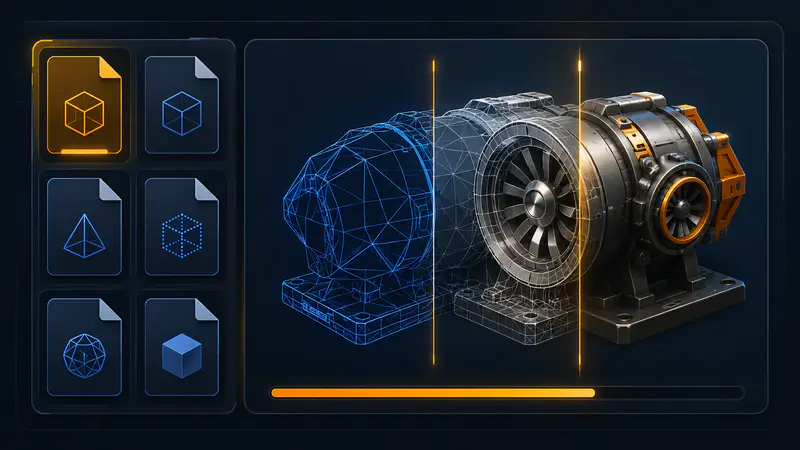
OBJ, GLB, STL, USDZ, FBX 또는 MP4 를 선택한 후 생성을 시작하고 모델이 빌드되는 동안 진행 상황 패널을 열어두세요.
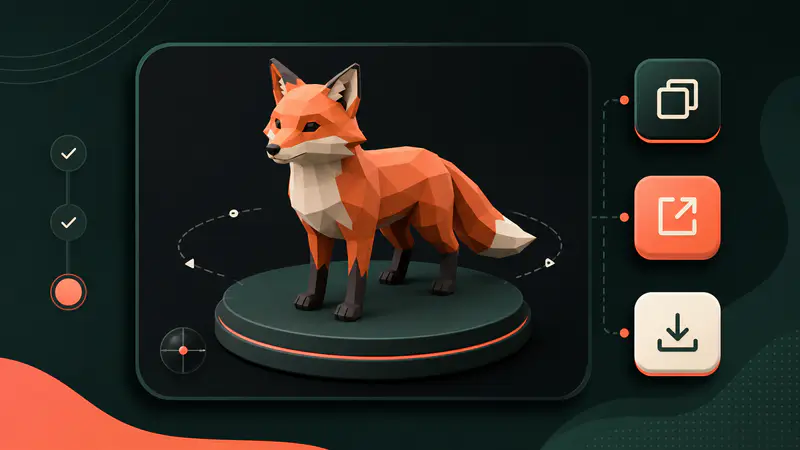
미리보기를 확인하고 공유 가능한 3D 뷰어를 열거나 링크를 복사하거나 선택한 형식으로 생성된 모델을 다운로드하세요.
원하는 답을 찾을 수 없나요? 고객 지원팀에 문의하세요
텍스트 설명이나 참조 이미지에서 3D 자산을 생성합니다. 다운로드하기 전에 생성된 결과를 확인하기 위한 시각적 미리보기도 제공됩니다.
OBJ, GLB, STL, USDZ, FBX 또는 MP4 를 선택할 수 있습니다. 편집이나 인쇄를 위한 모델 형식을 선택하고 회전 시각 미리보기를 위해 MP4 를 선택하세요.
결과는 생성된 시작 자산으로 취급하는 것이 가장 좋습니다. 최종 생산 사용 전에 대상 소프트웨어에서 토폴로지, 크기, 재질 및 인쇄성을 검사하세요.
하나의 보이는 객체가 있는 명확한 이미지가 가장 좋습니다. 양쪽 측면당 128~5000 픽셀이고 5 MB 미만의 지원되는 JPG, JPEG, PNG 또는 WebP 파일을 사용하세요.
네, 모든 성공적인 결과에는 공유 가능한 뷰어 링크가 포함됩니다. 링크를 복사하거나 새 탭에서 열거나 원래 모델 파일을 다운로드할 수 있습니다.
Keep exploring
Related Imgkits tools selected for the task you are working on.