1
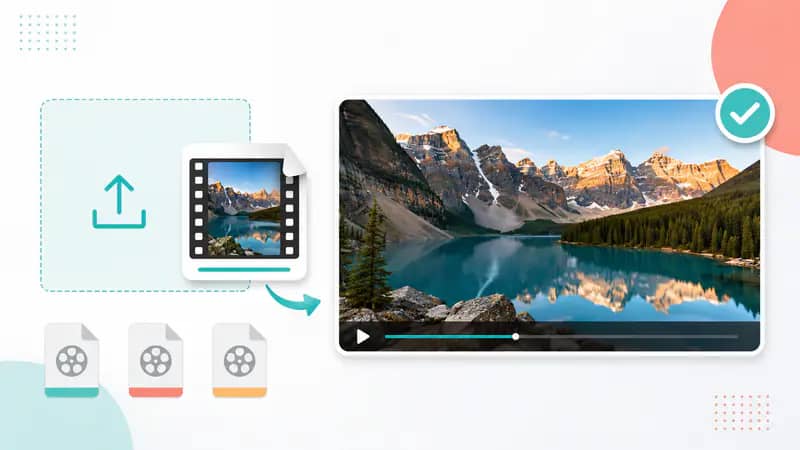
영상 업로드
선택한 모드에 대해 표시된 크기, 지속 시간 및 해상도 제한에 맞는 MP4, MOV 또는 AVI 파일을 선택하세요.
해상도를 업스케일하고 비트레이트를 조정하거나 자연스러운 색상을 복원하는 한 번의 향상 워크플로우를 위해 영상을 업로드하세요.
기본값: 10 Mbps. 허용 범위: 5~50 Mbps.
이 실행에는 5 크레딧이 소모됩니다. 잔여량은 0입니다.
개인정보나 민감한 영상은 업로드하지 마세요.
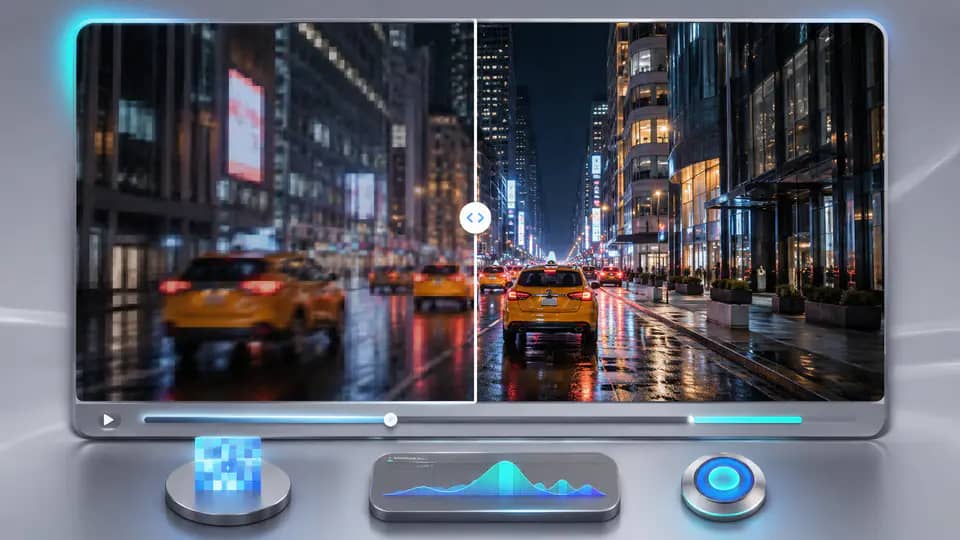
소스 클립에 맞는 워크플로우를 선택한 후 처리 전에 주요 출력 설정을 조정하세요.
AI 비디오 업스케일러는 360 x 360 에서 1920 x 1080 픽셀 사이의 호환 가능한 영상을 처리합니다. 다음 편집을 위해 선명한 디테일, 모션 품질 및 파일 크기를 균형 있게 맞추려면 출력 비트레이트를 5-50 Mbps 로 설정하세요.

컬러화 모드는 흑백 또는 퇴색된 영상에 DeOldify 기반 워크플로우를 적용합니다. 더 빠른 생동감 있는 결과나 디테일 중심의 결과를 위해 렌더링 값을 10 에서 50 으로 조정하세요.

업로드된 클립을 검토하고 실시간 처리 상태를 확인하며 결과 프레임에서 완성된 영상을 재생하고 페이지를 벗어나거나 설정을 다시 구성하지 않고 향상된 파일을 다운로드하세요.

편집자와 크리에이터는 부드러운 영상과 오래된 클립을 현대적인 게시 워크플로우에 준비하기 위해 집중된 모드를 사용합니다.
비트레이트 제어를 통해 최종 편집으로 넘어가기 전에 부드러운 인터뷰 영상을 개선할 실용적인 방법을 얻었습니다.

Maya Patel
다큐멘터리 편집자
몇 개의 짧은 아카이브 클립에 색상을 복원했고 필요한 버전을 다운로드하기 전에 각 결과를 즉시 검토할 수 있었습니다.

Jonas Reed
아카이브 프로듀서
업로드 검사가 부적합한 파일을 초기에 잡아내고 완성된 영상은 같은 브라우저 창에서 바로 미리보기가 가능합니다.

Elena Kovacs
소셜 비디오 크리에이터
호환되는 영상을 세 가지 직접적인 단계로 향상하거나 컬러화하세요.
선택한 모드에 대해 표시된 크기, 지속 시간 및 해상도 제한에 맞는 MP4, MOV 또는 AVI 파일을 선택하세요.
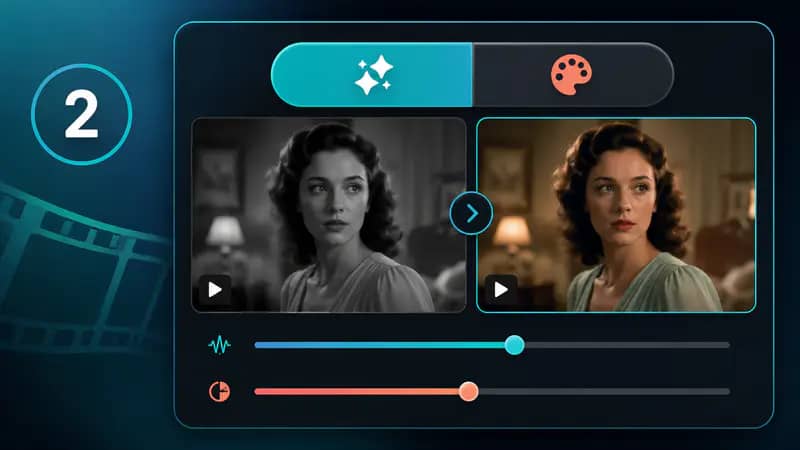
업스케일을 선택하여 비트레이트를 설정하거나 컬러화를 선택하여 소스 영상에 대한 렌더링 값을 조정하세요.
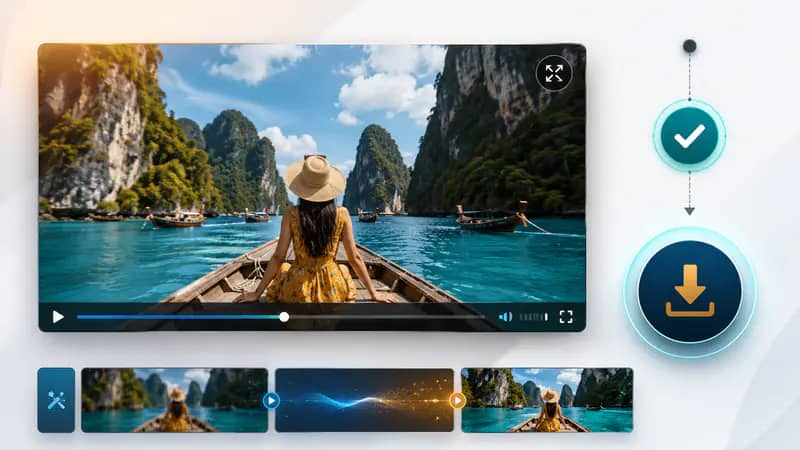
처리 완료까지 기다렸다가 향상된 결과를 재생하고 더 큰 미리보기를 연 후 완성된 영상을 다운로드하세요.
원하는 답을 찾을 수 없나요? 고객 지원팀에 문의하세요
AI 영상 화질 개선은 호환 가능한 저해상도 영상을 업스케일하거나 오래된 흑백 클립에 색상을 추가할 수 있습니다. 영상이 필요한 향상에 맞는 모드를 선택하세요.
어떤 향상도 누락된 모든 디테일을 재창조할 수는 없습니다. 업스케일러는 지각된 명확성과 출력 품질을 개선하도록 설계되었으나 결과는 여전히 소스 영상에 따라 달라집니다.
도구는 MP4, MOV, AVI 파일을 허용합니다. 업스케일 모드는 최대 50 MB 및 30 분까지 허용하고, 컬러화 모드는 최대 20 MB 및 1 분까지 허용합니다.
업스케일 입력은 최소 360 x 360 픽셀이어야 하며 1920 x 1080 픽셀보다 커서는 안 됩니다. 처리 시작 전에 폼에서 이 제한을 확인합니다.
낮은 값은 더 빠르게 처리되며 종종 더 생동감 있는 색상을 생성합니다. 높은 값은 고품질 영상에서 디테일을 선호하므로 클립에 가장 적합한 설정을 테스트하세요.
Keep exploring
Related Imgkits tools selected for the task you are working on.