아카이브 및 다큐멘터리 필름
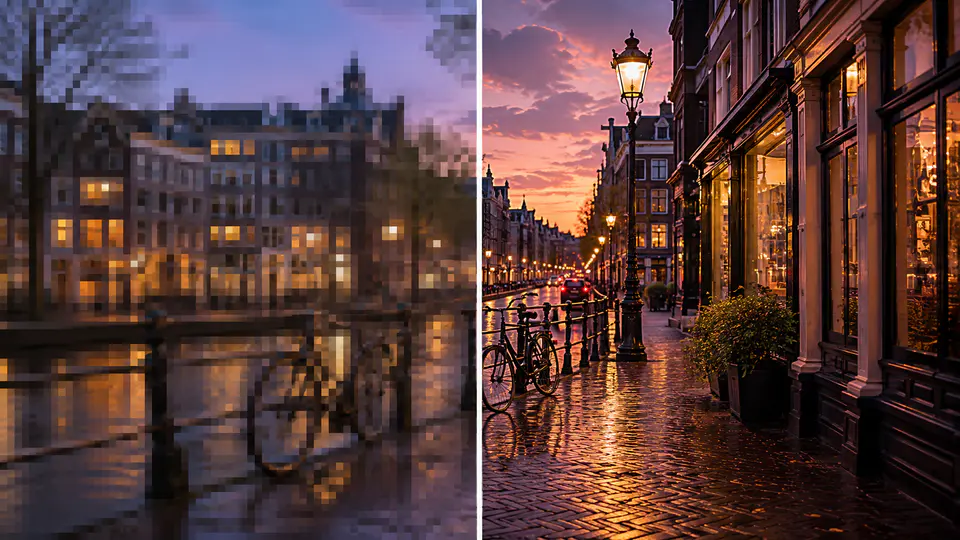
편집 전 인터뷰, 가족 녹음 및 아카이브 클립을 업스케일하거나 보다 현대적인 프레젠테이션이 필요한 짧은 흑백 시퀀스에 컬러화를 사용하세요.
영상을 업로드하여 해상도와 디테일을 개선하고 출력 비트레이트를 조절하며 프레임을 리사이즈하거나 오래된 필름의 색상을 복원하세요.
선택한 처리 워크플로우를 사용하려면 호환되는 동영상을 선택하세요.
기본값: 10 Mbps. 허용 범위: 5~50 Mbps.
이 실행에는 5 크레딧이 사용됩니다. 0 개가 남아 있습니다.
개인적이거나 민감한 동영상을 업로드하지 마세요.
AI 업스케일링으로 시작하거나 클립이 다른 종류의 보정이 필요할 때 소스 비디오 최적화 워크플로우로 전환하세요.
대상 필름을 AI 슈퍼리졸루션 워크플로우로 보내고 5 에서 50 Mbps 사이의 출력 비트레이트를 설정하세요. 입력은 360 x 360 픽셀부터 1920 x 1080 픽셀까지 다양하여 가시적 명확성, 모션 디테일 및 출력 크기 간의 균형을 맞출 수 있습니다.

16:9, 9:16, 4:5, 4:3 또는 1:1 레이아웃을 준비하거나 32 에서 2160 픽셀 사이의 커스텀 차원을 입력하세요. 스마트, 피트 및 필 크롭 전략을 통해 비율 변경 시 흐릿한 이미지, 단색 또는 늘어난 배경을 사용할 수 있습니다.

컬러화 모드는 10 에서 50 사이의 조절 가능한 렌더 팩터가 있는 DeOldify 기반 예측 워크플로우를 사용합니다. 낮은 값은 속도와 생생한 색상을 선호하는 반면 높은 값은 디테일이 더 중요한 깨끗한 소스 필름에 적합합니다.

별도의 도구에서 작업을 재구성하지 않고 편집, 게시 및 복원을 위해 집중된 모드를 사용하여 필름을 준비하세요.
편집 전 인터뷰, 가족 녹음 및 아카이브 클립을 업스케일하거나 보다 현대적인 프레젠테이션이 필요한 짧은 흑백 시퀀스에 컬러화를 사용하세요.
세로, 정사각형 또는 가로 게시를 위해 소스 클립을 리사이즈한 다음 새 비율 안에 원래 프레임이 어떻게 들어갈지 선택하세요.
부드러운 내보내기를 개선하고 새로운 전달 대상에 맞춰 비트레이트를 조정하여 프레젠테이션, 캠페인 또는 다른 편집을 위해 더 깔끔한 다운로드 가능한 결과를 만드세요.
편집자와 크리에이터는 세 가지 모드를 사용하여 현재 직면한 특정 품질 또는 프레임 문제를 해결합니다.
업스케일링 워크플로우가 부드러운 필름을 개선하고 비트레이트 제어가 편집으로 이동하기 전에 유용한 최종 품질 레버를 제공합니다.

레오나 머서
독립 비디오 편집자
각 채널마다 별도의 내보내기 도구 사이를 이동하지 않고 하나의 가로 소스를 세로 및 정사각형 게시물용으로 리사이즈할 수 있습니다.

마테오 클라인
소셜 콘텐츠 프로듀서
컬러화 모드는 짧은 아카이브 클립을 테스트하고 결과를 검토하며 스토리에 맞는 버전을 다운로드하는 데 집중된 방법을 제공합니다.

프리아 솔베르그
아카이브 미디어 연구원
호환되는 필름을 업스케일, 리사이즈 또는 컬러화하는 세 가지 직접 단계.
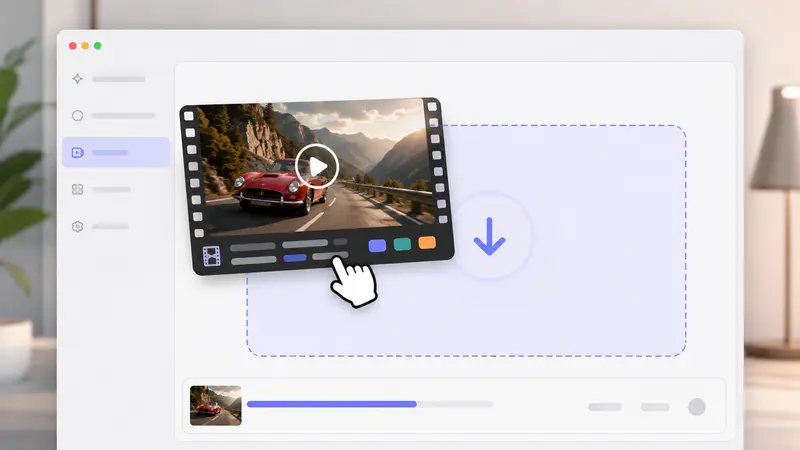
MP4, MOV 또는 AVI 파일을 선택하세요. 양식이 지속 시간과 차원을 읽은 다음 처리하기 전에 활성 모드의 업로드 제한을 확인합니다.
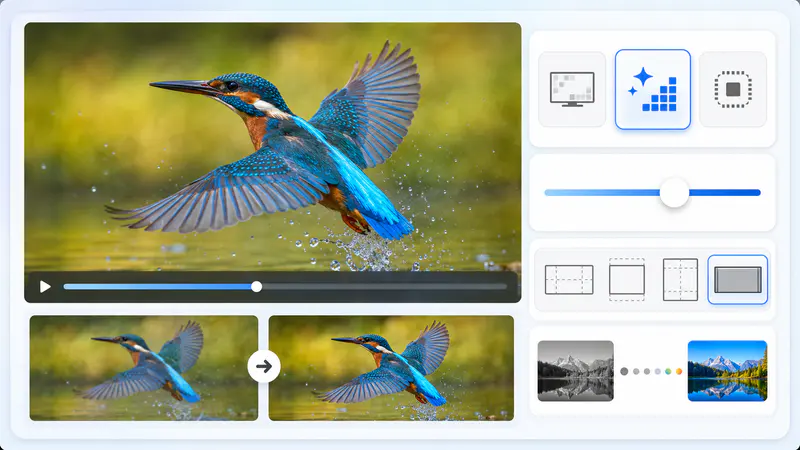
고해상도 처리 및 비트레이트 제어를 위해 업스케일, 프레임 설정을 위해 리사이즈 또는 조절 가능한 복원 패스를 위해 컬러화를 선택하세요.
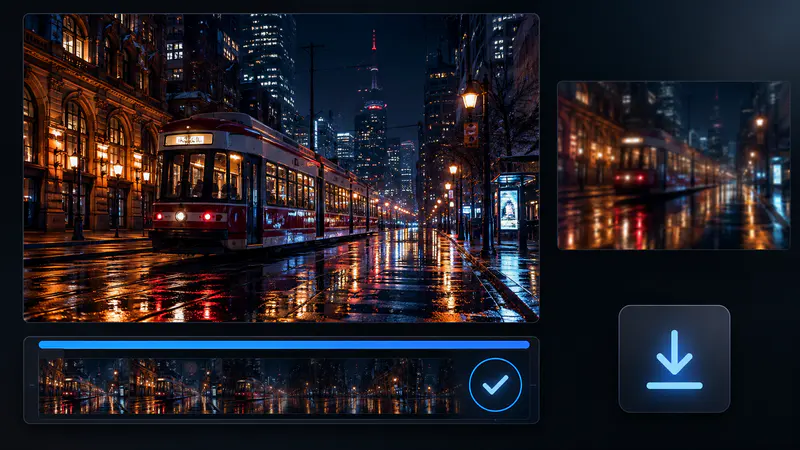
작업을 시작하고 처리 상태를 따르고 결과 영역에서 완료된 비디오를 재생한 다음 최적화된 파일을 다운로드하세요.
원하는 답을 찾을 수 없나요? 고객 지원팀에 문의하세요
기본 업스케일 모드는 조절 가능한 출력 비트레이트가 있는 AI 슈퍼리졸루션 워크플로우를 통해 대상 필름을 전송합니다. 동일한 비디오 최적화 도구는 리사이즈 및 컬러화 모드도 포함합니다.
결과는 소스 필름에 따라 다릅니다. AI 업스케일링은 인지된 명확성과 출력 해상도를 개선할 수 있지만 원본 녹화에 없었던 모든 디테일을 다시 생성할 수는 없습니다.
업스케일은 최대 50 MB 및 30 분까지 MP4, MOV 및 AVI 파일을 받습니다. 입력 차원은 최소 360 x 360 픽셀이고 최대 1920 x 1080 픽셀이어야 합니다.
리사이즈는 32 에서 2160 픽셀까지 프리셋 및 커스텀 출력 차원을 지원합니다. 스마트, 피트 또는 필 프레임을 선택한 다음 스마트 필이 활성화되면 이미지, 색상 또는 늘어난 배경을 선택하세요.
비트레이트는 업스케일된 비디오의 매 초당 인코딩에 사용되는 데이터 양에 영향을 미칩니다. 사용 가능한 5-50 Mbps 범위는 워크플로우의 다음 단계를 위해 출력 품질과 파일 크기 간의 균형을 맞춥니다.
컬러화는 최대 20 MB 및 1 분까지 MP4, MOV 및 AVI 클립을 받습니다. 렌더 팩터는 10 에서 50 사이이며 낮은 값은 속도와 생생한 색상을 선호하고 높은 값은 강한 소스 필름의 디테일을 선호합니다.
Keep exploring
Related Imgkits tools selected for the task you are working on.