
1
영상 업로드
지원되는 비디오 파일을 선택하고 자막 작업을 시작하기 전에 미리 보기가 나타날 때까지 기다리세요.
AI 자막 생성기로 영상을 업로드하여 정확한 시간 기반 캡션을 추출하거나, 시청자가 이해하는 언어로 자막을 번역하세요.
비디오의 음성 내용과 시간 정보를 텍스트로 추출합니다.
0/240
이번 실행에 크레딧 1 개가 소모되며, 잔여량은 0개입니다.
개인정보나 민감한 영상의 업로드는 피하세요.

편집, 접근성, 현지화 및 숏폼 영상 게시를 위한 실용적인 캡션 파일을 만드세요.
영상을 업로드하면 음성 인식 워크플로우가 시작 및 종료 시간을 포함한 자막 줄을 반환하여 캡션 편집기나 VTT 호환 플레이어에 바로 사용할 수 있습니다.


크리에이터, 교육자, 편집자는 Imgkits 를 사용하여 수동 단계를 줄이고 음성 영상에서 편집 가능한 캡션으로 전환합니다.
편집기를 열기 전에 녹화된 강의를 사용할 수 있는 캡션 파일로 변환할 수 있어 접근성 확인이 훨씬 쉬워졌습니다.

천노라
온라인 교육자
번역 모드는 타이밍 구조를 그대로 유지하므로 번역된 줄을 현지화 검토팀에 보내기 위해 목록을 다시 만들 필요가 없습니다.

다니엘 루이스
영상 편집자
인터뷰 인용구를 정리할 때는 TXT 내보내기를 사용하고 완성된 클립에 즉시 캡션이 필요할 때는 VTT 내보내기를 사용합니다.

아바 모건
콘텐츠 프로듀서
세 단계로 자막 파일을 생성하거나 번역하세요.
지원되는 비디오 파일을 선택하고 자막 작업을 시작하기 전에 미리 보기가 나타날 때까지 기다리세요.
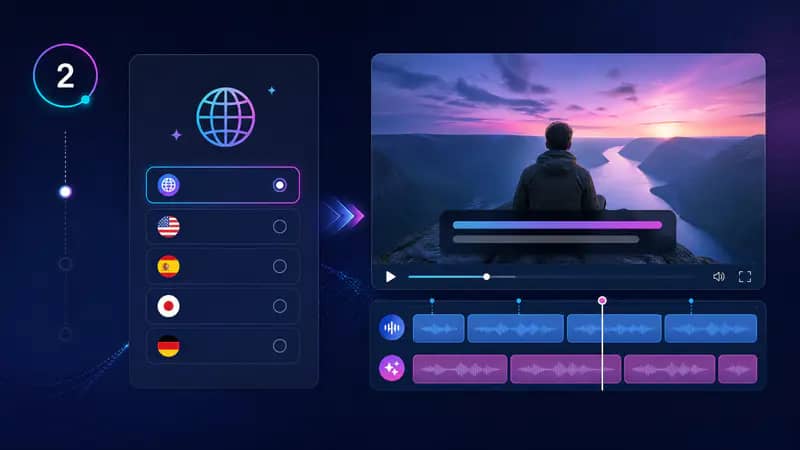
원본 음성을 캡션으로 추출하거나 원본 및 대상 언어를 선택하여 번역된 자막을 생성하세요.

타임 코드가 포함된 줄을 읽거나 대본을 복사하거나 다음 워크플로우를 위해 VTT 또는 TXT 파일을 다운로드하세요.
원하는 답을 찾을 수 없나요? 고객 지원팀에 문의하세요
AI 자막 생성기는 영상 속 음성을 시간 기반 자막 줄로 변환합니다. 다운로드하기 전에 해당 줄을 다른 언어로 번역할 수도 있습니다.
네, 번역 모드를 선택하고 시작하기 전에 원본 및 대상 언어를 선택하세요. 캡션 텍스트가 번역되는 동안 타이밍은 유지됩니다.
도구는 양식에서 표시된 크기 제한까지 일반적인 MP4, MOV, AVI, WebM, M4V 비디오 파일을 받습니다.
네, 결과 패널은 캡션 워크플로우용 VTT 다운로드와 대본 검토용 TXT 다운로드를 제공합니다.
어떤 전사 시스템도 완벽하지 않으므로 게시하기 전에 이름, 문장 부호 및 전문 용어를 검토하세요. 타임 코드가 포함된 줄은 강력한 편집 가능한 시작점을 제공합니다.
Keep exploring
Related Imgkits tools selected for the task you are working on.