1
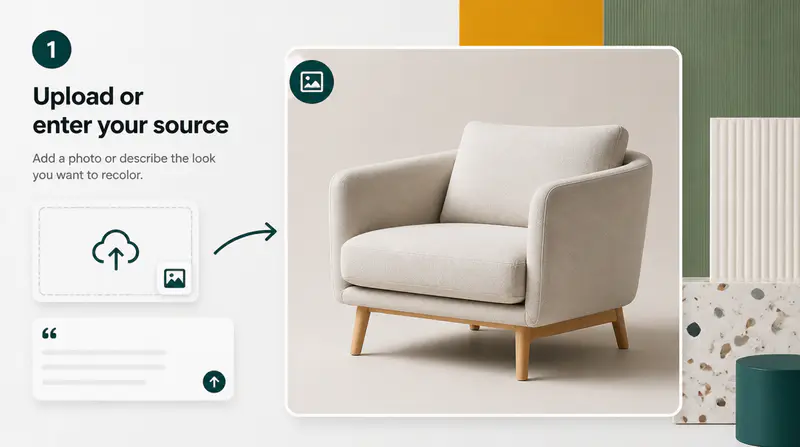
소스 이미지 업로드
JPG, PNG 또는 WebP 형식으로 색상 변경하려는 사진이나 비주얼을 선택하세요.
사진의 시각적 팔레트를 자동 변경하거나 선택한 색상으로 유도하며, 참조 이미지의 팔레트를 차용할 수 있습니다.
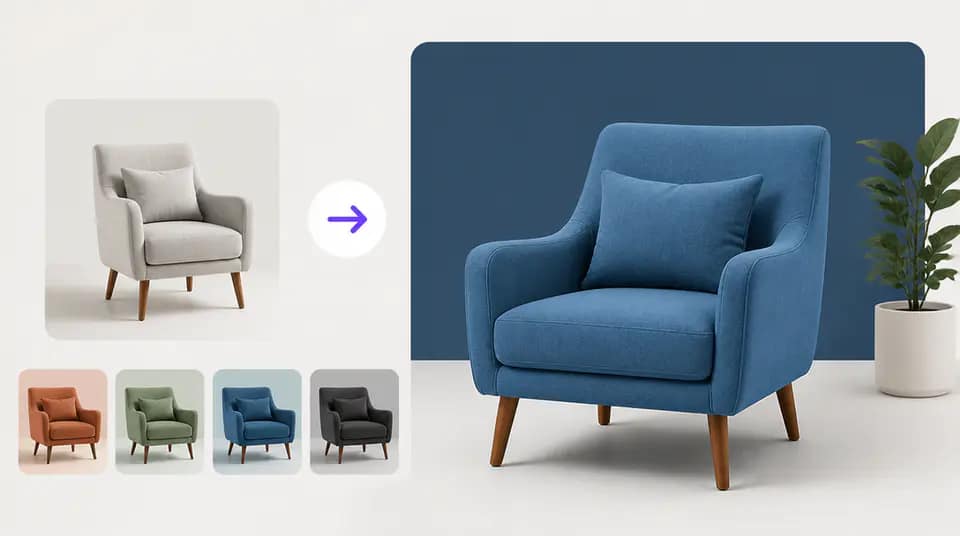
이미지와 프로젝트에 맞는 창의적 제어 수준을 선택하세요.


디자이너들은 Imgkits 를 사용하여 전체 리터칭 워크플로우에 착수하기 전에 색상 시스템을 비교합니다.
팔레트 모드는 사진 속 모든 객체를 수동으로 마스킹하지 않고 캠페인 색상을 적용하는 데 도움이 됩니다.

엘레나 박
브랜드 디자이너
색상 분위기가 이미 명확하지만 소스 이미지가 일치하지 않을 때 참조 모드가 유용합니다.

테오 마틴
크리에이티브 프로듀서
비포애프터 비교를 통해 새로운 팔레트가 여전히 자연스러운지 결정하기 쉽습니다.

삼이라 칸
사진 편집자
소스를 업로드하고 색상 방법을 선택한 후 완성된 결과를 비교하세요.
JPG, PNG 또는 WebP 형식으로 색상 변경하려는 사진이나 비주얼을 선택하세요.
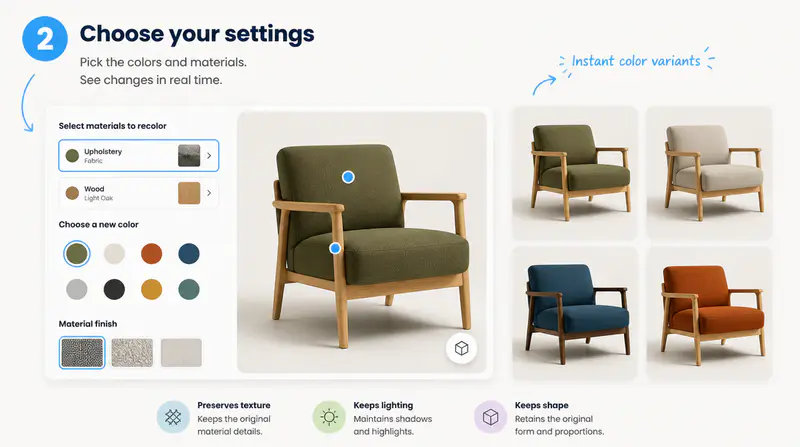
자동 색상 변경을 사용하거나 최대 6 개의 스워치를 추가하거나 원하는 팔레트가 있는 참조 이미지를 업로드하세요.
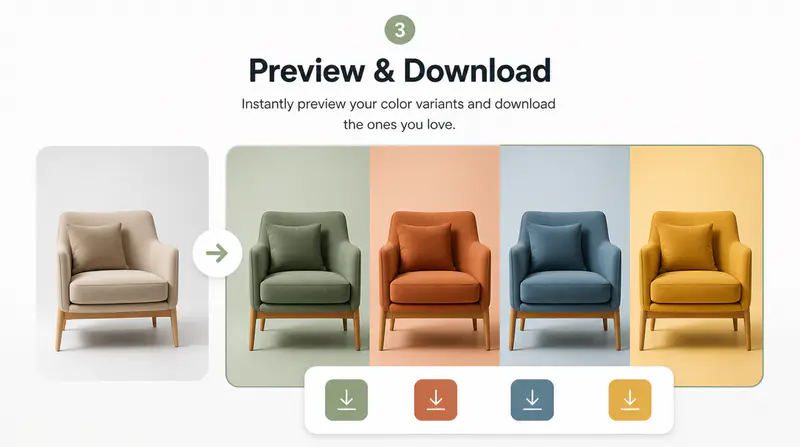
변환을 확인하려면 비교 슬라이더를 이동한 다음 완성된 이미지를 다운로드하세요.
원하는 답을 찾을 수 없나요? 고객 지원팀에 문의하세요
주체, 전체 구조, 중요한 세부 사항 및 조명 관계를 보존하려고 하면서 이미지 팔레트를 변경합니다.
네. 팔레트 모드를 사용하면 하나에서 여섯 개의 색상 스워치를 추가하고 모델이 선택한 모든 색상을 강조하도록 요청할 수 있습니다.
두 번째 이미지를 업로드하면 도구는 첫 번째 이미지의 내용과 구성을 유지하면서 그 색상을 가이드로 사용합니다.
네. 결과 패널에는 직접 변경 사항을 검사할 수 있는 드래그 가능한 비포애프터 비교가 포함됩니다.
각 성공적인 색상 변경은 1 개의 크레딧을 사용합니다. 실패한 생성은 크레딧을 차감하지 않습니다.
Keep exploring
Related Imgkits tools selected for the task you are working on.