1
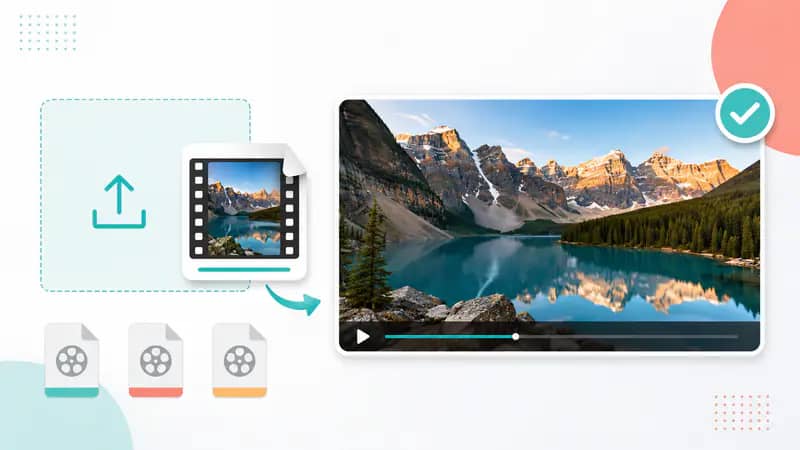
Last Opp Din Video
Velg en MP4-, MOV- eller AVI-fil som passer størrelses-, varighets- og oppløsningsgrensene vist for valgt modus.
Last opp en video for å oppskalere oppløsning, finjustere bitrate, eller gjenopprette naturlig farge i én fokusert arbeidsflyt.
Standard: 10 Mbps. Tillatt område: 5-50 Mbps.
Denne kjøringen bruker 5 kreditter. Du har 0 igjen.
Unngå å laste opp private eller sensitive videoer.
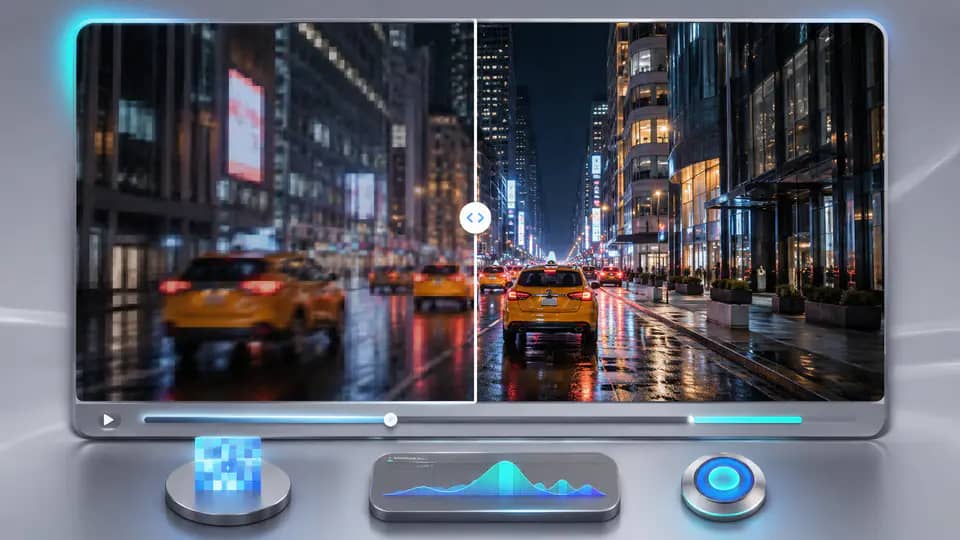
Velg arbeidsflyten som passer ditt kildeklipp, og juster den viktigste utgangsinnstillingen før behandling.
Vår AI video oppskalerer behandler egnet materiale mellom 360 x 360 og 1920 x 1080 piksler. Sett en utgangsbitt på 5-50 Mbps for å balansere synlig detalj, bevegelseskvalitet og filstørrelse for din neste redigering.

Fargeleggingsmodus bruker en DeOldify-basert prosess på sort-hvitt eller falmet materiale. Still inn renderingsfaktoren fra 10 til 50 for en raskere, mer levende pass eller et mer detaljfokusert resultat.

Gjennomgå det opplastede klippet, følg live-behandlingsstatus, spill det ferdige videoutspillet i resultatrammen, og last ned den forbedrede filen uten å forlate siden eller bygge om innstillingene dine.

Redaktører og skapere bruker de fokuserte modusene for å forberede uskarpt materiale og eldre klipp for moderne publiseringsarbeidsflyter.
Bitrate-kontrollen gir meg en praktisk måte å forbedre myke intervjuopptak på før jeg går videre til den endelige redigeringen.

Maya Patel
Dokumentareditor
Jeg gjenopprettet farge til flere korte arkivklipp og kunne gjennomgå hvert resultat umiddelbart før jeg lastet ned versjonen jeg trengte.

Jonas Reed
Arkivprodusent
Opplastingskontrollene fanger uegnede filer tidlig, og den ferdige videoen er klar for forhåndsvisning i samme nettleservindu.

Elena Kovacs
Sosial video skaper
Forbedre eller fargelegg en kompatibel video i tre direkte trinn.
Velg en MP4-, MOV- eller AVI-fil som passer størrelses-, varighets- og oppløsningsgrensene vist for valgt modus.
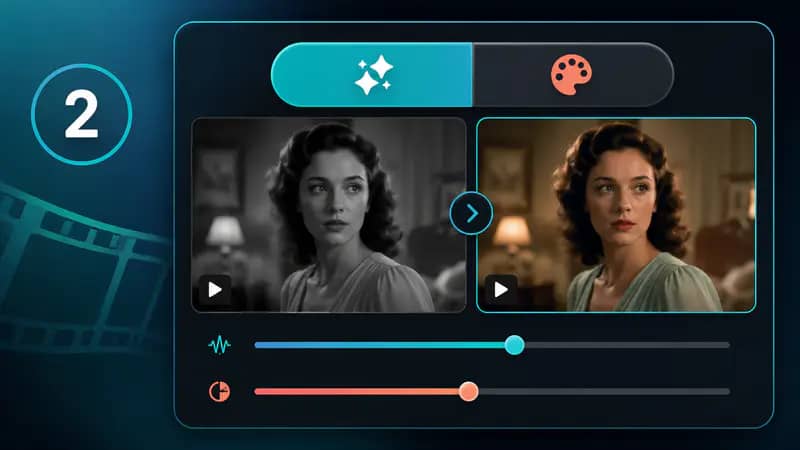
Velg Oppskaler og sett bitrate, eller velg Fargelegg og juster renderingsfaktoren for ditt kildeopptak.
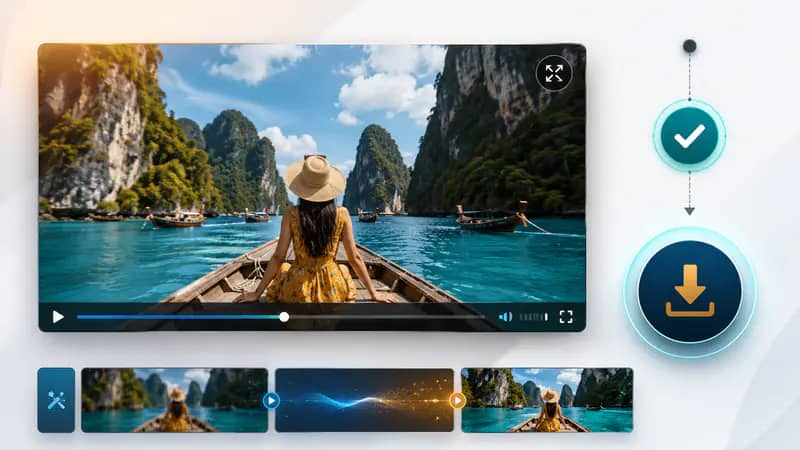
Vent til behandlingen er ferdig, spill det forbedrede resultatet, åpne større forhåndsvisning, og last ned den fullførte videoen.
Kan ikke finne svaret du leter etter? Kontakt vårt supportteam
AI Video Oppskalerer kan oppskalere egnet lavoppløselig materiale eller legge til farge til eldre sort-hvitt klipp. Velg modusen som matcher forbedringen videoen din trenger.
Nei, ingen forbedring kan gjenopprette alle manglende detaljer. Oppskaleren er designet for å forbedre oppfattet klarhet og utgangskvalitet, mens resultatene fortsatt avhenger av kildeopptaket.
Verktøyet godtar MP4-, MOV- og AVI-filer. Oppskaleringsmodus tillater opptil 50 MB og 30 minutter, mens Fargeleggingsmodus tillater opptil 20 MB og 1 minutt.
Oppskaleringsinndata må være minst 360 x 360 piksler og ikke større enn 1920 x 1080 piksler. Skjemaet sjekker disse grensene før behandlingen starter.
Lavere verdier behandles raskere og produserer ofte mer levende farge. Høyere verdier favoriserer detalj i høykvalitetsmateriale, så test innstillingen som passer best for ditt klipp.
Keep exploring
Related Imgkits tools selected for the task you are working on.