Arkiv og Dokumentarisk Materiale
Oppskalér intervjuer, familieopptak og arkivklipp før redigering, eller bruk Fargelegg for korte svart-hvitt sekvenser som trenger en mer moderne presentasjon.
Last opp en video med vår AI video oppskalerer for å forbedre oppløsning og detaljer, juster utdata-bitrate, endre ramme eller gjenopprett farge til eldre fotomateriale.
Velg en kompatibel video for å aktivere den valgte arbeidsflyten.
Standard: 10 Mbps. Tillatt område: 5-50 Mbps.
Dette kjøret bruker 5 kreditter. Du har 0 igjen.
Unngå å laste opp private eller sensitive videoer.
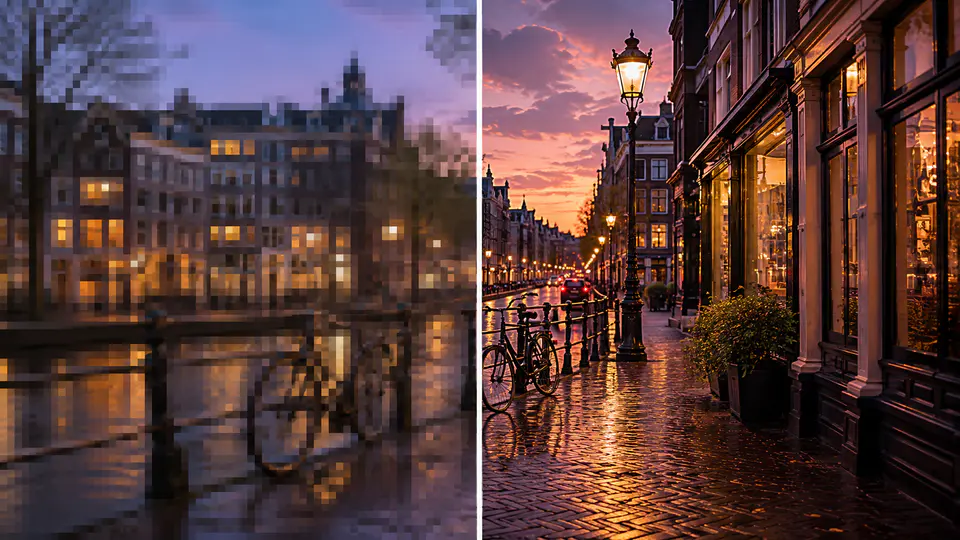
Start med AI oppskalering, eller bytt til Video Optimalisator arbeidsflyter når et klippt trenger annen korreksjon.
Send kvalifisert materiale gjennom AI superoppløsningsprosessen og sett utdata-bitrate fra 5 til 50 Mbps. Inndata kan variere fra 360 x 360 til 1920 x 1080 piksler, og hjelper deg å balansere synlig klarhet, bevegelsesdetaljer og filstørrelse.

Forbered video for 16:9, 9:16, 4:5, 4:3 eller 1:1 layouter, eller skriv inn egendefinerte dimensjoner fra 32 til 2160 piksler. Smart, Fit og Fill beskjæringsstrategier lar deg bruke et uskarpt bilde, fast farge eller strekket bakgrunn når sideforholdet endres.

Fargeleggingsmodus bruker en DeOldify-basert prediksjonsprosess med en justerbar renderfaktor fra 10 til 50. Lavere verdier favoriserer hastighet og levende farger, mens høyere verdier kan passe renere kildefotografier hvor detaljer er viktigere.

Bruk de fokuserte modusene for å forberede materiale til redigering, publisering og gjenoppretting uten å bygge jobben på nytt i separate verktøy.
Oppskalér intervjuer, familieopptak og arkivklipp før redigering, eller bruk Fargelegg for korte svart-hvitt sekvenser som trenger en mer moderne presentasjon.
Endre størrelse på et kildeslipp for vertikal, firkantet eller landskapspublisering, og velg deretter hvordan den originale rammen skal passe inn i det nye sideforholdet.
Forbedr myke eksporter, juster bitrate for et nytt leveringsmål, og lag et renere nedlastbart resultat for presentasjoner, kampanjer eller en annen redigering.
Redaktører og skapere bruker de tre modusene for å løse spesifikke kvalitets- eller rammeproblemer foran seg.
Oppskaleringsprosessen forbedrer mykt materiale, mens bitratekontroll gir meg en nyttig kvalitetsjustering før jeg går videre til redigering.

Leona Mercer
Uavhengig Videoredaktør
Jeg kan endre størrelse på ett landskapskilde til vertikale og firkantede innlegg uten å bevege meg mellom separate eksportverktøy for hver kanal.

Mateo Kline
Produsent av Sosialt Innhold
Fargeleggingsmodus gir meg en fokusert måte å teste korte arkivklipp, vurdere resultatet og laste ned versjonen som fungerer for historien.

Priya Solberg
Forsker i Arkivmedier
Oppskalér, endre størrelse eller fargelegg kompatible klipp i tre direkte steg.
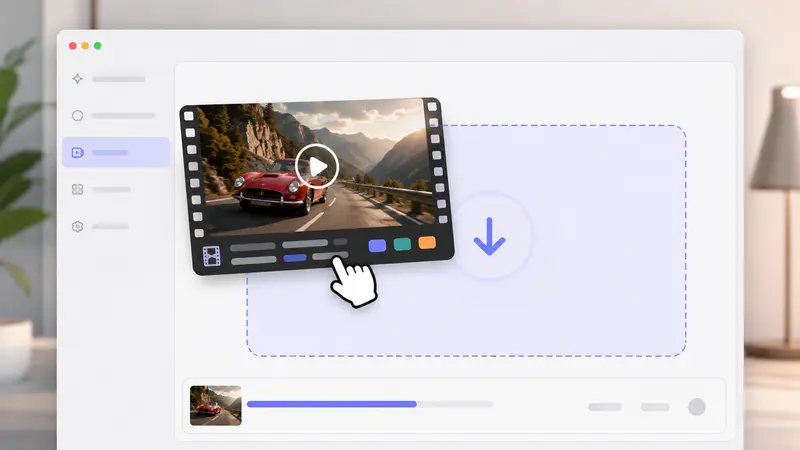
Velg en MP4, MOV eller AVI-fil. Skjemaet leser varighet og dimensjoner, og sjekker da aktive modusens opplastningsbegrensninger før behandling.
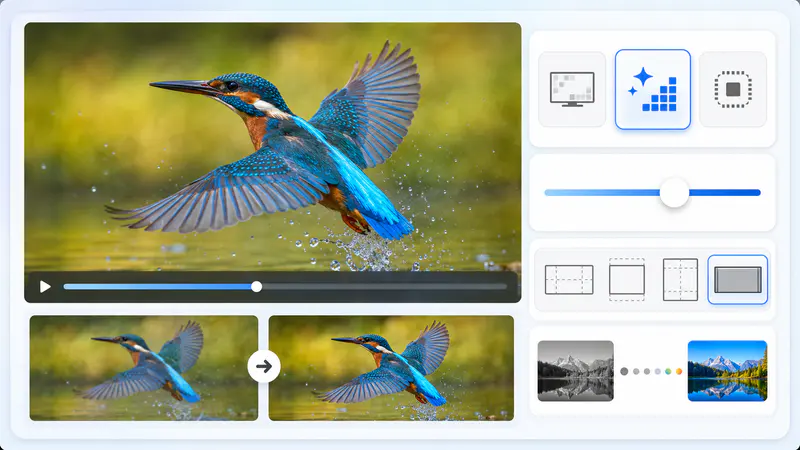
Velg Oppskalér for prosessering med høyere oppløsning og bitratekontroll, Endre Størrelse for rammeinnstillinger, eller Fargelegg for en justerbar gjenopprettingspass.
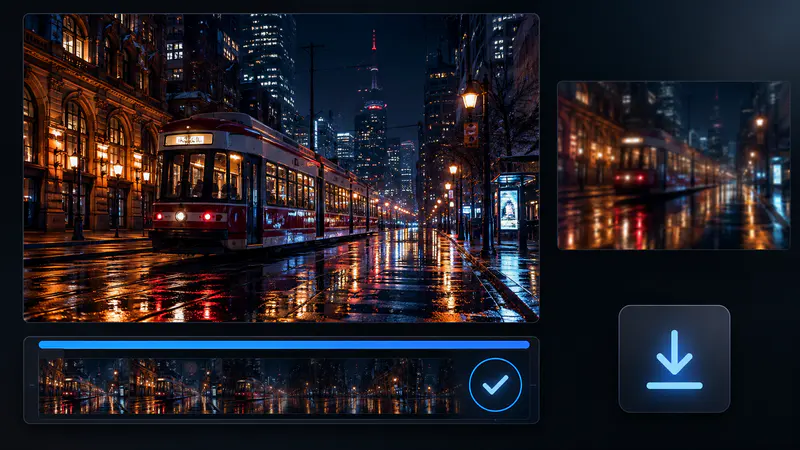
Start jobben, følg bearbeidingsstatusen, spill av den ferdige videoen i resultatområdet, og last ned den optimaliserte filen.
Kan ikke finne svaret du leter etter? Kontakt vårt supportteam
Standard Oppskalér-modus sender kvalifisert materiale gjennom en AI superoppløsningsprosess med justerbar utdata-bitrate. Samme Video Optimalisator inkluderer også Endre Størrelse og Fargelegg-moduser.
Resultater avhenger av kildefotografiet. AI oppskalering kan forbedre opplevd klarhet og output-oppløsning, men den kan ikke rekonstruere alle detaljer som manglet i den originale opptaket.
Oppskalér aksepterer MP4, MOV og AVI-filer opp til 50 MB og 30 minutter. Inndimensjoner må være minst 360 x 360 piksler og ikke større enn 1920 x 1080 piksler.
Endre Størrelse støtter forhåndsdefinerte og egendefinerte output-dimensjoner fra 32 til 2160 piksler. Velg Smart, Fit eller Fill raming, og velg deretter et bilde, farge eller strekket bakgrunn når Smart fill er aktiv.
Bitrate påvirker hvor mye data som brukes til å kode hvert sekund av den oppskalerte videoen. Det tilgjengelige 5-50 Mbps-området lar deg balansere output-kvalitet og filstørrelse for neste trinn i arbeidsflyten din.
Fargelegg aksepterer MP4, MOV og AVI-klipp opp til 20 MB og ett minutt. Renderfaktoren varierer fra 10 til 50, med lavere verdier som favoriserer hastighet og levende farger og høyere verdier som favoriserer detaljer i sterkere kildefotografier.
Keep exploring
Related Imgkits tools selected for the task you are working on.