1
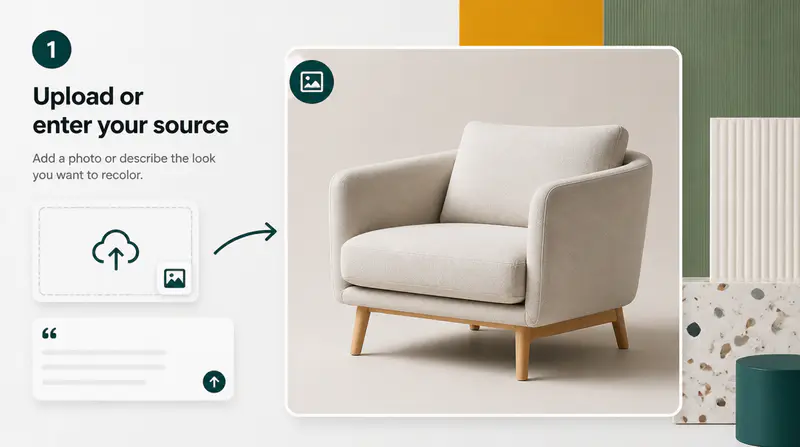
Last opp kildebildet
Velg fotografiet eller visualen du vil fargelegge i JPG, PNG eller WebP-format.
Endre den visuelle paletten til et bilde automatisk, styr det med valgte farger, eller låne paletten fra et referansebilde.
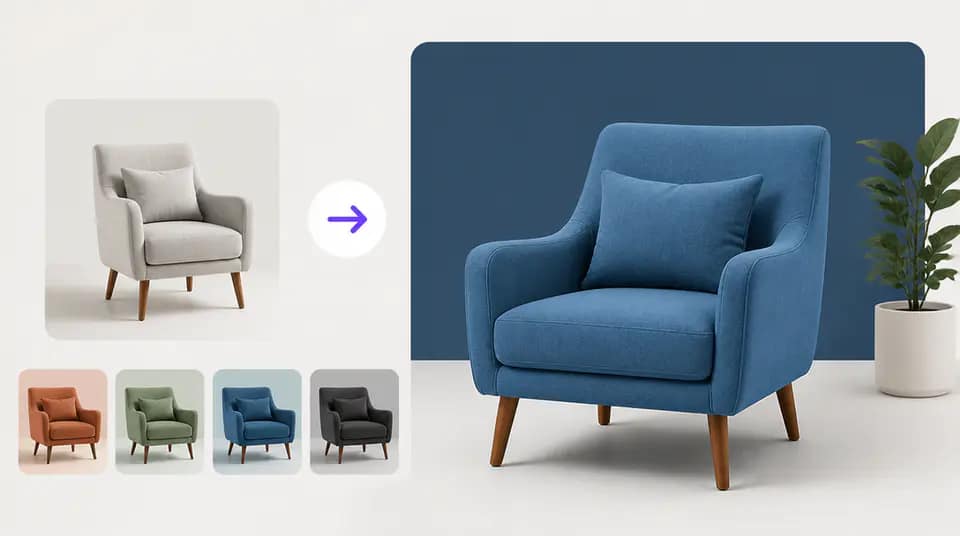
Velg nivået av kreativ kontroll som passer best til bildet og prosjektet.
La AI velge en tydelig annerledes men balansert palett mens motiv, lyssetting og bildestruktur bevares.

Legg til én til seks nøyaktige farger og gjør hver valgt fargeprøve til en synlig del av det fargelagte bildet.

Last opp et andre bilde og bruk dets palett som veiledning uten å erstatte originalt motiv eller layout.

Designere bruker Imgkits for å sammenligne fargesystemer før de binder seg til en full retouch-arbeidsflyt.
Palett-modusen hjelper meg å bruke kampanjefarger uten å manuelt maske hvert objekt i bildet.

Elena Park
Merke designer
Referansemodus er nyttig når stemningen allerede er klar, men kildebildet ikke matcher den.

Theo Martin
Kreativ produsent
Sammenligningen før og etter gjør det enkelt å avgjøre om en ny palett fortsatt føles naturlig.

Samira Khan
Fotoredaktør
Last opp kilden, velg en fargemetode, og sammenlign det ferdige resultatet.
Velg fotografiet eller visualen du vil fargelegge i JPG, PNG eller WebP-format.
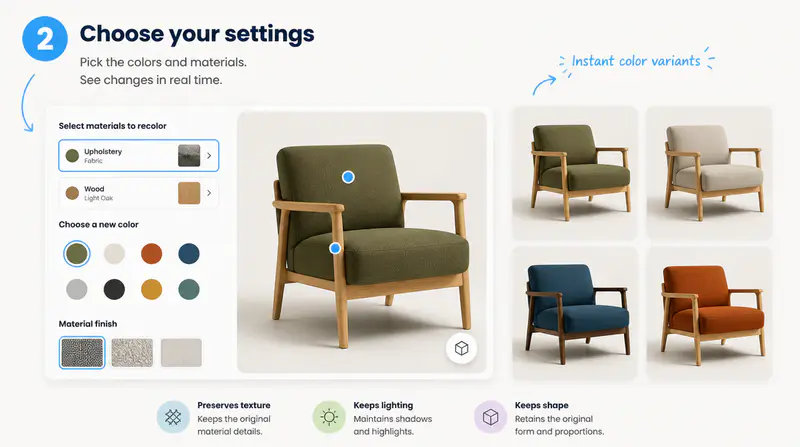
Bruk automatisk fargelegging, legg til opptil seks fargeprøver, eller last opp et referansebilde med ønsket palett.
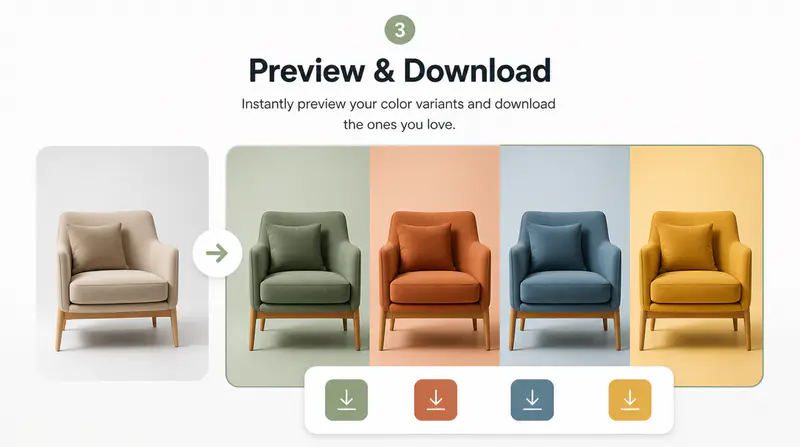
Flytt sammenligningslinjen for å inspisere transformasjonen, deretter last ned det ferdige bildet.
Kan ikke finne svaret du leter etter? Kontakt vårt supportteam
Det endrer bildepaletten med mål om å bevare motivet, den generelle strukturen, viktige detaljer og lysforhold.
Ja. Palettmodus lar deg legge til én til seks fargeprøver og ber modellen om å fremheve hver valgt farge.
Last opp et andre bilde og verktøyet bruker fargene som veiledning mens det beholder innholdet og komposisjonen til det første bildet.
Ja. Resultatpanelet inkluderer en skyvbart før-og-etter-sammenligning slik at du kan inspisere endringen direkte.
Hver vellykket fargelegging bruker 1 kreditt. Mislykkede genereringer trekker ikke fra en kreditt.
Keep exploring
Related Imgkits tools selected for the task you are working on.