Acervo e Filmagens Documentais
Aumente entrevistas, gravações familiares e clipes de acervo antes da edição, ou use o Colorir para sequências curtas em preto e branco que precisam de uma apresentação mais contemporânea.
Faça upload de um vídeo para melhorar a resolução e os detalhes, ajuste a taxa de bits de saída, redimensione o quadro ou restaure cores em filmagens mais antigas.
Escolha um vídeo compatível para desbloquear o fluxo de trabalho selecionado.
Padrão: 10 Mbps. Faixa permitida: 5-50 Mbps.
Esta execução usa 5 créditos. Restam 0.
Evite enviar vídeos privados ou sensíveis.
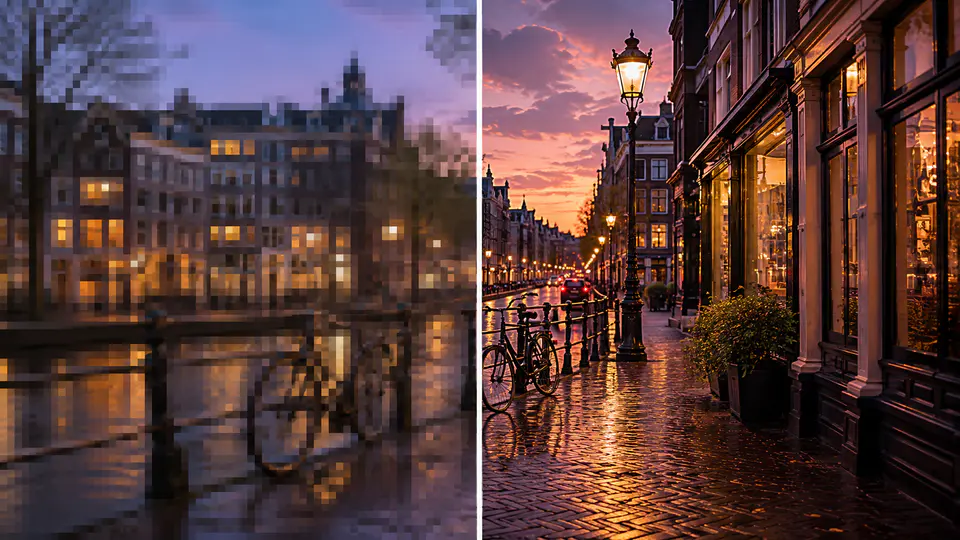
Comece com o aumento de vídeo com IA, ou alterne para os fluxos de trabalho do Otimizador de Vídeo original quando um clipe precisar de um tipo diferente de correção.
Envie filmagens elegíveis pelo fluxo de trabalho de super-resolução da IA e defina a taxa de bits de saída de 5 a 50 Mbps. As entradas podem variar de 360 x 360 até 1920 x 1080 pixels, ajudando você a equilibrar nitidez visível, detalhes de movimento e tamanho de saída.

Prepare o vídeo para layouts 16:9, 9:16, 4:5, 4:3 ou 1:1, ou insira dimensões personalizadas de 32 a 2160 pixels. Estratégias de recorte Inteligente, Ajustar e Preencher permitem usar uma imagem desfocada, cor sólida ou fundo esticado quando a proporção muda.

O modo Colorir usa um fluxo de trabalho baseado em previsão DeOldify com um fator de renderização ajustável de 10 a 50. Valores menores favorecem velocidade e cor viva, enquanto valores maiores podem adequar-se a filmagens de origem mais limpas onde o detalhe importa mais.

Use os modos focados para preparar filmagens para edição, publicação e restauração sem reconstruir o trabalho em ferramentas separadas.
Aumente entrevistas, gravações familiares e clipes de acervo antes da edição, ou use o Colorir para sequências curtas em preto e branco que precisam de uma apresentação mais contemporânea.
Redimensione um clipe de origem para publicação vertical, quadrada ou paisagem, depois escolha como o quadro original deve se encaixar dentro da nova proporção.
Melhore exportações suaves, ajuste a taxa de bits para um novo alvo de entrega e crie um resultado baixável mais limpo para apresentações, campanhas ou outra edição.
Editores e criadores usam os três modos para resolver questões específicas de qualidade ou enquadramento na frente deles.
O fluxo de trabalho de aumento melhora filmagens suaves, enquanto o controle de taxa de bits me dá uma alavanca de qualidade final útil antes de entrar na edição.

Leona Mercer
Editora de Vídeo Independente
Posso redimensionar uma fonte de paisagem para posts verticais e quadrados sem me mover entre ferramentas de exportação separadas para cada canal.

Mateo Kline
Produtor de Conteúdo Social
O modo Colorir me dá uma maneira focada de testar clipes curtos de acervo, revisar o resultado e baixar a versão que funciona para a história.

Priya Solberg
Pesquisadora de Mídia de Acervo
Aumente, redimensione ou colorize filmagens compatíveis em três etapas diretas.
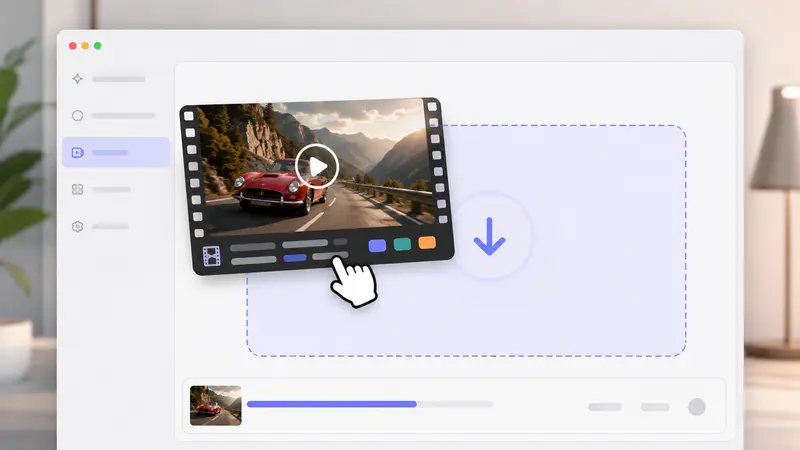
Escolha um arquivo MP4, MOV ou AVI. O formulário lê sua duração e dimensões, então verifica os limites de upload do modo ativo antes de processar.
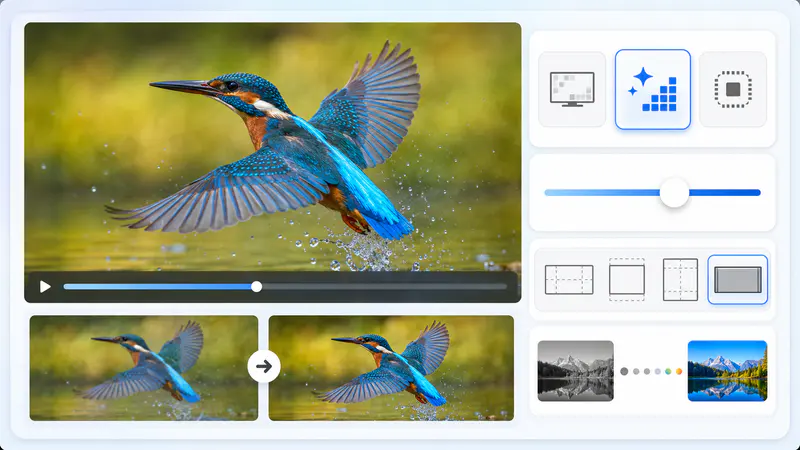
Selecione Aumentar para processamento de maior resolução e controle de taxa de bits, Redimensionar para configurações de quadro ou Colorir para uma passagem de restauração ajustável.
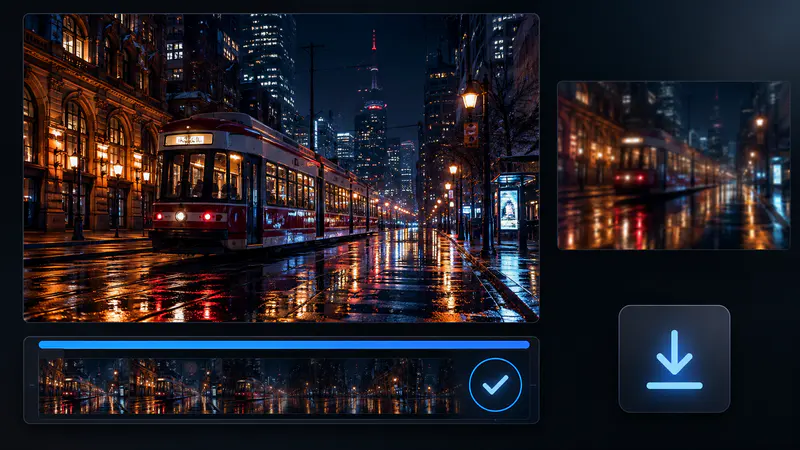
Inicie o trabalho, acompanhe seu status de processamento, reproduza o vídeo concluído na área de resultado e baixe o arquivo otimizado.
Não consegue encontrar a resposta que está procurando? Entre em contato com nossa equipe de suporte
O modo padrão Aumentar envia filmagens elegíveis por um fluxo de trabalho de super-resolução da IA com taxa de bits de saída ajustável. O mesmo Otimizador de Vídeo também inclui os modos Redimensionar e Colorir.
Os resultados dependem da filmagem de origem. O aumento com IA pode melhorar a nitidez percebida e a resolução de saída, mas não pode recriar todos os detalhes que estavam ausentes na gravação original.
O Aumentar aceita arquivos MP4, MOV e AVI de até 50 MB e 30 minutos. As dimensões de entrada devem ser pelo menos 360 x 360 pixels e não maiores que 1920 x 1080 pixels.
O Redimensionar suporta dimensões de saída pré-definidas e personalizadas de 32 a 2160 pixels. Escolha enquadramento Inteligente, Ajustar ou Preencher, depois selecione uma imagem, cor ou fundo esticado quando o preenchimento inteligente estiver ativo.
A taxa de bits influencia quanto dados são usados para codificar cada segundo do vídeo aumentado. A faixa disponível de 5-50 Mbps permite equilibrar qualidade de saída e tamanho de arquivo para a próxima etapa do seu fluxo de trabalho.
O Colorir aceita clipes MP4, MOV e AVI de até 20 MB e um minuto. Seu fator de renderização varia de 10 a 50, com valores menores favorecendo velocidade e cor viva e valores maiores favorecendo detalhes em filmagens de origem mais fortes.
Keep exploring
Related Imgkits tools selected for the task you are working on.