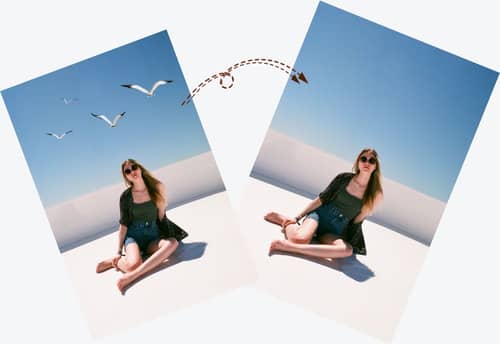
Online AI Görsel Inpainting
Bir alanı işaretleyin ve AI'nın onu yeniden oluşturmasına izin verin
Resim yüklemek için sürükleyin ve bırakın
görüntünüzü yükleyin
Resim yok mu? Bunlardan birini deneyin:


* Yüklediğiniz tüm veriler her gün otomatik olarak silinir
Bir görüntü veya URL yükleyerek Hizmet Şartlarımızı kabul etmiş olursunuz. Kişisel verilerinizi nasıl işlediğimiz hakkında daha fazla bilgi edinmek için, lütfen içeriğimizi kontrol edin Gizlilik Politikası.
Şunlar için AI Inpainting Seçili Alan Fotoğraf Onarma
Modelin fotoğrafın hangi kısmının yeniden oluşturulması gerektiğini tam olarak belirtmek için görsel bir maske kullanın.
Maske ile Dikkat Dağıtıcıları Kaldırın
Istenmeyen bir kişi, nesne, işaret veya küçük kusurun üzerine fırça çizin. Inpainting modeli, seçili alanı çevreleyen görsel bağlam kullanarak işler.


Küçük Kusurları Retouch Edin
Tüm fotoğrafa düzenleme uygulamak yerine çizgileri, lekeleri veya dikkat dağıtıcı detayları seçin. Sonuçlar maske boyutuna ve etrafındaki görsel karmaşıklığa göre değişir.
Odaklanmış Bir Görsel Inpainting İş Akışı
Hedefli Onarmalar İçin
Tüm tuval üzerine geniş bir düzenleme uygulamadan yüklenen resmin seçili bir bölümü üzerinde çalışın.

Maske Tabanlı Kontrol
Fırça, modelin nerede çalışacağını gösterir, böylece düzenleme seçili bölgeye odaklı kalır.

Tarayıcı Tabanlı Düzenleme
Aracı çevrimiçi açın ve masaüstü yazılım kurmadan seçim ve işleme iş akışını tamamlayın.

Günlük Temizlik İçin Faydalı
Seyahat, portre, ürün ve tarama fotoğraflarının parçalarındaki küçük işaretleri onarın, görsel dikkat dağıtıcıları kaldırın veya temizleyin.

Her Resmi Tek Tek Gözden Geçirin
Mevcut iş akışı, her yüklenen resmi ayrı olarak işler; böylece sonraki düzeltmeye geçmeden önce maskayı ve sonucu incelemenizi sağlar.
Online Bir Fotoğrafı Inpainting Nasıl Yapılır
Bir resim yükleyin, onarılması gereken alanı işaretleyin ve tarayıcı tabanlı editörde seçimi işleme alın.
Inpainting Editörünü AçBir Fotoğraf Yükleyin
Onarmak istediğiniz fotoğrafı seçin veya mevcut örneklerden birini açın.
Hedef Alanı Maskeleyin
Modelin yeniden oluşturmasını istediğiniz nesneye veya hasarlı alana sadece kaplayacak şekilde fırça veya seçim kontrollerini kullanın.
İşleme Alın ve İndirin
Inpainting düzenlemesini çalıştırın, doldurulan alanı gözden geçirin ve ihtiyaçlarınıza uyduğunda sonucu indirin.
AI Görsel Inpainting SSS
Aradığınız cevabı bulamıyor musunuz? Destek ekibimizle iletişime geçin
AI görsel inpainting, çevreleyen alandan görsel bağlam kullanarak bir resmin seçili bir bölümünü yeniden oluşturur. Bir maske oluşturursunuz ve model o seçimin içinde değiştirme pikselleri üretir.
Istenmeyen nesneleri veya insanları kaldırmak, çizgileri ve lekeleri onarmak ve fotoğraftaki diğer yerel dikkat dağıtıcıları temizlemek için kullanabilirsiniz.
Sonuçlar fotoğrafa göre değişir. Daha küçük, hassas maskeler ve net çevre detaylarına sahip arka planlar, genellikle çok büyük seçimler veya karmaşık örtüşen konulardan daha iyi çalışır.
Odaklanmış bir fotoğraf onarma iş akışına ihtiyaç duyan herkes için uygundur; içerik üreticiler, satıcılar, pazarlamacılar, fotoğrafçılar ve günlük kullanıcılar dahil.
Editör, görüntü yükleme kontrolü üzerinden yaygın görüntü dosyalarını kabul eder. JPG, PNG ve WebP önerilen formatlardır.
Yeni hesaplar mevcut deneme kredilerini kullanabilir. Sürekli kullanım, Imgkits hesabınızda gösterilen kredi veya abonelik seçeneklerine bağlıdır.
Bu sayfa daha genel inpainting tekniğini açıklar. AI Nesne Silme sayfası özellikle fotoğraflardan istenmeyen insanlar, nesneler, metinler veya karmaşıklığı silmeye odaklanmıştır.
Masaüstü kurulumu gerekli değildir. Yükleme, maskeleme, işleme ve indirme iş akışı Imgkits web editörü üzerinden çalışır.
Pratik olduğu gibi tüm istenmeyen alanı kaplayın ve maskeyi kenarlara mümkün olduğunca yakın tutun. Sonuç faydalı değilse, seçimi ayarlayın ve tekrar deneyin.
Hayır. Mevcut editör her resmi tek tek işler.