Arşiv ve Belgesel Görüntüleri
Düzenlemeden önce röportajları, aile kayıtlarını ve arşiv kliplerini yükseltin veya daha çağdaş bir sunum gerektiren kısa siyah-beyaz diziler için Renklendir'i kullanın.
Video kalite artırma için çözünürlük ve detayları iyileştirin, çıktı bitrate'ini ayarlayın, çerçeveyi yeniden boyutlandırın veya eski görüntülere renk ekleyin.
Seçili işlem akışını açmak için uyumlu bir video seçin.
Varsayılan: 10 Mbps. İzin verilen aralık: 5-50 Mbps.
Bu çalışma 5 kredi kullanır. 0 krediniz kaldı.
Gizli veya hassas videolar yüklemekten kaçının.
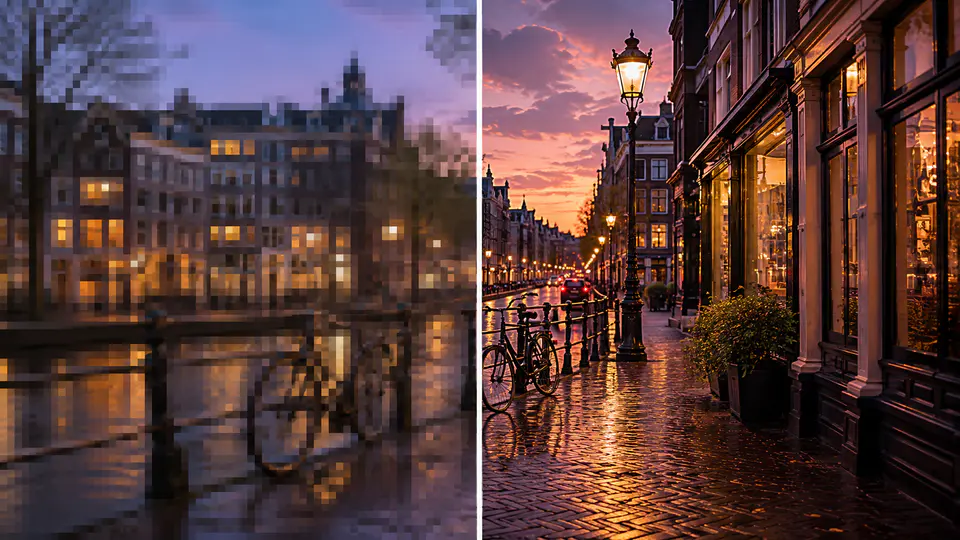
Yapay zeka ile başlayın veya farklı düzeltmeler gereken klipler için kaynak Video İyileştirici iş akışlarını kullanın.
Uygun görüntüyü yapay zeka süper çözünürlük iş akışından geçirin ve çıktı bitrate'ini 5 ila 50 Mbps arasında ayarlayın. Girdiler 360 x 360'ten 1920 x 1080 piksele kadar değişebilir, böylece görünür netlik, hareket detayı ve çıktı boyutu arasında denge kurabilirsiniz.

16:9, 9:16, 4:5, 4:3 veya 1:1 düzenler için hazırlık yapın veya 32'den 2160 piksele kadar özel boyutlar girin. Akıllı, Uyumlu ve Doldur kırpma stratejileri, en-boy oranı değiştiğinde bulanık görüntü, düz renk veya gerilmiş arka plan kullanmanıza olanak tanır.

Renklendirme modu, 10 ila 50 arasında ayarlanabilir bir render faktörüyle DeOldify tabanlı tahmin iş akışı kullanır. Düşük değerler hızı ve canlı rengi tercih ederken, yüksek değerler detayın daha önemli olduğu temiz kaynak görüntüler için uygun olabilir.

Farklı araçlarda işi yeniden oluşturmadan düzenleme, yayınlama ve kurtarma için odaklanmış modları kullanarak görüntüyü hazırlayın.
Düzenlemeden önce röportajları, aile kayıtlarını ve arşiv kliplerini yükseltin veya daha çağdaş bir sunum gerektiren kısa siyah-beyaz diziler için Renklendir'i kullanın.
Dikey, kare veya manzara yayınlama için kaynak klibi yeniden boyutlandırın, ardından orijinal karenin yeni en-boy oranının içinde nasıl oturacağını seçin.
Yumuşak dışarı aktarmaları iyileştirin, yeni teslimat hedefi için bitrate'i ayarlayın ve sunumlar, kampanyalar veya başka bir düzenleme için daha temiz bir indirilebilir sonuç oluşturun.
Editörler ve yaratıcılar, önlerindeki belirli kalite veya çerçeve sorununu çözmek için üç modu kullanır.
Yükseltme iş akışı yumuşak görüntüleri iyileştirirken, bitrate kontrolü düzenlemeye geçmeden önce bana kullanışlı bir nihai kalite kolunu verir.

Leona Mercer
Bağımsız Video Editörü
Her kanal için ayrı dışa aktarma araçları arasında gidip gelmeden dikey ve kare gönderiler için tek bir manzara kaynağını yeniden boyutlandırabilirim.

Mateo Kline
Sosyal İçerik Üreticisi
Renklendirme modu, kısa arşiv kliplerini test etmem, sonucu incelemem ve hikaye için çalışan sürümü indirmem için odaklanmış bir yol sunar.

Priya Solberg
Arşiv Medya Araştırmacısı
Uygun görüntüyü üç basit adımda yükseltin, yeniden boyutlandırın veya renklendirin.
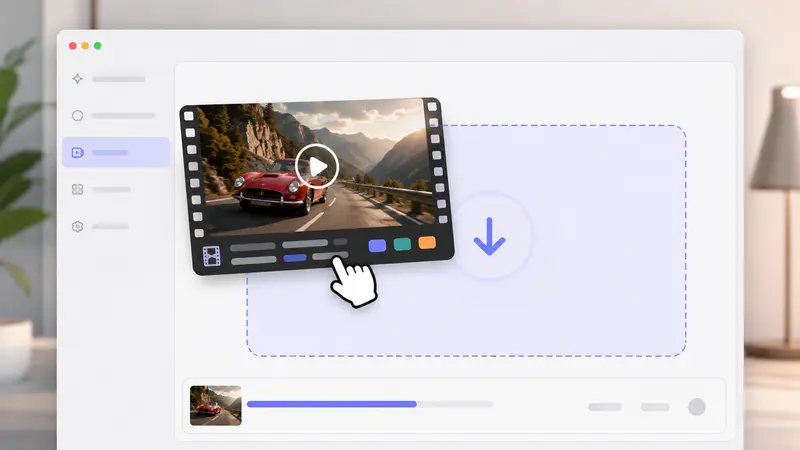
MP4, MOV veya AVI dosyası seçin. Form süre ve boyutları okur, ardından işleme başlamadan önce aktif modun yükleme sınırlarını kontrol eder.
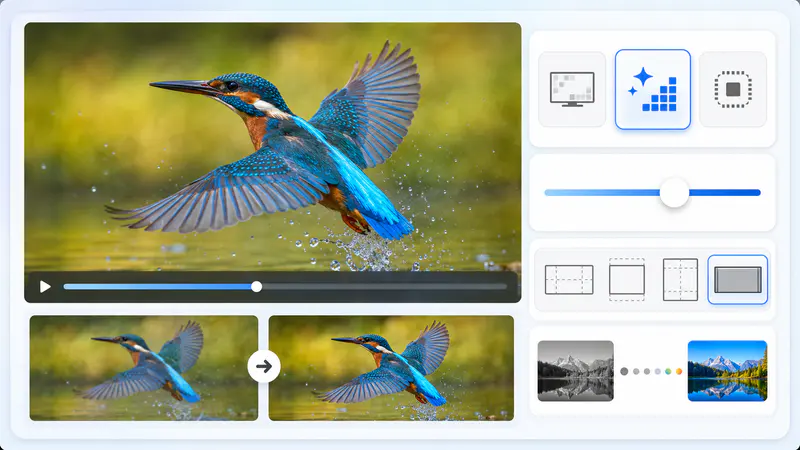
Yüksek çözünürlüklü işleme ve bitrate kontrolü için Yükselt'i, çerçeve ayarları için Yeniden Boyutlandır'ı veya ayarlanabilir kurtarma geçişi için Renklendir'i seçin.
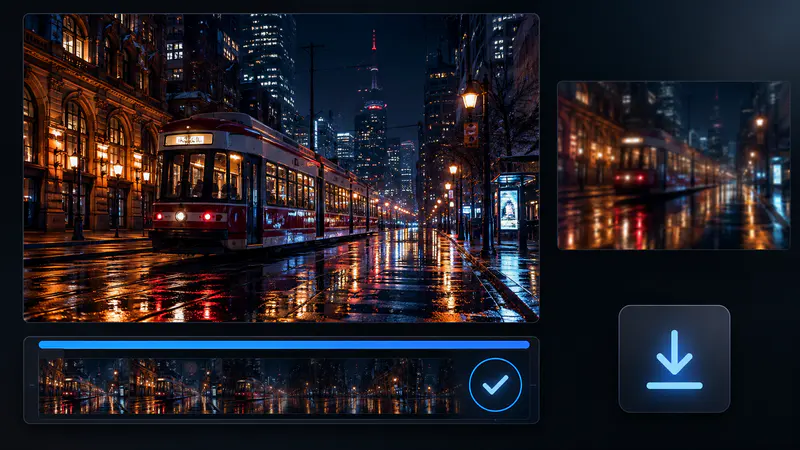
İşi başlatın, işleme durumunu takip edin, sonuç alanında tamamlanan videoyu oynatın ve optimize edilmiş dosyayı indirin.
Aradığınız cevabı bulamıyor musunuz? Destek ekibimizle iletişime geçin
Varsayılan Yükselt modu, uygun görüntüyü ayarlanabilir çıktı bitrate'li bir yapay zeka süper çözünürlük iş akışından geçirir. Aynı Video İyileştirici ayrıca Yeniden Boyutlandır ve Renklendir modlarını da içerir.
Sonuçlar kaynak görüntüye bağlıdır. Yapay zeka ile video kalite artırma algılanan netliği ve çıktı çözünürlüğünü iyileştirebilir, ancak orijinal kayıttan eksik olan her detayı yeniden oluşturamaz.
Yükseltme, 50 MB'a kadar ve 30 dakikaya kadar MP4, MOV ve AVI dosyalarını kabul eder. Giriş boyutları en az 360 x 360 piksel ve en fazla 1920 x 1080 piksel olmalıdır.
Yeniden boyutlandırma, 32'den 2160 piksele kadar önceden belirlenmiş ve özel çıktı boyutlarını destekler. Akıllı, Uyumlu veya Doldur çerçevelemeyi seçin, ardından Akıllı doldur aktifken görüntü, renk veya gerilmiş arka plan seçin.
Bitrate, yükseltilmiş videonun her saniyesini kodlamak için kullanılan veri miktarını etkiler. Mevcut 5-50 Mbps aralığı, iş akışınızın sonraki aşaması için çıktı kalitesi ve dosya boyutu arasında denge kurmanızı sağlar.
Renklendirme, 20 MB'a kadar ve bir dakikalık MP4, MOV ve AVI kliplerini kabul eder. Render faktörü 10 ila 50 arasındadır; düşük değerler hızı ve canlı rengi, yüksek değerler ise daha güçlü kaynak görüntülerde detayı tercih eder.
Keep exploring
Related Imgkits tools selected for the task you are working on.
Yapay zekâ ile video veya ses oluşturup düzenleyin.
Open toolYapay zekâ ile video veya ses oluşturup düzenleyin.
Open toolYapay zekâ ile video veya ses oluşturup düzenleyin.
Open toolYapay zekâ ile video veya ses oluşturup düzenleyin.
Open tool