1
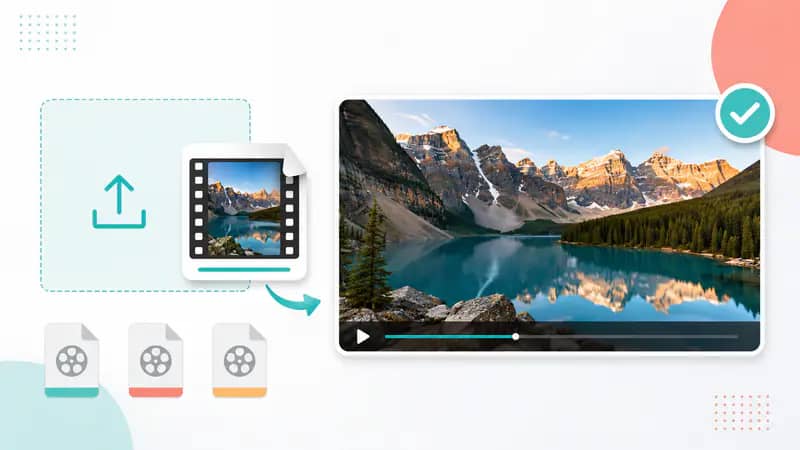
Videonuzu Yükleyin
Seçilen mod için gösterilen boyut, süre ve çözünürlük sınırlarına uyan bir MP4, MOV veya AVI dosyası seçin.
Bir video yükleyerek çözünürlüğü yükseltin, bit hızını ince ayar yapın veya doğal görünümlü renkleri tek bir odaklı iyileştirme akışında geri getirin.
Varsayılan: 10 Mbps. İzin verilen aralık: 5-50 Mbps.
Bu işlem 5 kredi kullanır. 0 kredi kaldı.
Özel veya hassas videolar yüklemekten kaçının.
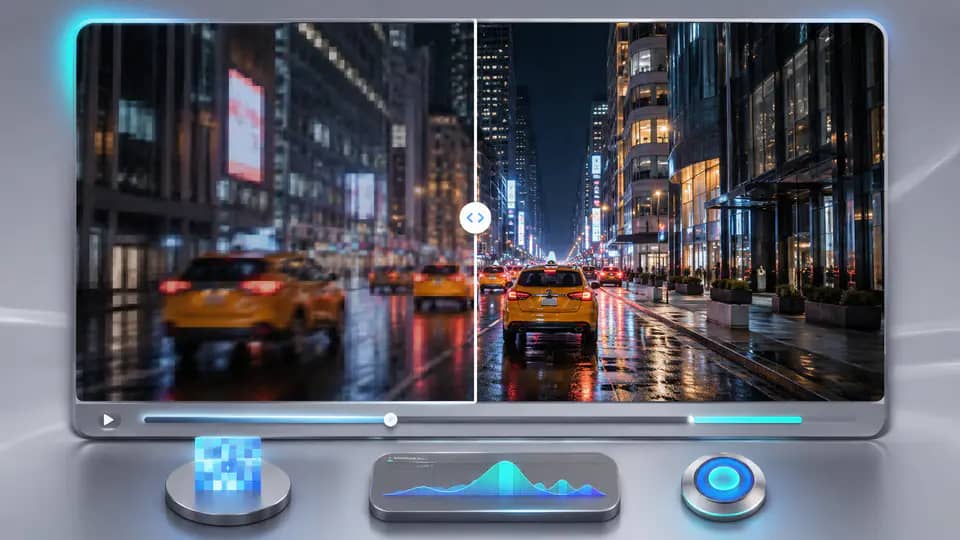
Kaynak klibinize uyan AI video iyileştirici akışını seçin, ardından işlem başlamadan önce ana çıktı ayarını ayarlayın.
AI video iyileştirici, 360 x 360 ile 1920 x 1080 piksel arasında uygun görüntüleri işler. Bir sonraki düzenlemeniz için görünür detay, hareket kalitesi ve dosya boyutu arasında denge kurmak üzere 5-50 Mbps çıkış bit hızı ayarlayın.

Renklendirme modu, siyah-beyaz veya soluk görüntülere DeOldify tabanlı bir akış uygular. Daha hızlı, daha canlı bir geçiş veya daha fazla detay odaklı sonuç için render faktörünü 10'dan 50'ye kadar ayarlayın.

Yüklenen klibi gözden geçirin, canlı işleme durumunu takip edin, sonuç çerçevesinde tamamlanan videoyu oynatın ve sayfayı terk etmeden veya ayarlarınızı yeniden oluşturmadan iyileştirilmiş dosyayı indirin.

Editörler ve yaratıcılar, yumuşak görüntüleri ve eski klipleri modern yayın akışlarına hazırlamak için odaklı modları kullanır.
Bit hızı kontrolü, nihai düzeneğe geçmeden önce yumuşak röportaj görüntüsünü iyileştirmek için bana pratik bir yol veriyor.

Maya Patel
Belgesel Editörü
Birkaç kısa arşiv klibine renk ekledim ve gerekli sürümü indirmeden önce her sonucu hemen gözden geçirebildim.

Jonas Reed
Arşiv Yapımcısı
Yükleme kontrolleri uyumsuz dosyaları erken yakalar ve tamamlanan video aynı tarayıcı penceresinde önizlemeye hazır olur.

Elena Kovacs
Sosyal Video Yaratıcısı
Uygun bir videoyu üç doğrudan adımda iyileştirin veya renklendirin.
Seçilen mod için gösterilen boyut, süre ve çözünürlük sınırlarına uyan bir MP4, MOV veya AVI dosyası seçin.
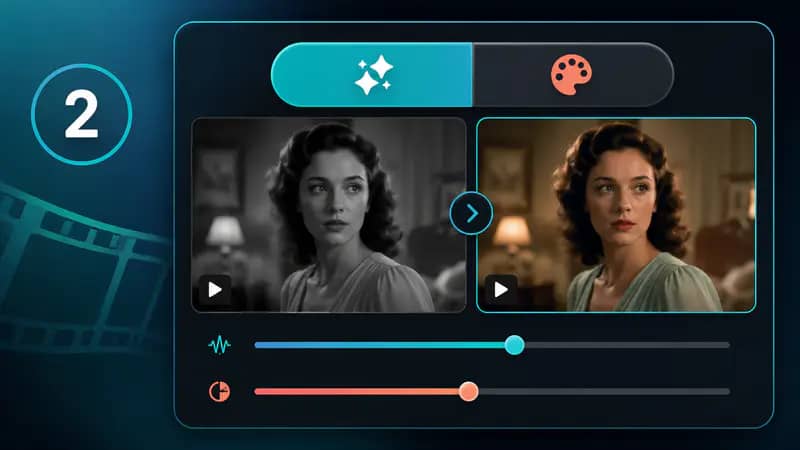
Yükseltmeyi seçin ve bit hızını ayarlayın veya Kaynak görüntünüz için Render Faktörünü ayarlamak için Renklendirmeyi seçin.
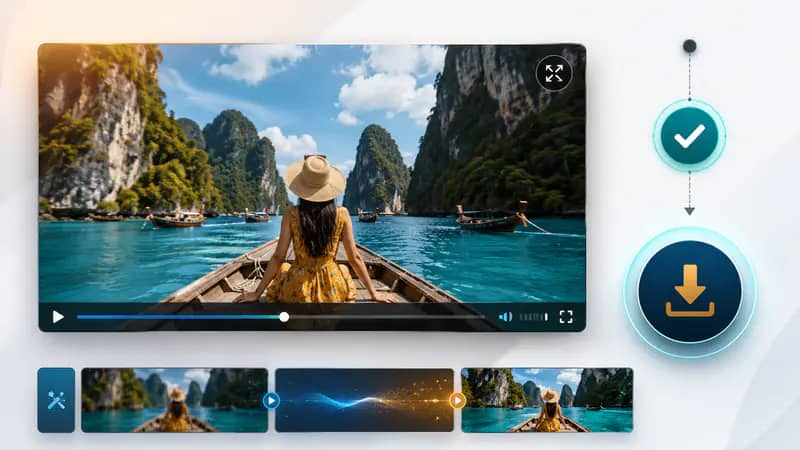
İşlemin tamamlanmasını bekleyin, iyileştirilmiş sonucu oynatın, büyük önizlemeyi açın ve tamamlanan videoyu indirin.
Aradığınız cevabı bulamıyor musunuz? Destek ekibimizle iletişime geçin
AI Video İyileştirici, uygun düşük çözünürlüklü görüntüleri yükseltebilir veya eski siyah-beyaz kliplere renk ekleyebilir. Videonuzun ihtiyacı olan iyileştirmeye uyan modu seçin.
Hiçbir iyileştirme eksik olan her detayı yeniden oluşturamaz. Yükseltici, algılanan netliği ve çıktı kalitesini iyileştirmek için tasarlanmıştır, ancak sonuçlar yine de kaynak görüntüye bağlıdır.
Araç MP4, MOV ve AVI dosyalarını kabul eder. Yükseltme modu 50 MB'a kadar ve 30 dakikaya kadar izin verirken, Renklendirme modu 20 MB'a kadar ve 1 dakikaya kadar izin verir.
Yükseltme girdileri en az 360 x 360 piksel ve en fazla 1920 x 1080 piksel olmalıdır. İşlem başlamadan önce form bu sınırları kontrol eder.
Düşük değerler daha hızlı işlenir ve genellikle daha canlı renk üretir. Yüksek değerler yüksek kaliteli görüntülerde detaylara öncelik verir, bu yüzden klibinize en iyi uyan ayarı test edin.
Keep exploring
Related Imgkits tools selected for the task you are working on.
Yapay zekâ ile video veya ses oluşturup düzenleyin.
Open toolYapay zekâ ile video veya ses oluşturup düzenleyin.
Open toolYapay zekâ ile video veya ses oluşturup düzenleyin.
Open toolYapay zekâ ile video veya ses oluşturup düzenleyin.
Open tool