1
Bir Nesne Tanımlayın veya Bir Görüntü Yükleyin
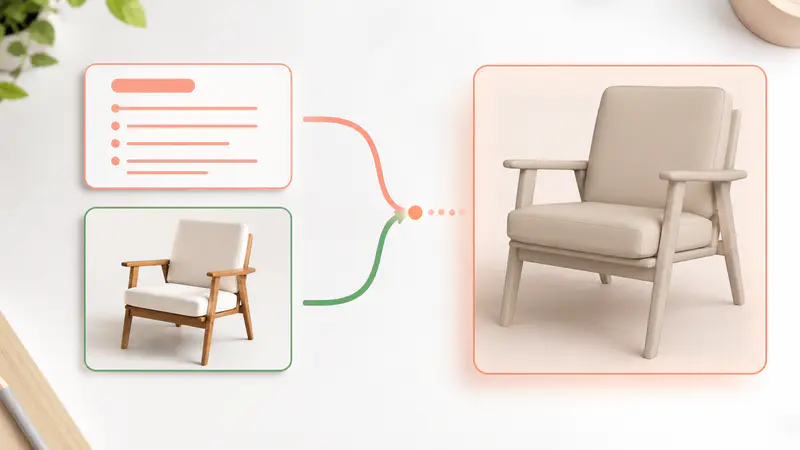
Tek bir nesnenin açık bir tanımını girin veya görüntü moduna geçin ve desteklenen 5 MB altı bir referans yükleyin.
Bir nesne tanımlayın veya referans bir görüntü yükleyin, ardından tercih ettiğiniz formatta önizlenebilir bir 3D varlık oluşturun.
Oluşturma Modu
Bir 3D model oluşturmak için bir açıklama girin.
0/3000
Görsel Bir Örnek Deneyin
Bu oluşturma 3 kredi kullanır.
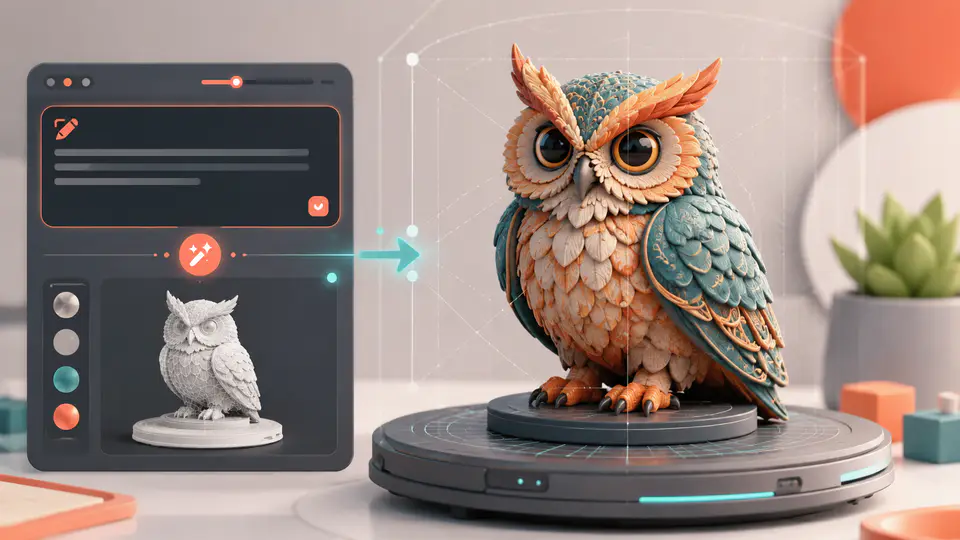
Fikir veya referans görüntüsünden ayrı araçlar arasında geçiş yapmadan pratik bir model dosyasına geçin.
Fikrinizi en iyi yansıtan girişi seçin. Metin tabanlı 3D oluşturma için doğrudan bir nesne tanımı yazın veya şekil, oranlar ve görsel detayların daha kolay iletilmesi gerektiğinde temiz bir JPG, PNG veya WebP referansı yükleyin.

Aşağı akış 3D çalışmaları için OBJ, GLB, STL, USDZ veya FBX seçin veya hazır görüntülenen dönüş için MP4'ü seçin. Oluşturulan model ve önizlemesi birlikte kalır, böylece ihtiyacınız olan formatı indirmeden sonucu inceleyebilirsiniz.

İşlem bitip bitmediğini kontrol etmek için oluşturulan önizlemeyi hemen gözden geçirin, modeli paylaşılabilir bir 3D görüntüleyicide açın, bağlantısını kopyalayın veya orijinal model dosyasını indirin. Net bir sonuç çalışma alanı, incelemeyi ve teslimatı oluşturmaya yakın tutar.

Hızlı prototiplerden sınıf baskılarına kadar her iş akışı net bir kavramla başlar ve kullanılabilir bir model dosyasıyla sona erer.
Modellama zamanına girmeden önce prop bloklarını çıkarmak için metin modunu kullanıyorum. Bir GLB dışa aktarabilmek ve paylaşılan bir görüntüleyicide şekli gözden geçirmek erken oyun prototiplerini tartışmayı çok daha hızlı hale getiriyor.

Elara Quinn
Bağımsız Oyun Prototipçisi
Ürün eskizi zaten silueti tanımladığında görüntü modu bana yararlı ilk bir deneme sağlar. Önizlemeyi karşılaştırabilir, bir OBJ indirebilirim ve manuel iyileştirmenin tam olarak nerede başlaması gerektiğine karar verebilirim.

Tomas Vela
Ürün Görselleştirme Tasarımcısı
Öğrencilerim basit bir nesne fikrinden, baskılamadan önce inceleyebilecekleri bir STL'ye geçebilirler. Format seçimi, neden önizlemenin ve üretim dosyasının farklı amaçlara hizmet ettiğini açıklamayı daha kolay kılar.

Nia Okafor
3D Yazdırma Eğitmeni
İlk açıklamadan veya görüntüden nihai indirmeye kadar üç odaklı adımda bir model oluşturun.
Tek bir nesnenin açık bir tanımını girin veya görüntü moduna geçin ve desteklenen 5 MB altı bir referans yükleyin.
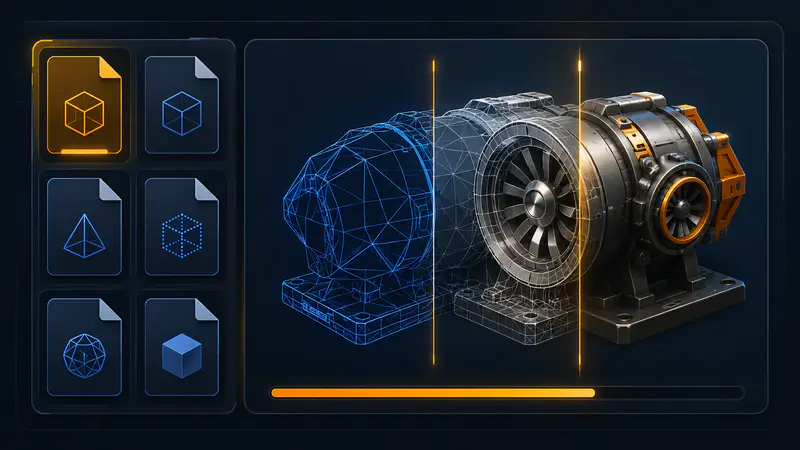
OBJ, GLB, STL, USDZ, FBX veya MP4 seçin, ardından oluşturmaya başlayın ve model inşa edilirken ilerleme panelini açık tutun.
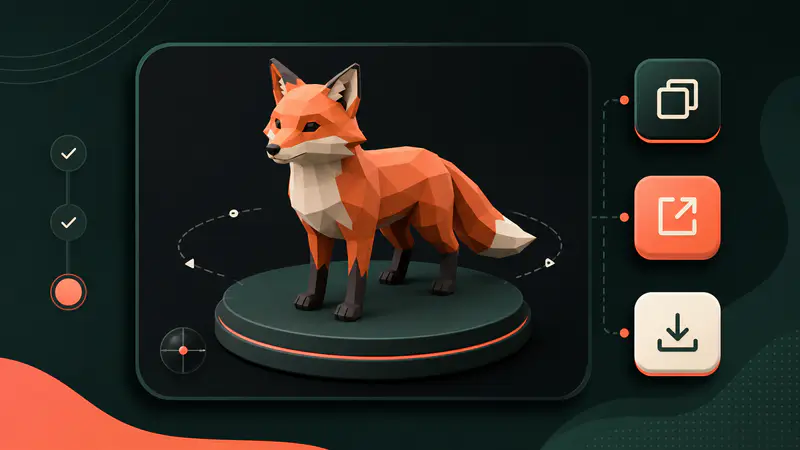
Önizlemeyi kontrol edin, paylaşılabilir 3D görüntüleyiciyi açın, bağlantısını kopyalayın veya seçilen formatta oluşturulan modeli indirin.
Aradığınız cevabı bulamıyor musunuz? Destek ekibimizle iletişime geçin
Metin açıklamasından veya referans görüntüden bir 3D varlık oluşturur. İndirmeden önce oluşturulan sonucu kontrol etmek için ayrıca görsel bir önizleme de alırsınız.
OBJ, GLB, STL, USDZ, FBX veya MP4 seçebilirsiniz. Düzenleme veya yazdırma için bir model formatı seçin ve dönen görsel önizleme için MP4 seçin.
Sonuç, en iyi şekilde oluşturulan bir başlangıç varlığı olarak ele alınmalıdır. Nihai üretim kullanımından önce hedef yazılımınızda topolojiyi, ölçeği, malzemeleri ve yazdırılabilirliği inceleyin.
Tek bir görünen nesnesi olan net bir görüntü en iyisidir. Yan boyutları 128 ile 5000 piksel arasında ve 5 MB altında olan desteklenen bir JPG, JPEG, PNG veya WebP dosyası kullanın.
Evet, her başarılı sonuçta paylaşılabilir bir görüntüleyici bağlantısı bulunur. Bağlantıyı kopyalayabilir, yeni bir sekmede açabilir veya orijinal model dosyasını indirebilirsiniz.
Keep exploring
Related Imgkits tools selected for the task you are working on.
Yapay zekâ ile özel görseller ve tasarımlar oluşturun.
Open toolYapay zekâ ile özel görseller ve tasarımlar oluşturun.
Open toolYapay zekâ ile özel görseller ve tasarımlar oluşturun.
Open toolYapay zekâ ile özel görseller ve tasarımlar oluşturun.
Open tool