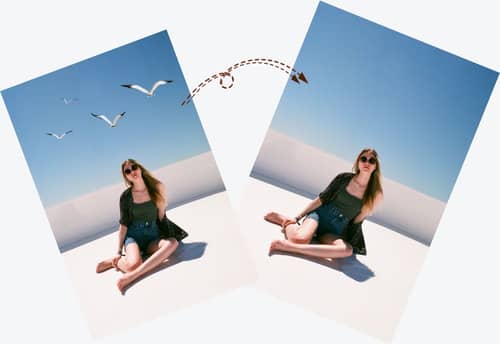
Generatives Füllen mit KI-Inpainting
Markieren Sie einen Bereich und lassen Sie ihn von der KI neu erstellen
Ziehen Sie Bilder per Drag & Drop hoch
Laden Sie Ihr Bild hoch
Keine Bilder? Probieren Sie eines dieser:


* Alle Daten, die Sie hochladen, werden jeden Tag automatisch gelöscht
Durch das Hochladen eines Bildes oder einer URL stimmen Sie unseren Nutzungsbedingungen zu. Um mehr darüber zu erfahren, wie wir Ihre personenbezogenen Daten behandeln, überprüfen Sie unsere Datenschutzrichtlinie
Generatives Füllen mit KI Fotoreparatur für ausgewählte Bereiche
Verwenden Sie eine visuelle Maske, um dem Modell genau zu zeigen, welcher Teil des Fotos rekonstruiert werden soll.
Ablenkungen mit einer Maske entfernen
Pinseln Sie über eine unerwünschte Person, ein Objekt, eine Markierung oder kleine Unvollkommenheiten. Das Modell für generatives Füllen rekonstruiert den ausgewählten Bereich anhand des visuellen Kontexts im umgebenden Bild.


Kleine Unvollkommenheiten retuschieren
Wählen Sie Kratzer, Flecken oder ablenkende Details aus, statt eine Bearbeitung auf das gesamte Foto anzuwenden. Die Ergebnisse variieren je nach Größe der Maske und der visuellen Komplexität in der Umgebung.
Ein fokussierter KI-Inpainting-Arbeitsablauf
für zielgerichtete Reparaturen
Bearbeiten Sie einen ausgewählten Teil des hochgeladenen Bildes, ohne eine breite Bearbeitung auf die gesamte Leinwand anzuwenden.

Steuerung basierend auf Masken
Der Pinsel zeigt dem Modell, wo es arbeiten soll, sodass die Bearbeitung auf den ausgewählten Bereich beschränkt bleibt.

Bearbeitung im Browser
Öffnen Sie das Tool online und schließen Sie den Auswahl- und Verarbeitungsworkflow ab, ohne Desktop-Software installieren zu müssen.

Nützlich für die alltägliche Aufräumarbeit
Reparieren Sie kleine Markierungen, entfernen Sie visuelle Ablenkungen oder säubern Sie Teile von Reise-, Porträt-, Produkt- und gescannten Fotos.

Jedes Bild einzeln prüfen
Der aktuelle Workflow verarbeitet jedes hochgeladene Bild separat, sodass Sie die Maske und das Ergebnis prüfen können, bevor Sie zur nächsten Bearbeitung übergehen.
Generatives Füllen online verwenden
Laden Sie ein Bild hoch, markieren Sie den zu reparierenden Bereich und verarbeiten Sie die Auswahl im Browser-basierten Editor.
Editor für generatives Füllen öffnenBild hochladen
Wählen Sie das Foto aus, das Sie reparieren möchten, oder öffnen Sie eines der verfügbaren Beispiele.
Zielbereich maskieren
Verwenden Sie die Pinsel- oder Auswahlsteuerung, um nur das Objekt oder den beschädigten Bereich abzudecken, den das Modell neu erstellen soll.
Verarbeiten und herunterladen
Führen Sie den Inpainting-Bearbeitungsschritt durch, überprüfen Sie den ausgefüllten Bereich und laden Sie das Ergebnis herunter, wenn es Ihren Anforderungen entspricht.
FAQ zu generativem Füllen und KI-Inpainting
Können Sie die Antwort, die Sie suchen, nicht finden? Kontaktieren Sie unser Support-Team
Generatives Füllen, auch KI-Inpainting genannt, rekonstruiert einen ausgewählten Teil eines Bildes anhand des visuellen Kontexts der Umgebung. Sie erstellen eine Maske, und das Modell generiert Ersatzpixel innerhalb dieser Auswahl.
Sie können es verwenden, um unerwünschte Objekte oder Personen zu entfernen, Kratzer und Flecken zu reparieren sowie andere lokale Ablenkungen in einem Foto zu bereinigen.
Die Ergebnisse variieren je nach Bild. Kleinere, präzise Masken und Hintergründe mit klarem umgebendem Detail funktionieren oft besser als sehr große Auswahlen oder komplexe sich überlappende Motive.
Es eignet sich für jeden, der einen fokussierten Fotoreparatur-Workflow benötigt, einschließlich Creatorn, Verkäufern, Marketern, Fotografen und gelegentlichen Nutzern.
Der Editor akzeptiert gängige Bilddateien über seine Upload-Funktion. JPG, PNG und WebP sind die empfohlenen Formate.
Neue Konten können verfügbare Testguthaben nutzen. Die weitere Nutzung hängt von den Guthaben oder Abonnementoptionen ab, die in Ihrem Imgkits-Konto angezeigt werden.
Diese Seite erklärt die breitere Inpainting-Technik. Die Seite zum KI-Objektentferner konzentriert sich speziell auf das Löschen unerwünschter Personen, Objekte, Texte oder Unordnung aus Fotos.
Keine Desktop-Installation ist erforderlich. Der Workflow für Upload, Maskierung, Verarbeitung und Download läuft über den Imgkits-Webeditor.
Decken Sie den gesamten unerwünschten Bereich ab und halten Sie die Maske so nah wie möglich an deren Ränder. Wenn ein Ergebnis nicht nützlich ist, passen Sie die Auswahl an und versuchen Sie es erneut.
Nein. Der aktuelle Editor verarbeitet jedes Bild einzeln.