KI-Bildeditor für promptbasierte Fotobearbeitung
Ein Bild mit Textanweisungen bearbeiten
Laden Sie ein Foto hoch und beschreiben Sie die gewünschte Änderung. Imgkits nutzt das Bild und Ihren Prompt, um eine neue bearbeitete Version zu generieren.
Ziehen Sie ein Bild hierher oder klicken Sie zum Hochladen
JPG, PNG oder WebP
Ein Ausgangsbild pro Bearbeitung
Melden Sie sich an, um hochzuladen, und fahren Sie dann im browserbasierten Editor fort, um die angeforderte Änderung zu generieren.
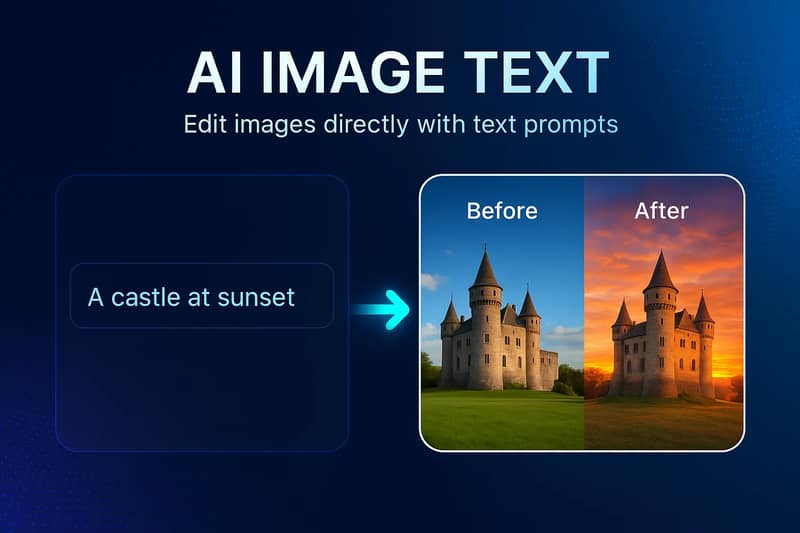
Fotos mit Textanweisungen bearbeiten
Beschreiben Sie die gewünschte Änderung mit einem Prompt, den die KI generiert.
Bildbearbeitung per Prompt
Beschreiben Sie eine spezifische Änderung in natürlicher Sprache, z. B. einen Hintergrund ersetzen, die Stimmung ändern, ein Element hinzufügen oder die Szene neu gestalten. Das Modell nutzt Ihr Bild und den Prompt gemeinsam, um ein neues Ergebnis zu erstellen.

Ein Ausgangsbild, Viele Bearbeitungsmöglichkeiten
Nutzen Sie denselben Workflow für visuelle Transformationen, Farb- und Lichtanpassungen, Hintergrundänderungen oder kreative Ergänzungen. Da generierte Details variieren können, führt ein klarerer Prompt oder ein weiterer Durchlauf oft zu einem besseren Ergebnis.

KI-Bearbeitung im Browser
Laden Sie ein Bild hoch, geben Sie einen Prompt mit einer Begrenzung von 500 Zeichen ein und fahren Sie zum Imgkits Web-Editor fort. Keine Desktop-Fotoeditierungssoftware ist erforderlich.

Ein klarer Workflow für KI-Bildbearbeitung
Verwandeln Sie eine textbasierte Anweisung in ein generiertes Fotoergebnis, ohne einen traditionellen Layer-basierten Editor navigieren zu müssen.
Natürlichsprachige Prompts
Schreiben Sie die gewünschte Änderung als direkte Anweisung und fügen Sie relevante Details zum Motiv, Ort, Stil, Farbe oder der Beleuchtung hinzu.
Breite kreative Änderungen
Erkunden Sie Bearbeitungen von unterschiedlichem Hintergrund oder Farbstimmung bis hin zu hinzugefügten Objekten und neuen visuellen Stilen.

Prompt-Länge: Bis zu 500
Nutzen Sie ausreichend Platz, um die Anweisung präzise zu machen, während die Anfrage auf ein klares visuelles Ergebnis fokussiert bleibt.

Online-Bearbeitungsworkflow
Starten Sie über die Landingpage und arbeiten Sie im browserbasierten Editor weiter, ohne Desktop-Software installieren zu müssen.
So bearbeiten Sie ein Bild mit einem KI-Prompt
Laden Sie ein Bild hoch, beschreiben Sie eine spezifische visuelle Änderung und prüfen Sie das generierte Ergebnis im Imgkits-Editor.
Öffnen Sie den KI-BildeditorBild hochladen
Wählen Sie ein JPG-, PNG- oder WebP-Bild von Ihrem Gerät und warten Sie, bis der Upload abgeschlossen ist.
Bearbeitung beschreiben
Schreiben Sie einen fokussierten Prompt, der erklärt, was hinzugefügt, entfernt, ersetzt, neu gestaltet oder angepasst werden soll.
Generieren und prüfen
Gehen Sie zum Editor, generieren Sie die Änderung und prüfen Sie das Ergebnis vor dem Download oder dem Versuch eines anderen Prompts.
Häufig gestellte Fragen
Können Sie die Antwort, die Sie suchen, nicht finden? Kontaktieren Sie unser Support-Team
Er nutzt ein hochgeladenes Bild und einen geschriebenen Prompt, um eine neue Bearbeitung zu generieren. Sie können Hintergrundänderungen, Stiltransformationen, Farb- oder Lichtanpassungen sowie Ergänzungen oder Ersetzungen anfordern.
Verwenden Sie ein klares Aktivverb, benennen Sie das Motiv oder den Bereich und beschreiben Sie das beabsichtigte Ergebnis. Fügen Sie Einschränkungen hinzu wie ‚das Produkt unverändert lassen', wenn ein Element erhalten bleiben soll.
Die Landingpage unterstützt Bilder im JPG-, PNG- und WebP-Format. Für jeden promptbasierten Bearbeitungsablauf wird ein Ausgangsbild verwendet.
Neue Konten können verfügbare Testguthaben nutzen. Die weitere Nutzung hängt von den Guthaben oder Abonnementoptionen ab, die in Ihrem Konto angezeigt werden.
Nein. Der Workflow aus Upload, Prompt, Generierung und Ergebnis steht über den Imgkits Web-Editor zur Verfügung.
Nein. Das Modell interpretiert sowohl das Bild als auch den Prompt, sodass Details variieren können. Spezifische Anweisungen und eine fokussierte Anfrage erleichtern meist die Bewertung des Ergebnisses.
Laden Sie ein Bild hoch und schreiben Sie eine direkte Anweisung, die das Motiv und die gewünschte Änderung benennt. Beispiel: ‚Ersetzen Sie die Wand hinter dem Stuhl durch eine warme Ziegelwand, wobei der Stuhl unverändert bleibt.'
Der KI-Bildeditor übernimmt breite, promptbasierte Transformationen. Der Objektentferner ist ein fokussiertes Maskierungstool zum Löschen eines ausgewählten Menschen, Objekts, Textes oder einer Ablenkung.
Machen Sie die Anweisung spezifischer, vereinfachen Sie konkurrierende Anforderungen oder versuchen Sie eine weitere Generierung. KI-generierte Ergebnisse können zwischen den Durchläufen variieren.