Archiv- und Dokumentationsaufnahmen
Skaliere Interviews, Familienaufnahmen und Archivclips vor der Bearbeitung hoch oder nutze Färben für kurze Schwarz-Weiß-Sequenzen, die eine zeitgemäßere Präsentation benötigen.
Lade ein Video hoch, um mit dem KI Video Upscaler Auflösung und Detail zu verbessern, die Ausgabe-Bitrate anzupassen, den Rahmen zu vergrößern oder älteren Aufnahmen Farbe zurückzugeben.
Wählen Sie ein kompatibles Video aus, um den ausgewählten Arbeitsablauf freizuschalten.
Standard: 10 Mbps. Zulässiger Bereich: 5-50 Mbps.
Dieser Lauf verwendet 5 Credits. Sie haben noch 0 übrig.
Laden Sie keine privaten oder sensiblen Videos hoch.
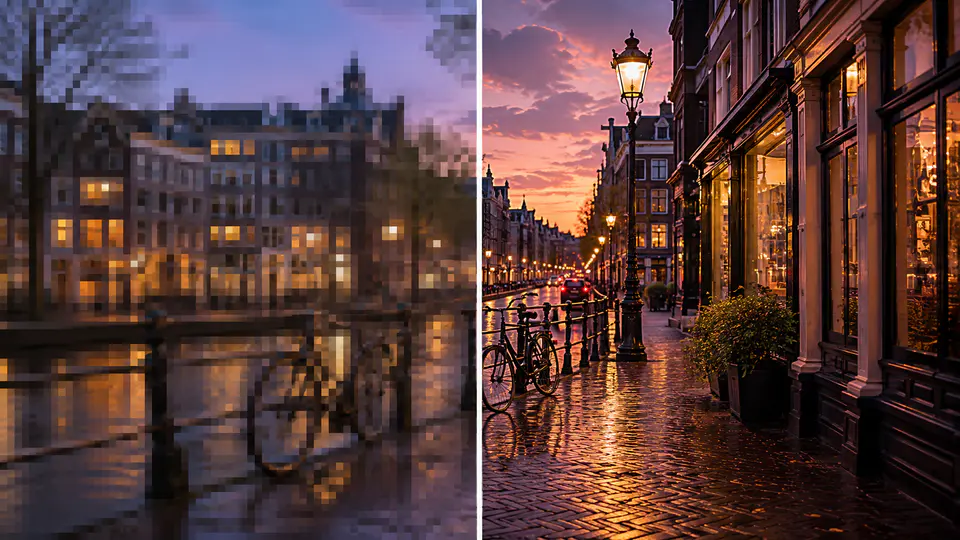
Beginne mit der KI-Auflösung oder wechsle zu den Workflows des Video Optimizers, wenn eine Aufnahme eine andere Art der Korrektur benötigt.
Sende berechtigte Aufnahmen durch den KI-Super-Auflösungs-Workflow und setze die Ausgabe-Bitrate von 5 bis 50 Mbps. Eingaben können von 360 x 360 bis 1920 x 1080 Pixel reichen, was dir hilft, sichtbare Klarheit, Bewegungsdetails und Dateigröße auszubalancieren.

Bereite Videos für 16:9, 9:16, 4:5, 4:3 oder 1:1 Layouts vor oder gib benutzerdefinierte Dimensionen von 32 bis 2160 Pixel ein. Smart-, Fit- und Fill-Zuschneidestrategien erlauben dir, ein unscharfes Bild, eine feste Farbe oder einen gedehnten Hintergrund zu verwenden, wenn sich das Seitenverhältnis ändert.

Der Färbe-Modus nutzt einen DeOldify-basierten Vorhersagewerkflow mit einem einstellbaren Renderfaktor von 10 bis 50. Niedrigere Werte bevorzugen Geschwindigkeit und lebhafte Farben, während höhere Werte sauberem Quellmaterial entsprechen, wo Details wichtiger sind.

Nutze die fokussierten Modi, um Aufnahmen für Bearbeitung, Veröffentlichung und Restaurierung vorzubereiten, ohne den Job in separaten Tools neu aufzubauen.
Skaliere Interviews, Familienaufnahmen und Archivclips vor der Bearbeitung hoch oder nutze Färben für kurze Schwarz-Weiß-Sequenzen, die eine zeitgemäßere Präsentation benötigen.
Passe eine Quellenaufnahme für vertikale, quadratische oder Querformat-Veröffentlichungen an und wähle dann, wie der ursprüngliche Rahmen in das neue Seitenverhältnis passt.
Verbessere weiche Exporte, passe die Bitrate für ein neues Ziel an und erstelle ein saubereres Download-Ergebnis für Präsentationen, Kampagnen oder weitere Schnitte.
Editoren und Creator nutzen die drei Modi, um spezifische Qualitäts- oder Rahmungsprobleme direkt zu lösen.
Der Hochskalierungs-Workflow verbessert weiches Material, während die Bitratensteuerung mir einen nützlichen Hebel für die finale Qualität gibt, bevor ich in die Bearbeitung gehe.

Leona Mercer
Unabhängiger Videoeditor
Ich kann eine Querquellenaufnahme für vertikale und quadratische Posts anpassen, ohne zwischen separaten Export-Tools für jeden Kanal wechseln zu müssen.

Mateo Kline
Social Content Producer
Der Färbe-Modus gibt mir einen fokussierten Weg, kurze Archivclips zu testen, das Ergebnis zu prüfen und die Version herunterzuladen, die für die Geschichte funktioniert.

Priya Solberg
Archiv-Media Forscher
Hochskalieren, Anpassen oder Einfärben kompatiblen Materials in drei direkten Schritten.
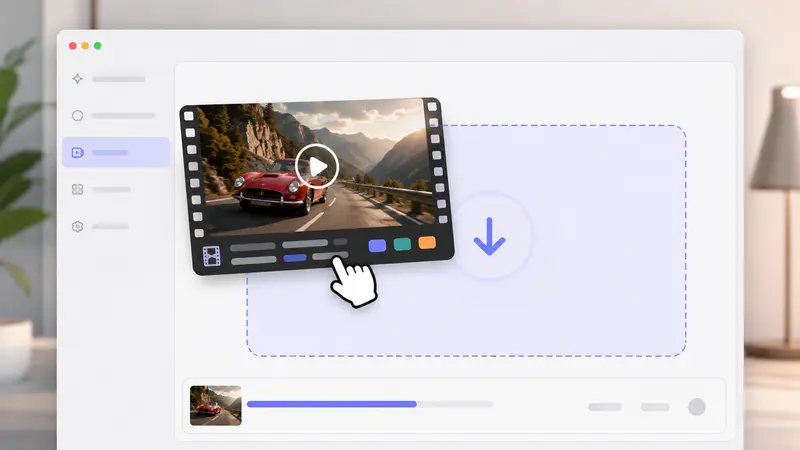
Wähle eine MP4-, MOV- oder AVI-Datei. Das Formular liest Dauer und Dimensionen aus und prüft vor der Verarbeitung die Upload-Grenzen des aktiven Modus.
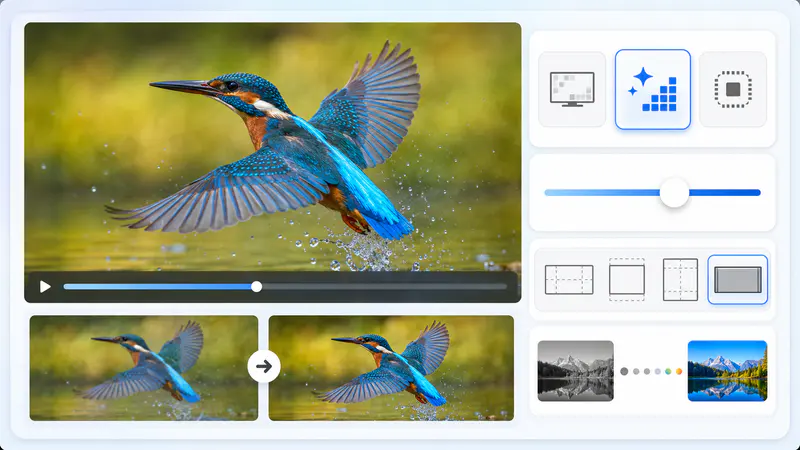
Wähle Hochskalieren für höher aufgelöste Verarbeitung und Bitratenkontrolle, Anpassen für Frame-Einstellungen oder Färben für einen einstellbaren Restaurierungs-Durchgang.
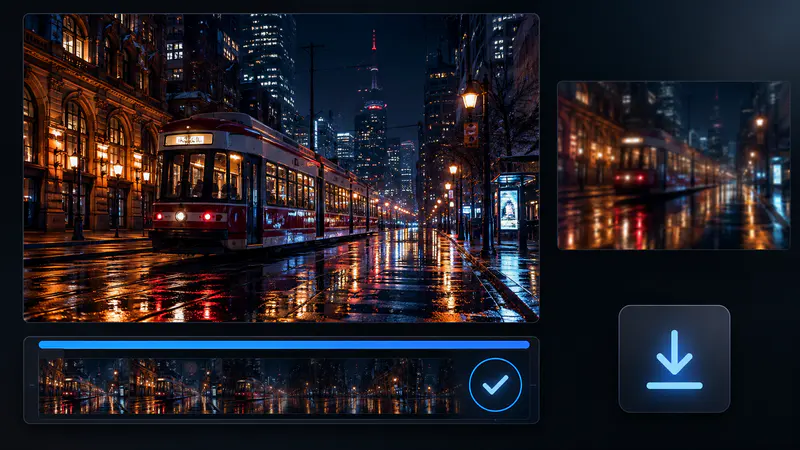
Starte den Job, folge seinem Bearbeitungsstatus, spiele das fertige Video im Ergebnisbereich ab und lade die optimierte Datei herunter.
Können Sie die Antwort, die Sie suchen, nicht finden? Kontaktieren Sie unser Support-Team
Der Standardmodus Hochskalieren sendet berechtigte Aufnahmen durch einen KI-Super-Auflösungs-Workflow mit einstellbarer Ausgabe-Bitrate. Der gleiche Video Optimizer enthält auch Modi für Anpassen und Färben.
Die Ergebnisse hängen vom Quellmaterial ab. KI-Hochskalierung kann wahrgenommene Klarheit und Ausgabeauflösung verbessern, kann aber nicht jedes Detail neu erstellen, das in der Originalaufnahme fehlte.
Hochskalieren akzeptiert MP4-, MOV- und AVI-Dateien bis 50 MB und 30 Minuten. Eingabedimensionen müssen mindestens 360 x 360 Pixel und maximal 1920 x 1080 Pixel betragen.
Anpassen unterstützt voreingestellte und benutzerdefinierte Ausgabedimensionen von 32 bis 2160 Pixel. Wähle Smart-, Fit- oder Fill-Rahmung und wähle dann ein Bild, eine Farbe oder einen gedehnten Hintergrund, wenn Smart-Fill aktiv ist.
Bitrate beeinflusst, wie viele Daten verwendet werden, um jede Sekunde des hochskalierten Videos zu kodieren. Der verfügbare Bereich von 5-50 Mbps ermöglicht es dir, Ausgabequalität und Dateigröße für die nächste Stufe deines Arbeitsablaufs auszubalancieren.
Färben akzeptiert MP4-, MOV- und AVI-Clips bis 20 MB und eine Minute. Sein Renderfaktor reicht von 10 bis 50, wobei niedrigere Werte Geschwindigkeit und lebhafte Farben bevorzugen und höhere Werte Details in stärkerem Quellmaterial bevorzugen.
Keep exploring
Related Imgkits tools selected for the task you are working on.
Videos und Audio mit KI erstellen und bearbeiten.
Open toolVideos und Audio mit KI erstellen und bearbeiten.
Open toolVideos und Audio mit KI erstellen und bearbeiten.
Open toolVideos und Audio mit KI erstellen und bearbeiten.
Open tool