1
Laden Sie Ihr Video hoch
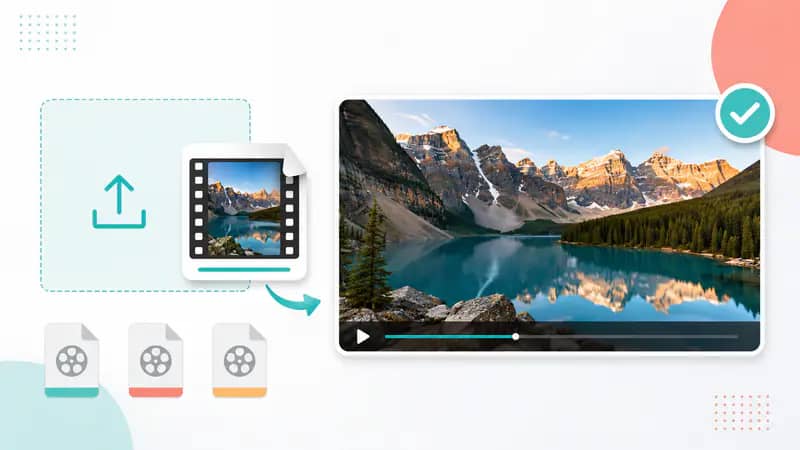
Wählen Sie eine MP4-, MOV- oder AVI-Datei, die den Größen-, Dauer- und Auflösungsbeschränkungen entspricht, die für den ausgewählten Modus angezeigt werden.
Laden Sie ein Video hoch, um die Auflösung zu skalieren, die Bitrate zu optimieren oder natürlich aussehende Farben in einem fokussierten Workflow wiederherzustellen.
Standard: 10 Mbps. Zulässiger Bereich: 5–50 Mbps.
Dieser Vorgang kostet 5 Credits. Noch 0 verfügbar.
Laden Sie keine privaten oder sensiblen Videos hoch.
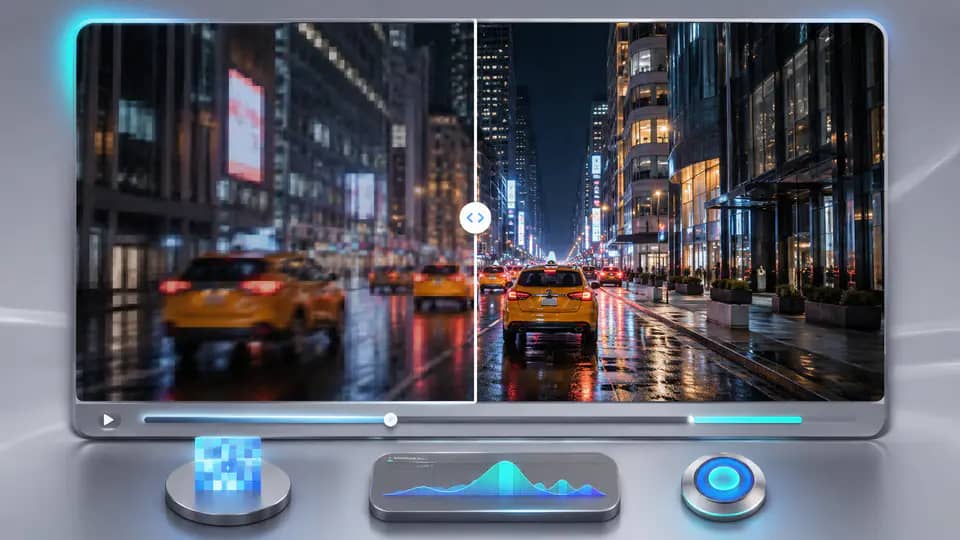
Wählen Sie den Workflow, der Ihrem Quellclip entspricht, und passen Sie dann die wichtigsten Ausgabe-Einstellungen vor der Verarbeitung an.
Der KI Video Enhancer verarbeitet geeignete Aufnahmen zwischen 360 x 360 und 1920 x 1080 Pixel. Stellen Sie eine Ausgabebitrate von 5-50 Mbps ein, um sichtbare Details, Bewegungsqualität und Dateigröße für Ihren nächsten Schnitt auszubalancieren.

Der Einfärbungsmodus wendet einen auf DeOldify basierenden Workflow auf Schwarzweiß- oder verblasste Aufnahmen an. Passen Sie den Renderfaktor von 10 bis 50 an für einen schnelleren, lebendigeren Durchgang oder ein detailorientierteres Ergebnis.

Überprüfen Sie den hochgeladenen Clip, verfolgen Sie den Live-Verarbeitungsstatus, spielen Sie das fertige Video im Ergebniskasten ab und laden Sie die verbesserte Datei herunter, ohne die Seite zu verlassen oder Ihre Einstellungen neu zu erstellen.

Redakteure und Ersteller nutzen die fokussierten Modi, um weiches Filmmaterial und ältere Clips für moderne Veröffentlichungs-Workflows vorzubereiten.
Die Bitratensteuerung gibt mir eine praktische Möglichkeit, weiche Interviewaufnahmen zu verbessern, bevor ich in den endgültigen Schnitt übergehe.

Maya Patel
Dokumentareditor
Ich habe Farben zu mehreren kurzen Archivclips hinzugefügt und konnte jedes Ergebnis sofort überprüfen, bevor ich die benötigte Version herunterlade.

Jonas Reed
Archivproduzent
Die Upload-Checks fangen ungeeignete Dateien frühzeitig ab, und das fertige Video ist im selben Browserfenster zur Vorschau bereit.

Elena Kovacs
Social Video Creator
Verbessern oder kolorieren Sie ein kompatibles Video in drei direkten Schritten.
Wählen Sie eine MP4-, MOV- oder AVI-Datei, die den Größen-, Dauer- und Auflösungsbeschränkungen entspricht, die für den ausgewählten Modus angezeigt werden.
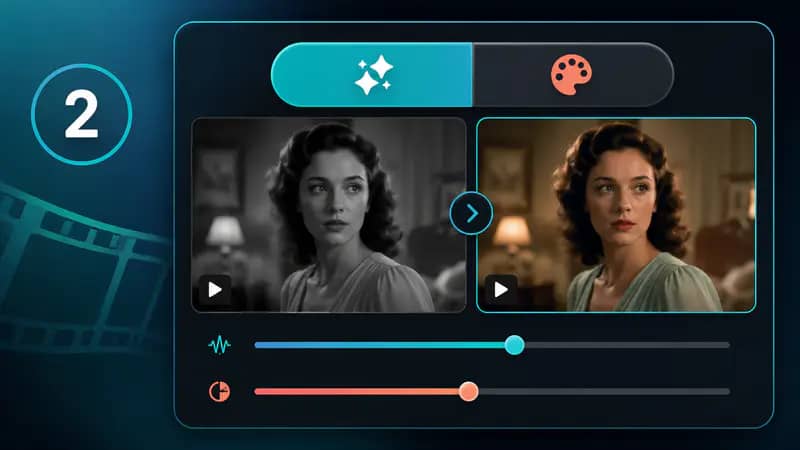
Wählen Sie Hochskalieren und stellen Sie die Bitrate ein, oder wählen Sie Kolorieren und passen Sie den Renderfaktor für Ihr Quellfilmmaterial an.
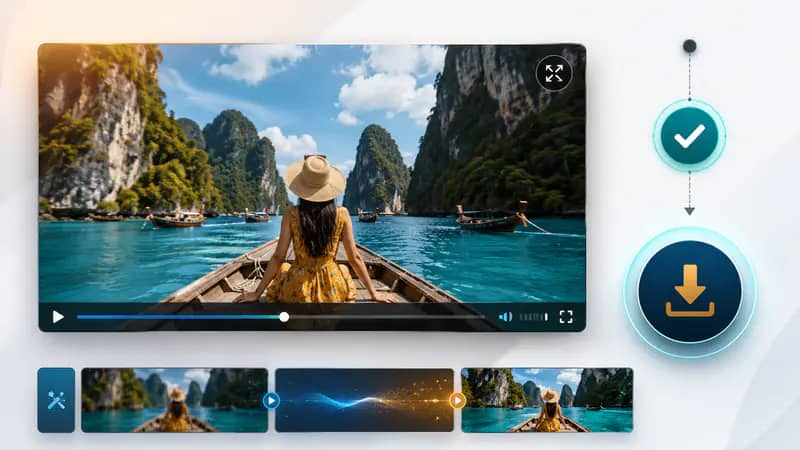
Warten Sie, bis die Verarbeitung abgeschlossen ist, spielen Sie das verbesserte Ergebnis ab, öffnen Sie die größere Vorschau und laden Sie das fertige Video herunter.
Können Sie die Antwort, die Sie suchen, nicht finden? Kontaktieren Sie unser Support-Team
Der KI Video Enhancer kann geeignete niedrig aufgelöste Aufnahmen hochskalieren oder älteren Schwarzweiß-Clips Farbe hinzufügen. Wählen Sie den Modus, der der Verbesserung entspricht, die Ihr Video benötigt.
Keine Verbesserung kann jedes fehlende Detail neu erstellen. Der Upscaler ist darauf ausgelegt, die wahrgenommene Klarheit und die Ausgabequalität zu verbessern, wobei die Ergebnisse weiterhin vom Quellfilmmaterial abhängen.
Das Tool akzeptiert MP4-, MOV- und AVI-Dateien. Der Hochskalierungsmodus erlaubt bis zu 50 MB und 30 Minuten, während der Koloriermodus bis zu 20 MB und 1 Minute erlaubt.
Upscale-Eingaben müssen mindestens 360 x 360 Pixel und nicht größer als 1920 x 1080 Pixel sein. Das Formular überprüft diese Grenzen, bevor die Verarbeitung beginnt.
Niedrigere Werte verarbeiten schneller und erzeugen oft lebendigere Farben. Höhere Werte begünstigen Details in hochwertigeren Aufnahmen, also testen Sie die Einstellung, die am besten zu Ihrem Clip passt.
Keep exploring
Related Imgkits tools selected for the task you are working on.
Videos und Audio mit KI erstellen und bearbeiten.
Open toolVideos und Audio mit KI erstellen und bearbeiten.
Open toolVideos und Audio mit KI erstellen und bearbeiten.
Open toolVideos und Audio mit KI erstellen und bearbeiten.
Open tool