1
Beschreiben Sie ein Objekt oder laden Sie ein Bild hoch
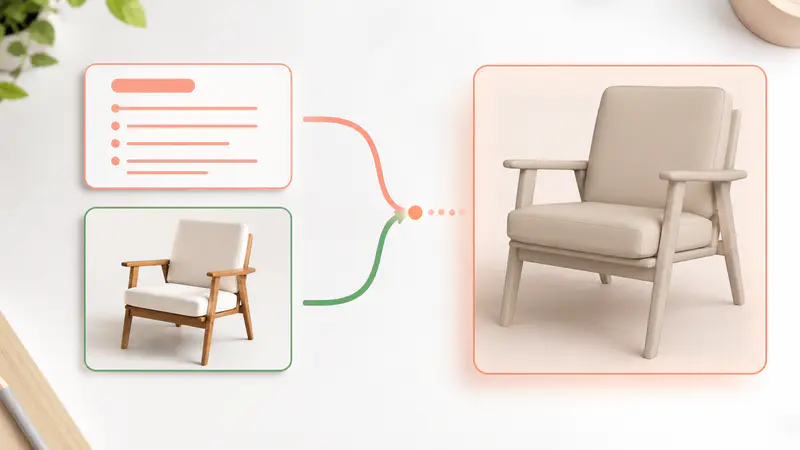
Geben Sie eine klare Beschreibung eines Objekts ein oder wechseln Sie in den Bildmodus und laden Sie eine unterstützte Referenz unter 5 MB hoch.
Beschreiben Sie ein Objekt oder laden Sie ein Referenzbild hoch, dann erstellen Sie ein vorschaufähiges 3D-Asset im gewünschten Format.
Erstellungsmodus
Gib eine Beschreibung ein, um ein 3D-Modell zu erstellen.
0/3000
Probier ein visuelles Beispiel aus
Diese Erstellung kostet 3 Credits.
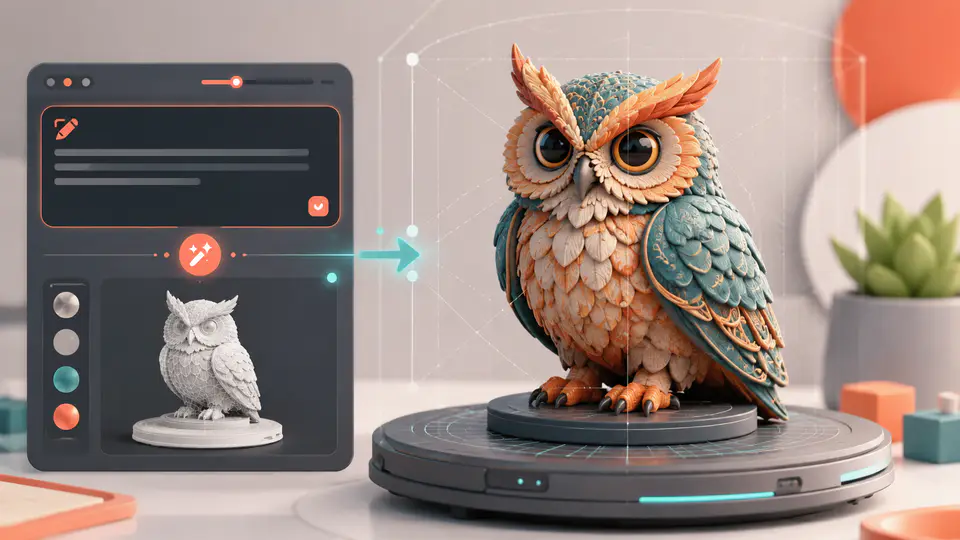
Von der Idee oder dem Referenzbild zum praktischen Modellfile ohne Wechsel zwischen separaten Tools.
Wählen Sie die Eingabe, die Ihre Idee am besten einfängt. Schreiben Sie eine direkte Objektschreibung für die Text-zu-3D-Generierung oder laden Sie ein sauberes JPG, PNG oder WebP-Referenzbild hoch, wenn Form, Proportionen und visuelle Details einfacher visuell kommuniziert werden können.

Wählen Sie OBJ, GLB, STL, USDZ oder FBX für nachgelagerte 3D-Arbeiten oder MP4 für eine sofort sichtbare Rotation. Das generierte Modell und seine Vorschau bleiben zusammen, sodass Sie das Ergebnis vor dem Herunterladen des benötigten Formats prüfen können.

Überprüfen Sie die generierte Vorschau sofort nach Abschluss der Verarbeitung, öffnen Sie das Modell in einem teilbaren 3D-Betrachter, kopieren Sie den Link oder laden Sie die Originalmodelldatei herunter. Ein klarer Ergebnisarbeitsbereich hält Prüfung und Übergabe nah an der Generierung.

Von schnellen Prototypen bis zu Klassenraumdrucken beginnt jeder Workflow mit einem klaren Konzept und endet mit einer nutzbaren Modelldatei.
Ich nutze den Textmodus, um Requisiten vorzuzeichnen, bevor ich Zeit in die Modellierung investiere. Die Möglichkeit, ein GLB zu exportieren und die Form in einem geteilten Betrachter zu überprüfen, macht frühe Spielprototypen viel schneller diskutierbar.

Elara Quinn
Indie-Spiel-Prototyper
Der Bildmodus gibt mir einen nützlichen ersten Durchgang, wenn eine Produktskizze bereits die Silhouette definiert. Ich kann die Vorschau vergleichen, ein OBJ herunterladen und genau entscheiden, wo manuelle Verfeinerung beginnen sollte.

Tomas Vela
Produktvisualisierungsdesigner
Meine Schüler können von einer einfachen Objektidee zu einem STL übergehen, das sie vor dem Druck prüfen können. Die Formatwahl erleichtert es zu erklären, warum eine Vorschau und eine Fertigungsdatei unterschiedliche Zwecke erfüllen.

Nia Okafor
3D-Druck-Lehrkraft
Erstellen Sie ein Modell in drei fokussierten Schritten, von der ersten Beschreibung oder dem Bild bis zum finalen Download.
Geben Sie eine klare Beschreibung eines Objekts ein oder wechseln Sie in den Bildmodus und laden Sie eine unterstützte Referenz unter 5 MB hoch.
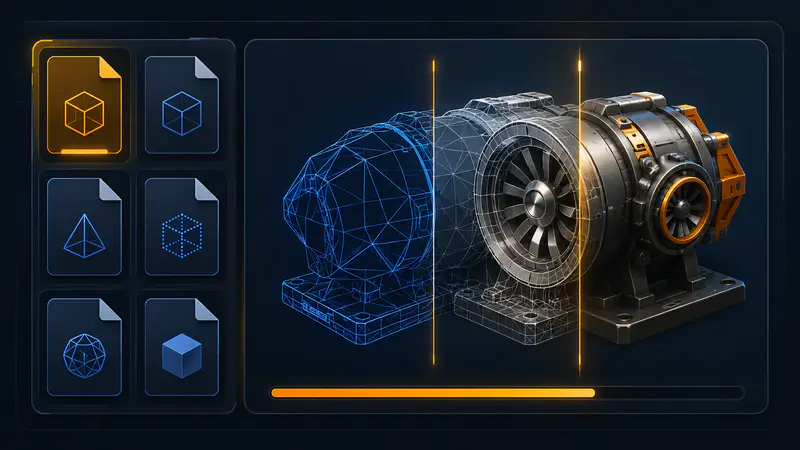
Wählen Sie OBJ, GLB, STL, USDZ, FBX oder MP4, starten Sie dann die Generierung und halten Sie das Fortschrittsfeld geöffnet, während das Modell erstellt wird.
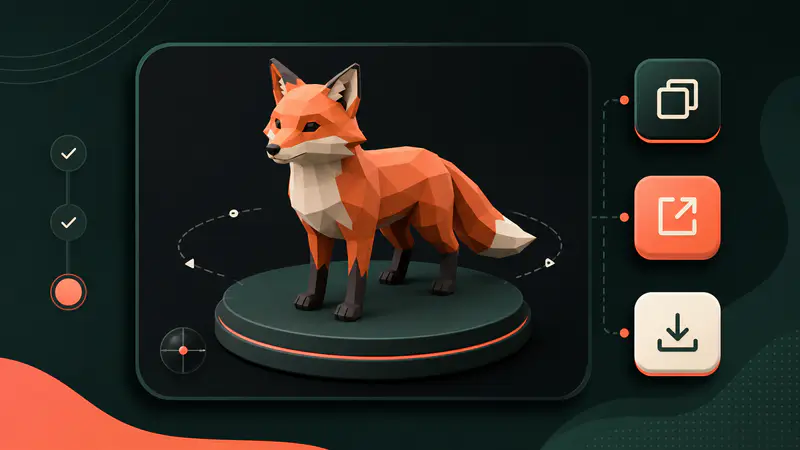
Überprüfen Sie die Vorschau, öffnen Sie den teilbaren 3D-Betrachter, kopieren Sie den Link oder laden Sie das generierte Modell im ausgewählten Format herunter.
Können Sie die Antwort, die Sie suchen, nicht finden? Kontaktieren Sie unser Support-Team
Er erstellt ein 3D-Asset aus einer Textbeschreibung oder einem Referenzbild. Sie erhalten auch eine visuelle Vorschau zur Überprüfung des generierten Ergebnisses vor dem Download.
Sie können OBJ, GLB, STL, USDZ, FBX oder MP4 wählen. Wählen Sie ein Modellformat für Bearbeitung oder Druck und MP4 für eine rotierende visuelle Vorschau.
Das Ergebnis sollte am besten als generiertes Startasset behandelt werden. Prüfen Sie Topologie, Skalierung, Materialien und Druckbarkeit in Ihrer Zielsoftware vor der Nutzung in der finalen Produktion.
Ein klares Bild mit einem sichtbaren Objekt funktioniert am besten. Verwenden Sie eine unterstützte JPG-, JPEG-, PNG- oder WebP-Datei zwischen 128 und 5000 Pixel pro Seite und unter 5 MB.
Ja, jedes erfolgreiche Ergebnis enthält einen teilbaren Betrachterlink. Sie können den Link kopieren, ihn in einem neuen Tab öffnen oder die Originalmodelldatei herunterladen.
Keep exploring
Related Imgkits tools selected for the task you are working on.