Prozess- und Entscheidungs-Mapping
Verwandeln Sie Arbeitsanweisungen, Genehmigungswege, Kundenreisen und Fehlerbehebungslogik in Flussdiagramme, die jede Entscheidung und jedes Ergebnis leicht nachvollziehbar machen.
Beschreiben Sie einen Prozess, ein System, ein Projekt oder einen Datensatz und verwandeln Sie ihn in ein poliertes Mermaid-Diagramm. Wählen Sie selbst einen Diagrammtyp, lassen Sie die KI das beste Format erkennen oder laden Sie ein unterstützendes Dokument für mehr Kontext hoch.
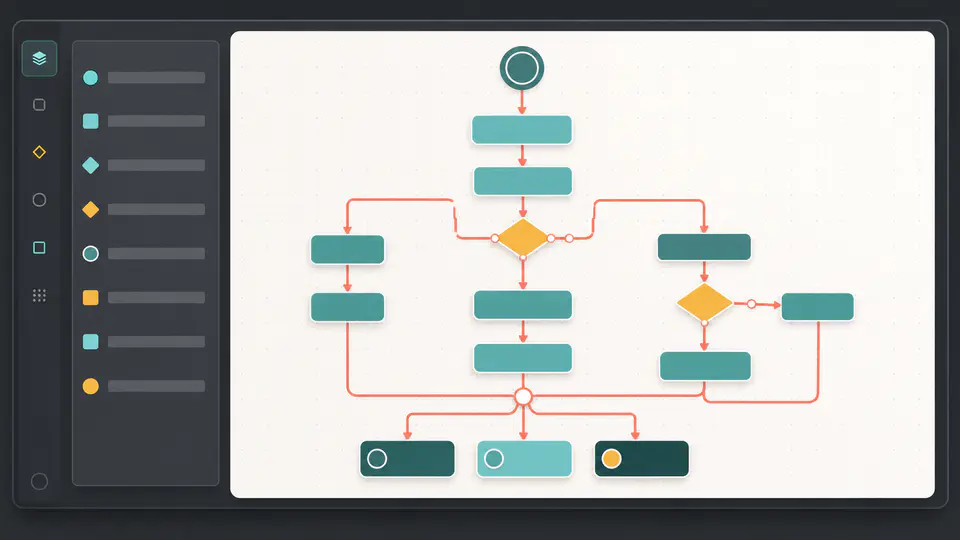
Wechseln Sie von einer unstrukturierten Erklärung zu einem Diagramm, das Sie überprüfen, teilen und herunterladen können, ohne jeden Knoten von Hand zeichnen zu müssen.
Schreiben Sie eine Beschreibung eines Arbeitsablaufs, Systems, einer Beziehung, eines Zeitplans oder eines Datensatzes in einfacher Sprache. Der Generator organisiert Ihre Informationen in gültige Mermaid-Syntax mit lesbaren Beschriftungen, Verweisen auf bestehende Knoten und einem Layout, das dem Inhalt entspricht.

Erstellen Sie Flussdiagramme, Sequenzdiagramme, Klassendiagramme, Kreisdiagramme, Journey Maps, Gantt-Diagramme und Entity-Relationship-Diagramme. Auto Detect kann das passendste Format auswählen, wenn Sie nicht zuerst entscheiden möchten.

Jede Antwort wird bereinigt, analysiert und gerendert, bevor sie angezeigt wird. Zoomen und schwenken Sie durch dichte Diagramme im Ergebnisbereich, öffnen Sie eine größere Ansicht und exportieren Sie eine hochauflösende JPEG mit weißem Hintergrund.

Praktische Anwendungsfälle
Nutzen Sie das Format, das Ihre Idee am besten kommuniziert, von operativen Entscheidungen bis hin zu Software-Interaktionen und Projektmeilensteinen.
Verwandeln Sie Arbeitsanweisungen, Genehmigungswege, Kundenreisen und Fehlerbehebungslogik in Flussdiagramme, die jede Entscheidung und jedes Ergebnis leicht nachvollziehbar machen.
Erklären Sie Service-Interaktionen mit Sequenzdiagrammen, modellieren Sie Objektstrukturen mit Klassendiagrammen oder dokumentieren Sie Datenbankbeziehungen mit ER-Diagrammen.
Kartieren Sie Aufgaben, Abhängigkeiten und Daten in einem Gantt-Diagramm oder visualisieren Sie Stufen, Akteure und Zufriedenheitswerte in einem Journey-Diagramm.
Konvertieren Sie einfache Kategorienwerte in Kreisdiagramme und nutzen Sie prägnante Diagramme, um Berichte, Workshops und Planungskonversationen verständlicher zu machen.
Fiktive Beispiele gängiger Diagramm-Arbeitsabläufe.

Ich habe einen komplizierten Übergabeprozess eingefügt, Flussdiagramm ausgewählt und erhielt eine Struktur, die unser Operationsteam sofort überprüfen konnte. Die Entscheidungszweige waren viel leichter zu diskutieren als die ursprüngliche Textmasse.
Jonas Berg
Operations-Strategist

Die Sequenz- und ER-Modi helfen mir, Architekturnotizen vor einer Designprüfung in visuelle Darstellungen zu verwandeln. Das Umherzoomen in einem dichten Ergebnis ist besonders nützlich, wenn mehrere Services beteiligt sind.
Elena Torres
Solutions Architect

Ich habe ein Planungsdokument hochgeladen und ein Gantt-Diagramm für ein Kickoff-Meeting generiert. Es gab dem Team einen konkreten Zeitplan zur Korrektur, anstatt alle bitten zu müssen, dieselben Notizen unterschiedlich zu interpretieren.
Dorian Wells
Produktmanager
Erstellen Sie in drei fokussierten Schritten ein validiertes Mermaid-Diagramm.
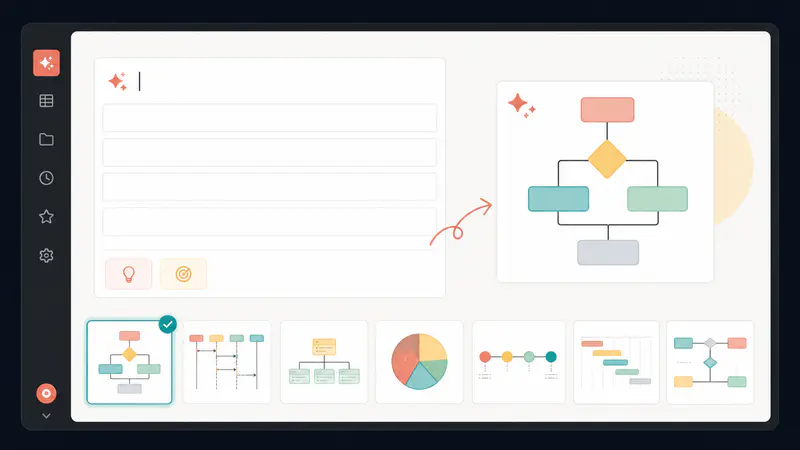
Erklären Sie den Prozess, das System, den Zeitplan, die Beziehung oder die Daten, die Sie visualisieren möchten. Wählen Sie einen spezifischen Diagrammtyp, wählen Sie Auto Detect oder beginnen Sie mit einem der bildgestützten Beispiele.
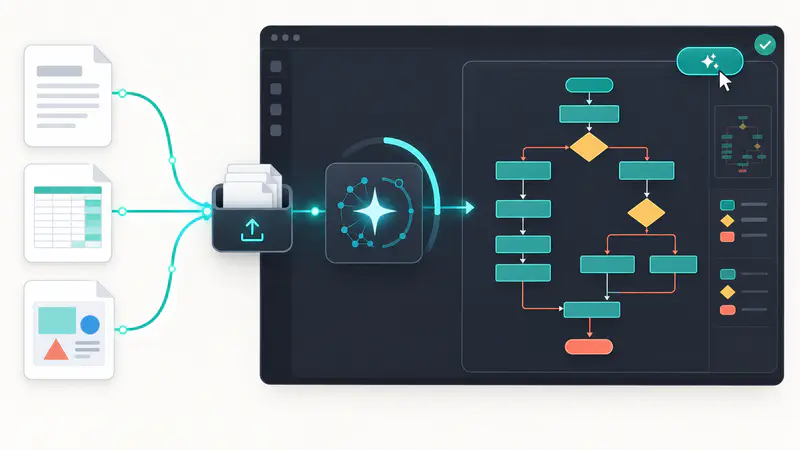
Optional fügen Sie eine Excel-, Word-, PDF- oder PowerPoint-Datei bis zu 25 MB hinzu. Die KI nutzt Ihre Beschreibung und den Dokumentkontext, um Mermaid-Code zu produzieren, der vor der Anzeige bereinigt und validiert wird.
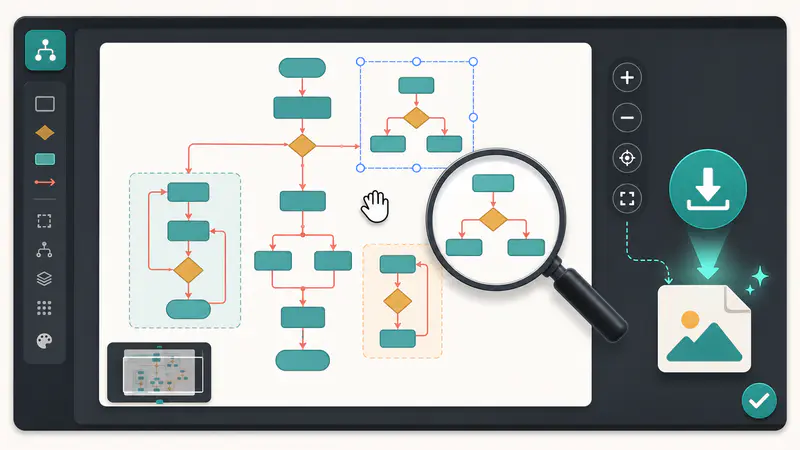
Zoomen und ziehen Sie durch das gerenderte Ergebnis, öffnen Sie es in einer größeren Ansicht und laden Sie eine hochauflösende JPEG für Präsentationen, Dokumentation, Planungsbretter oder Teamdiskussionen herunter.
Können Sie die Antwort, die Sie suchen, nicht finden? Kontaktieren Sie unser Support-Team
Es unterstützt sieben Mermaid-Formate: Flussdiagramme, Sequenzdiagramme, Klassendiagramme, Kreisdiagramme, Journey-Diagramme, Gantt-Diagramme und Entity-Relationship-Diagramme. Auto Detect kann das Format basierend auf Ihrer Beschreibung wählen.
Auto Detect analysiert die Struktur und Absicht Ihrer Beschreibung. Prozesse und Entscheidungen werden typischerweise zu Flussdiagrammen, zeitbasierte Interaktionen zu Sequenzdiagrammen, Zeitpläne zu Gantt-Diagrammen und strukturierte Entitäten können zu Klassen- oder ER-Diagrammen.
Sie können eine .xlsx, .xls, .docx, .pdf oder .pptx Datei anhängen. Die maximale Dateigröße beträgt 25 MB. Das Hochladen einer Datei ist optional, und ein schriftlicher Prompt ist weiterhin erforderlich, damit der Generator weiß, was Sie visualisieren möchten.
Jede Antwort wird von Markdown-Umgebungen befreit, auf die erkannte Mermaid-Deklaration zugeschnitten, mit Mermaid analysiert und gerendert, bevor sie angezeigt wird. Wenn das Modell ungültige Syntax zurückgibt, fordert der Workflow automatisch ein korrigiertes Ergebnis an.
Ja. Der Ergebnisbereich unterstützt Mausrad- oder Trackpad-Zoom und Klick-Zieh-Navigation. Sie können auch eine größere Lightbox-Ansicht öffnen, wenn ein dichtes Diagramm mehr Platz benötigt.
Wählen Sie Nach Generierung JPEG Herunterladen. Das Diagramm wird erneut gerendert, auf einen weißen Hintergrund gesetzt und im Doppelmaßstab exportiert für ein klares Bild geeignet für Dokumente, Folien und Teilen.
Neue Benutzer erhalten einen kostenlosen Versuch, um den Generator zu evaluieren. Danach verwendet jedes erfolgreiche Diagramm einen verfügbaren monatlichen Versuch oder gekauften Kredit gemäß dem aktuellen Plan und Guthaben des Kontos.
Keep exploring
Related Imgkits tools selected for the task you are working on.
Individuelle Bilder und Designs mit KI erstellen.
Open toolIndividuelle Bilder und Designs mit KI erstellen.
Open toolIndividuelle Bilder und Designs mit KI erstellen.
Open toolIndividuelle Bilder und Designs mit KI erstellen.
Open tool