01
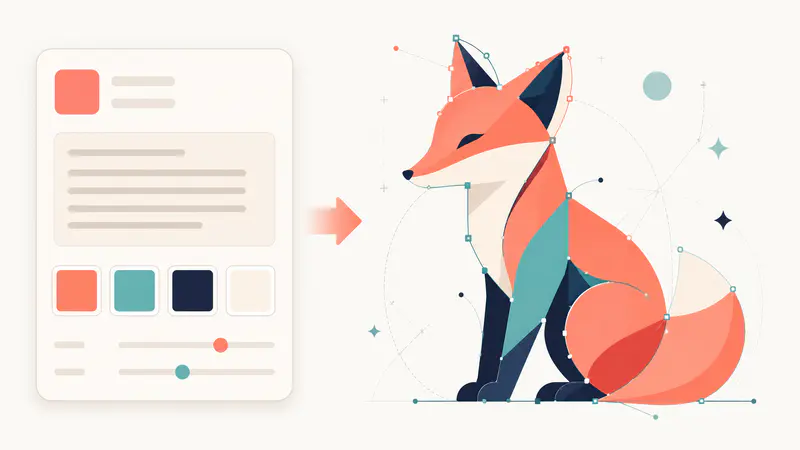
Beschreiben Sie Ihr Vektorkonzept
Schreiben Sie das Motiv, die Stimmung, die Farben und die Komposition, die Sie im Prompt-Feld sehen möchten.
Beschreiben Sie eine Illustration, ein Icon oder ein Poster-Konzept und formen Sie es mit einem fokussierten Vektorstil, Größe und Verhältnis.
-
0/1200
Wird verwendet, wenn kein Seitenverhältnis ausgewählt ist.
This run uses 1 credit. You have 0 remaining.
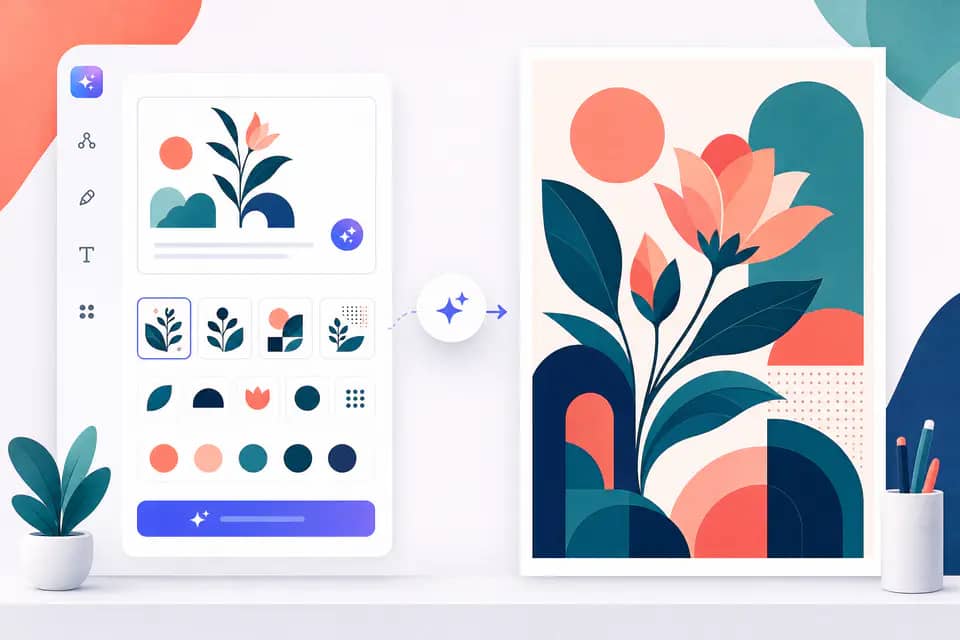
Entdecken Sie einen schnellen Prompt-zu-Vektor-Workflow für Icons, Illustrationen, Poster und markensichere visuelle Konzepte.
Wählen Sie zwischen Illustration, Icon, Linie, Gravur und verspielten Stilen, um klare Formen, absichtliche Farben und eine ausgewogene Komposition zu steuern.

Verwenden Sie bekannte Seitenverhältnisse oder exakte Leinwandgrößen für Social-Media-Grafiken, Präsentationskunst, Posterlayouts und flexible Designexploration.

Laden Sie ein visuelles Referenzbild hoch und wählen Sie eine Cartoon-Richtung, um ein frisches stilisiertes Ergebnis zu erkunden, während das Motiv leicht erkennbar bleibt.

Creator nutzen einen fokussierten Prompt, wenige Stilentscheidungen und eine klare Leinwand, um von der leeren Seite zu nutzbaren Richtungen zu gelangen.
Ich kann drei verschiedene Illustrationsrichtungen testen, bevor ich meine Designdatei öffne. Die Stilsteuerungen halten die Exploration fokussiert.

Maya
Unabhängige Illustratorin
Die genauen Verhältnisoptionen sind nützlich für die Planung eines Social-Sets. Ich verbringe weniger Zeit damit, die Komposition am Anfang neu zu bearbeiten.

Jordan
Content Designer
Der Referenz-Workflow gibt einem groben Konzept eine verspielte neue Richtung, ohne das ursprüngliche Motiv zu verlieren.

Alex
Marken-Konzeptkünstler
Beginnen Sie mit einem klaren Motiv, wählen Sie eine visuelle Richtung und verfeinern Sie das Ergebnis mit der benötigten Leinwand.
01
Schreiben Sie das Motiv, die Stimmung, die Farben und die Komposition, die Sie im Prompt-Feld sehen möchten.
02
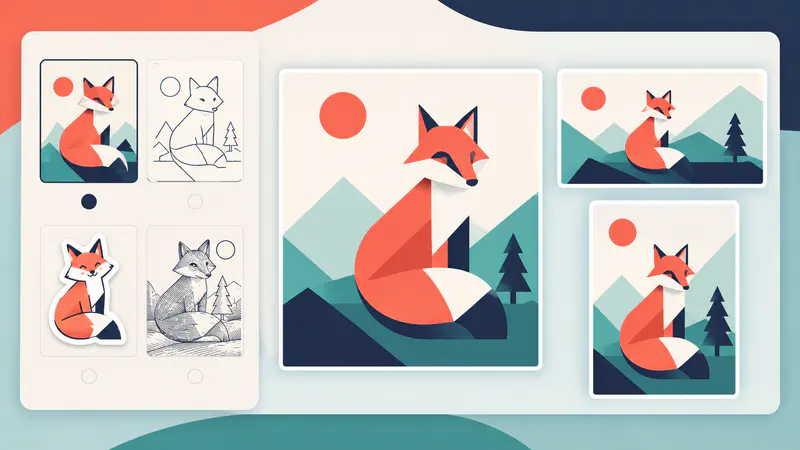
Wählen Sie einen Vektor- oder Icon-Stil und legen Sie dann ein Seitenverhältnis oder eine genaue Größe für Ihren Verwendungszweck fest.
03
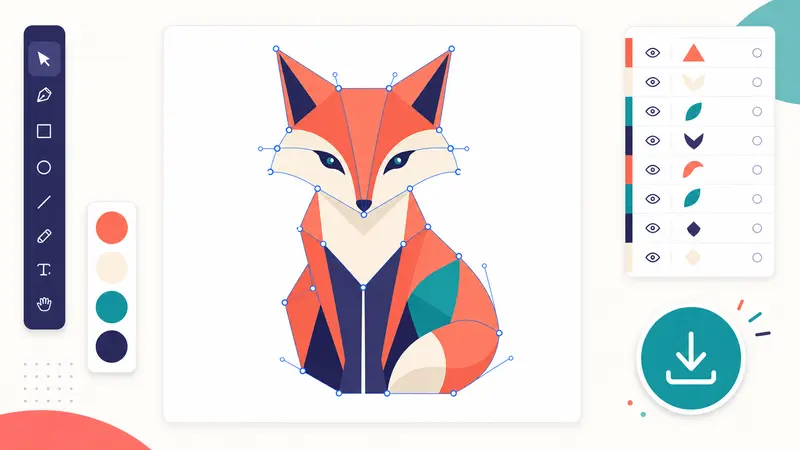
Erstellen Sie das Kunstwerk, prüfen Sie die Vorschau und laden Sie das Ergebnis herunter, um Ihren Design-Workflow fortzusetzen.
Beginnen Sie mit einem klaren Motiv, wählen Sie eine visuelle Richtung und verfeinern Sie das Ergebnis mit der benötigten Leinwand.
Vektorkunst generierenSchreiben Sie das Motiv, die Stimmung, die Farben und die Komposition, die Sie im Prompt-Feld sehen möchten.
Wählen Sie einen Vektor- oder Icon-Stil und legen Sie dann ein Seitenverhältnis oder eine genaue Größe für Ihren Verwendungszweck fest.
Erstellen Sie das Kunstwerk, prüfen Sie die Vorschau und laden Sie das Ergebnis herunter, um Ihren Design-Workflow fortzusetzen.
Können Sie die Antwort, die Sie suchen, nicht finden? Kontaktieren Sie unser Support-Team
Ein KI Vektor Generator wandelt einen geschriebenen Designbrief in ein poliertes Vektorstil-Bild um. Er hilft Ihnen, Icons, Illustrationen und Poster-Konzepte schnell zu erkunden.
Ja, Sie können Vektorillustration, Icon, Linienkunst, Gravur und andere fokussierte Stile wählen. Das generierte Ergebnis wird als Bildvorschau zum Download geliefert.
Ja, wählen Sie ein gängiges Verhältnis oder wählen Sie eine benutzerdefinierte Leinwandgröße. Dies hilft Ihnen, Kunstwerke für quadratische, Quer-, Hoch- und Weitformate zu planen.
Ja, laden Sie ein Referenzbild im Stil-Workflow hoch und wählen Sie eine Cartoon-Richtung. Verwenden Sie nur Bilder, für die Sie die Genehmigung zur Transformation haben.
Das Tool ist für Vektorstil-Kunstwerke und Konzeptgenerierung ausgelegt, aber die Bearbeitbarkeit kann je nach Ergebnis variieren. Prüfen Sie die heruntergeladene Datei vor der Produktionsnutzung.
Keep exploring
Related Imgkits tools selected for the task you are working on.