KI-Halloween-Fotofilter
Dein Foto im Halloween-Look
Wähle eine Hexe, einen Vampir, einen freundlichen Geist oder eine Kürbisszene für dein Foto. Beschreibe Kostüm und Licht, vergleiche das Ergebnis mit dem Original und lade dein Halloween-Bild herunter.
Stilinspiration
Hexe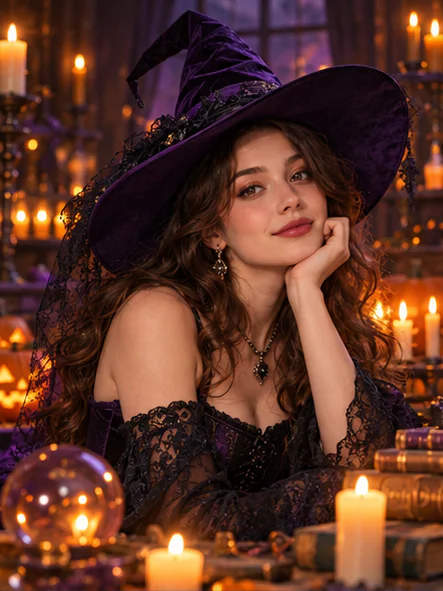
Stile für dein Halloween-Foto
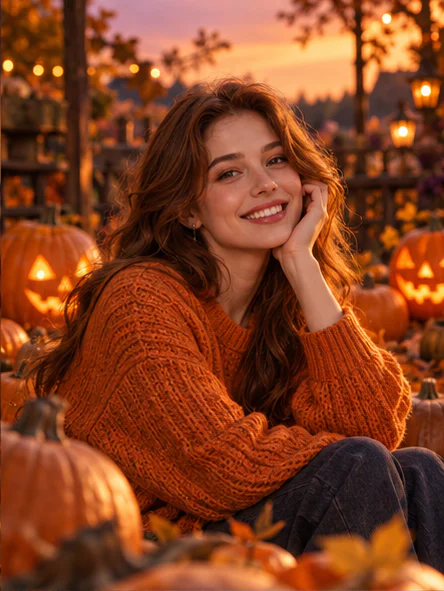
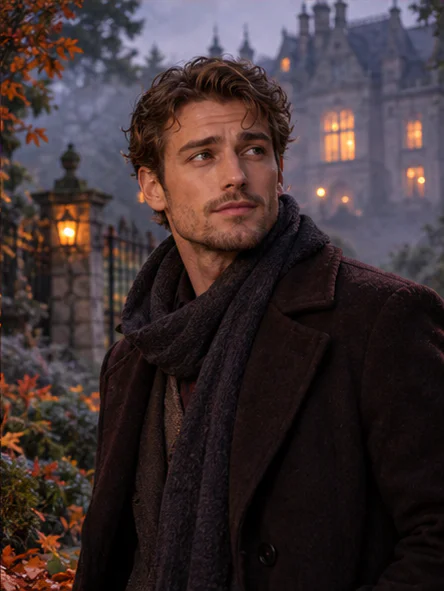
Wähle eine Stilillustration als Ausgangspunkt. Die Bilder dienen als Inspiration und sind keine überprüften Ergebnisse dieses Werkzeugs.
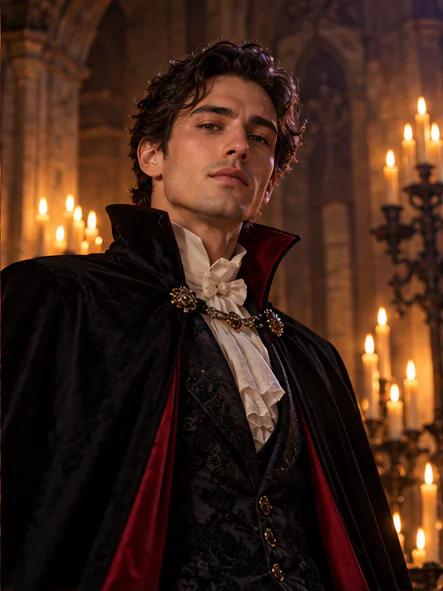
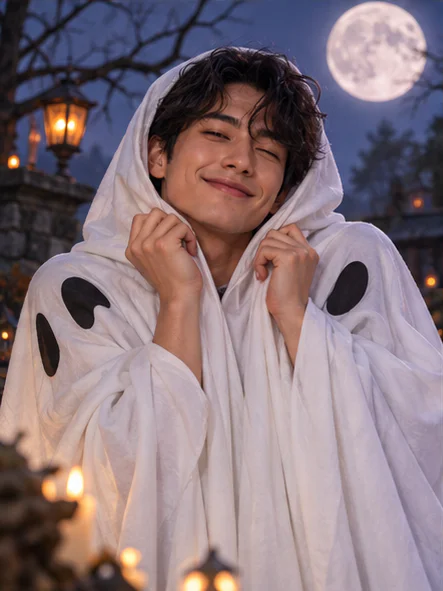
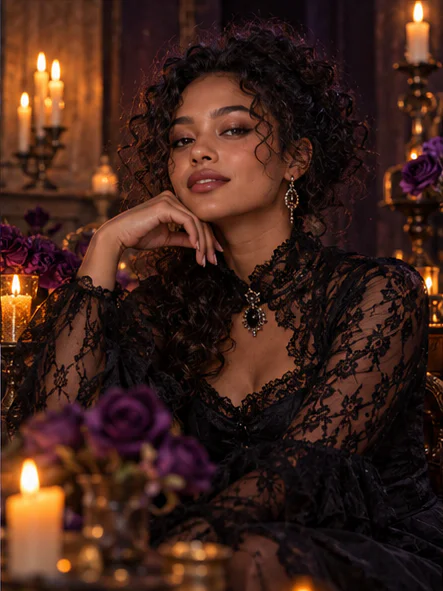
KI-generierte Stilillustrationen, keine überprüften Ergebnisse dieses Werkzeugs.
Vom Stil zu deinen Details
Wähle eine Richtung für Kostüm und Umgebung und steuere die Bildbearbeitung mit deiner Beschreibung.
Kostüm und Umgebung wählen
Wähle einen Festtagsstil, der Kostüm, Licht und Atmosphäre des Fotos vorgibt.
Deine Idee präzisieren
Beschreibe Kleidungsdetails, Umgebung oder Beleuchtung. Verändere die ganze Szene oder konzentriere die Bearbeitung auf das Motiv.
Vor dem Teilen prüfen
Vergleiche Vorlage und Ergebnis, vergrößere das Bild und lade es herunter. Nutze das Ergebnis bei Bedarf als neue Vorlage.
So erstellst du dein Halloween-Foto
- 1
Foto hochladen
Lade eine JPG-, PNG- oder WebP-Datei mit höchstens 10 MB hoch. Verwende ein scharfes, gut beleuchtetes Foto, das du bearbeiten darfst.
- 2
Look auswählen
Beschreibe Kleidungsdetails, Umgebung oder Beleuchtung. Verändere die ganze Szene oder konzentriere die Bearbeitung auf das Motiv.
- 3
Foto erstellen
Vergleiche Vorlage und Ergebnis, vergrößere das Bild und lade es herunter. Nutze das Ergebnis bei Bedarf als neue Vorlage.
Vor dem Start
Welche Fotos kann ich hochladen?
Lade eine JPG-, PNG- oder WebP-Datei mit höchstens 10 MB hoch. Verwende ein scharfes, gut beleuchtetes Foto, das du bearbeiten darfst.
Bleibt mein Gesicht exakt gleich?
Nutze ein scharfes Foto. KI kann Gesichter und Details verändern; prüfe das Ergebnis vor dem Teilen.
Sind Anmeldung und Credits erforderlich?
Melde dich vor der Erstellung an. Das Werkzeug zeigt den Credit-Bedarf vor dem Absenden und nutzt deine verfügbaren Imgkits-Credits. Fehlgeschlagene Generierungen werden nicht als erfolgreiche Aufgaben abgerechnet.
Was passiert bei langer Wartezeit oder wenn ich die Seite verlasse?
Wenn eine Aufgaben-ID vorliegt, kannst du mit demselben Konto zurückkehren und diese Aufgabe fortsetzen. Sende sie nicht erneut ab. Eine Abbruchanfrage kann eintreffen, nachdem das Bild bereits fertig ist.