1. Home
  2. Bildgenerierung
  3. Passportfoto Generator
Länderkonformer Fotoeditor

Passportfoto Generator für Ausweis- und Visumfotos

Mit unserem Passportfoto Generator laden Sie ein klares Porträt hoch, entfernen den Hintergrund, wählen Sie ein Land und Dokumentformat, passen Sie dann den Schnitt an und laden Sie Ihr fertiges Foto herunter, ohne die Seite zu verlassen.

Passfoto hochladen oder hier ablegen

JPEG oder PNG, bis zu 10 MB

Foto auswählen

Verwenden Sie ein klares, frontales Passfoto mit Platz um den Kopf herum.

Fotoformat

Fotoanforderungen

Head must be between 1 -1 3/8 inches (25 - 35 mm) from the bottom of the chin to the top of the head

Voreingestellter Hintergrund: Weiß

Dieser Vorgang verwendet 1 Credit. 0 verfügbar.

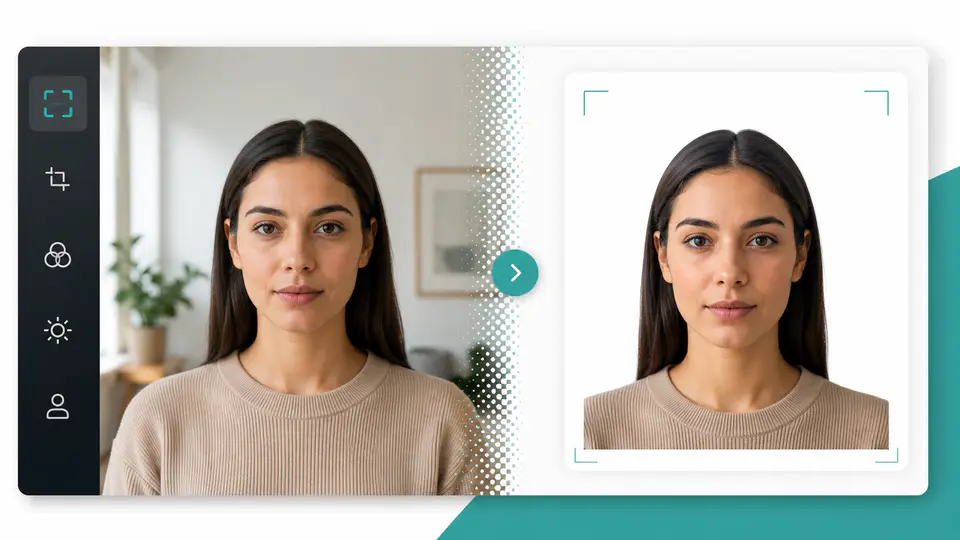
Passportfoto vor und nach Hintergrundbereinigung und Standardzuschneiden

Alles Notwendige für ein einreichungsfertiges Foto

Der Workflow kombiniert Hintergrundentfernung mit Dokumentformatierung und manueller Zuschneidesteuerung, während die finale Prüfung im Browser bleibt.

Hintergrundentfernung speziell für Ausweisfotos

Laden Sie ein JPEG- oder PNG-Porträt hoch und das Tool trennt das Motiv vom ursprünglichen Szenario. Der transparente Ausschnitt kann dann auf dem Weiß-, Blau-, Rot-, Grau- oder benutzerdefinierten Hintergrund platziert werden, der für das Dokument ausgewählt wurde.

Passportfoto erstellen
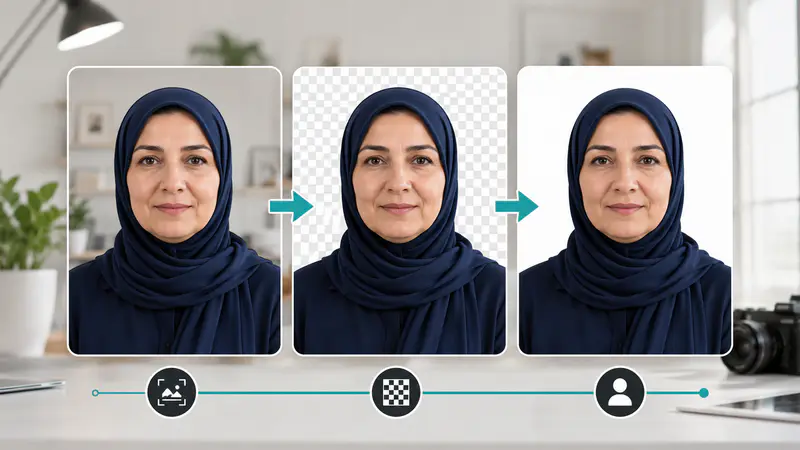
Portrathintergrund wird für ein Passportfoto entfernt

Länder- und Dokumentgrößenstandards

Wählen Sie aus Reisepass-, Visum-, Aufenthaltstitel-, Führerschein- und anderen Dokumentvorlagen für 144 Länder und Regionen. Jede Option verfügt über ihr physikalisches Seitenverhältnis, eine Anforderungshinweisquelle und den vorgeschriebenen Hintergrund aus dem Canva-Workflow.

Passportfoto erstellen
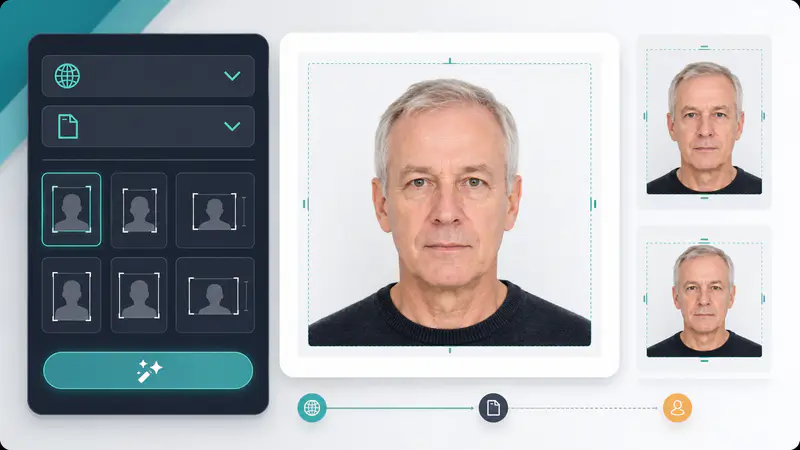
Länder- und Dokumentgrößenselektoren im Passportfoto Generator

Präzise Zuschneide- und Hintergrundkontrollen

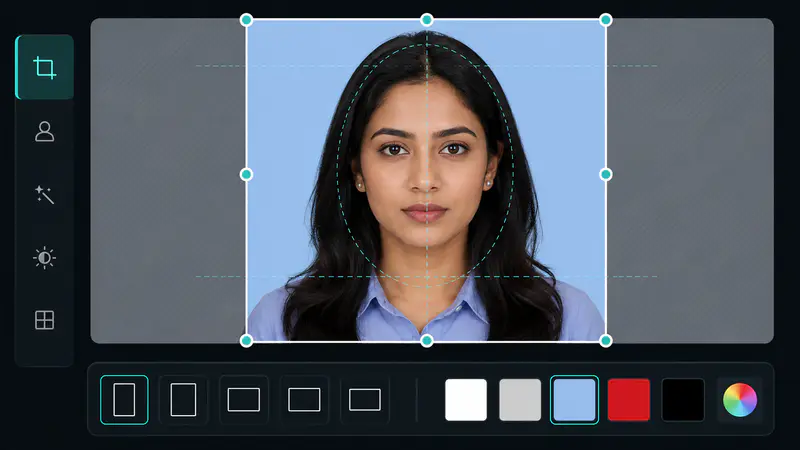
Verschieben und skalieren Sie den Zuschneiderahmen direkt über dem verarbeiteten Porträt. Der Ländermodus behält das ausgewählte Standardseitenverhältnis bei, während der Modus Benutzerdefiniert Ihnen erlaubt, ein anderes Verhältnis einzustellen und einen gängigen Farbton oder exakten Farbcode zu wählen.

Passportfoto erstellen
Interaktiver Zuschneiderahmen und Hintergrundfarbkontrollen für ein Ausweisfoto

Anwendungsfälle für Passport- und Ausweisfotos

Bereiten Sie das benötigte Format vor und vergleichen Sie es dann mit den neuesten Anweisungen der ausstellenden Behörde vor der Einreichung.

Reisepassanträge und Verlängerungen

Legen Sie ein länder-spezifisches Reisepassseitenverhältnis fest, zentrieren Sie das Gesicht, ersetzen Sie ablenkende Szenerie und exportieren Sie ein sauberes PNG für eine Online-Anwendung oder Drucklayout.

Visum- und Einwanderungsfotos

Wechseln Sie zur relevanten Visum-Voreinstellung, wenn sie sich von der Reisepassgröße unterscheidet, und prüfen Sie den enthaltenen Hinweis zur Kopfposition oder zum Hintergrund, bevor Sie herunterladen.

Personalausweise, Führerscheine und Genehmigungen

Verwenden Sie Dokumentvorlagen für Personalausweise, Aufenthaltsgenehmigungen, Führerscheine, Einbürgerungsformulare und andere unterstützte Aufzeichnungen oder wählen Sie bei Bedarf ein benutzerdefiniertes Seitenverhältnis.

Ein praktischerer Weg zur Vorbereitung von Ausweisfotos

Diese fiktiven Beispiele spiegeln häufige Wege wider, wie Menschen den kompletten Upload-, Zuschneide- und Download-Workflow nutzen.

Ich brauchte ein Visumfoto mit einem anderen Verhältnis als mein Passportfoto. Das Wechseln der Länder- und Dokumentvoreinstellung machte das Zuschneiden viel einfacher zu überprüfen, bevor ich es eingereicht habe.
Fiktives Porträt von Lena Ortiz

Lena Ortiz

Absolventin

Unsere Reisenden senden Fotos von Handys mit allen möglichen Hintergründen. Ich kann die Szene entfernen, den Anforderungshinweis verwenden und ein konsistentes PNG von einer einzigen Seite zurückgeben.
Fiktives Porträt von Marcus Hale

Marcus Hale

Reisekoordinator

Das benutzerdefinierte Verhältnis und der Farbwähler sind nützlich, wenn eine lokale Genehmigung nicht mit den üblichen Passport-Voreinstellungen übereinstimmt. Der verschiebbare Zuschneiderahmen gibt mir die Kontrolle, die ich benötige.
Fiktives Porträt von Priya Sen

Priya Sen

Freiberufliche Designerin

So verwenden Sie den Passportfoto Generator

Gehen Sie von einem gewöhnlichen Porträt in drei direkten Schritten zu einem zugeschnittenen Ausweisfoto.

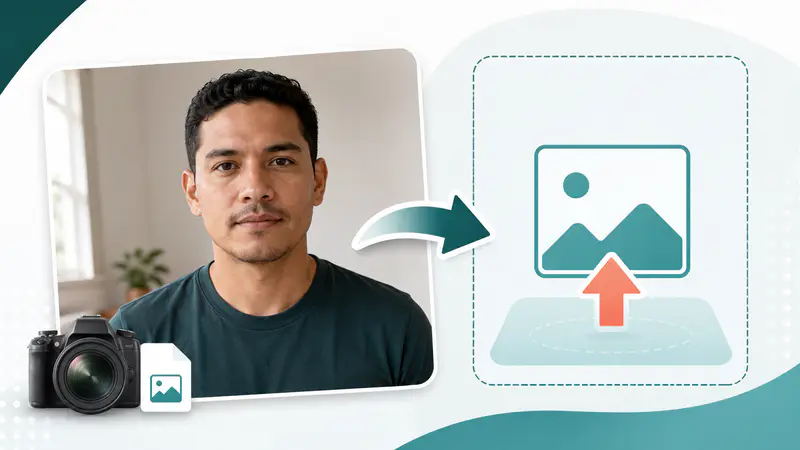
Hochladen eines klaren Frontalporträts in den Passportfoto Generator
1

Laden Sie ein klares Porträt hoch

Wählen Sie ein JPEG oder PNG unter 10 MB. Ein Frontalbild mit gleichmäßiger Beleuchtung und sichtbarem Raum um den Kopf gibt Ihnen mehr Platz, um den Zuschneidebereich zu positionieren.

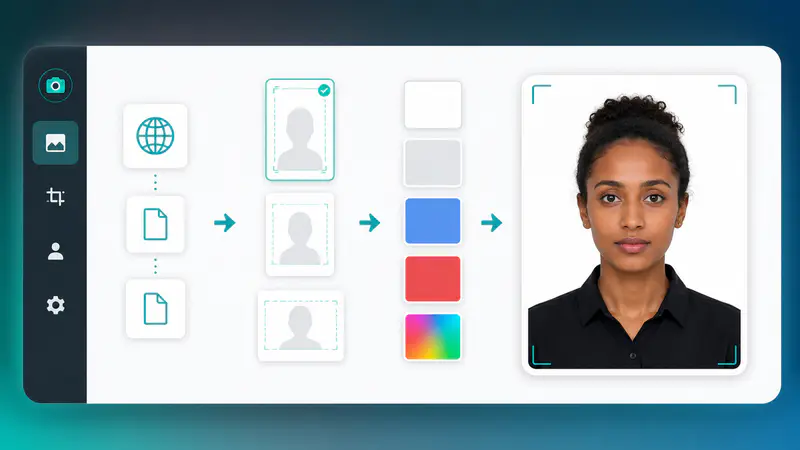
Auswählen eines Landes, einer Dokumentgröße und eines Hintergrunds für ein Ausweisfoto
2

Wählen Sie den Standard- oder Benutzergroßmaß

Wählen Sie Länderstandard und das relevante Dokument oder wechseln Sie in den Modus Benutzerdefiniert für ein anderes Seitenverhältnis und eine Hintergrundfarbe. Lesen Sie den Anforderungshinweis, der für die ausgewählte Voreinstellung angezeigt wird.

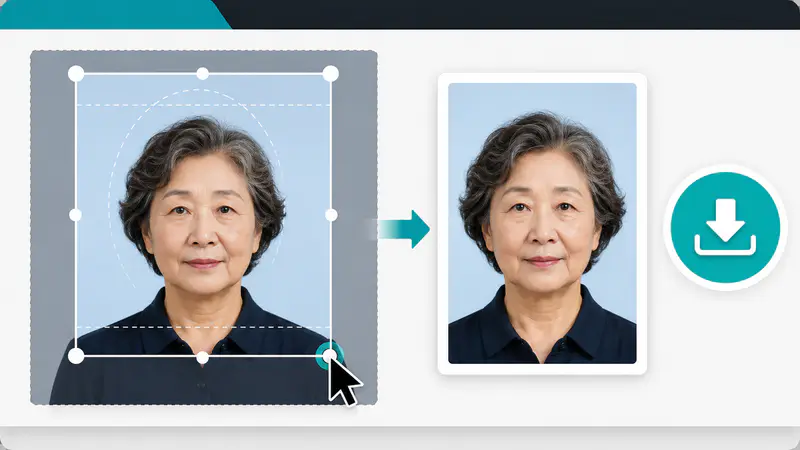
Anpassen des Zuschneiderahmens vor dem Herunterladen eines Passportfotos
3

Anpassen, Vorschauen und Herunterladen

Nach der Hintergrundentfernung bewegen und skalieren Sie den Zuschneiderahmen um das Motiv. Vorschauen Sie das komponierte Bild und laden Sie das fertige PNG herunter, wenn die Rahmung richtig aussieht.

Passportfoto Generator FAQ

Was macht dieser Passportfoto Generator?

Er entfernt den ursprünglichen Hintergrund und hilft Ihnen, ein Porträt für Reisepass-, Visum- und Ausweisfotoformate zuzuschneiden. Sie können eine Ländervoreinstellung wählen oder ein benutzerdefiniertes Verhältnis und einen Hintergrund erstellen.

Garantiert der Generator, dass mein Foto akzeptiert wird?

Nein, die Akzeptanz wird nicht garantiert. Fotovorschriften können sich ändern und Anforderungen jenseits von Größe und Hintergrund einschließen, also vergleichen Sie das Ergebnis immer mit den aktuellen Anweisungen der ausstellenden Behörde.

Welche Länder und Dokumentgrößen sind enthalten?

Der Selektor umfasst 144 Länder und Regionen mit 486 Reisepass-, Visum-, Ausweis-, Lizenz-, Genehmigungs- und verwandten Dokumentvoreinstellungen, die aus dem genehmigten Canva-Projekt portiert wurden.

Kann ich eine benutzerdefinierte Passportfoto-Größe oder einen Hintergrund einstellen?

Ja. Der Modus Benutzerdefiniert ermöglicht es Ihnen, ein Seitenverhältnis von 0,1 bis 5 einzugeben und einen gängigen Hintergrundfarbton oder eine exakte Farbe mit dem Farbwähler zu wählen.

Welche Dateien kann ich hochladen?

Sie können JPEG-, JPG- oder PNG-Bilder bis zu 10 MB hochladen. Andere Formate werden abgelehnt, bevor das Bild hochgeladen oder verarbeitet wird.

Kann ich den Zuschneidebereich nach der Hintergrundentfernung neu positionieren?

Ja. Ziehen Sie den Zuschneiderahmen, um ihn zu verschieben, und verwenden Sie seine Eckkontrollen, um ihn zu skalieren, während Sie das ausgewählte Länder- oder benutzerdefinierte Seitenverhältnis beibehalten.

Warum sollte ich die offiziellen Fotoanforderungen überprüfen?

Ausstellende Behörden können Abmessungen, Kopfformulierung, Aktualität, Ausdruck, Kleidung und Hintergrundregeln ändern. Die enthaltenen Voreinstellungen sind eine Vorbereitungshilfe, kein Ersatz für offizielle Richtlinien.