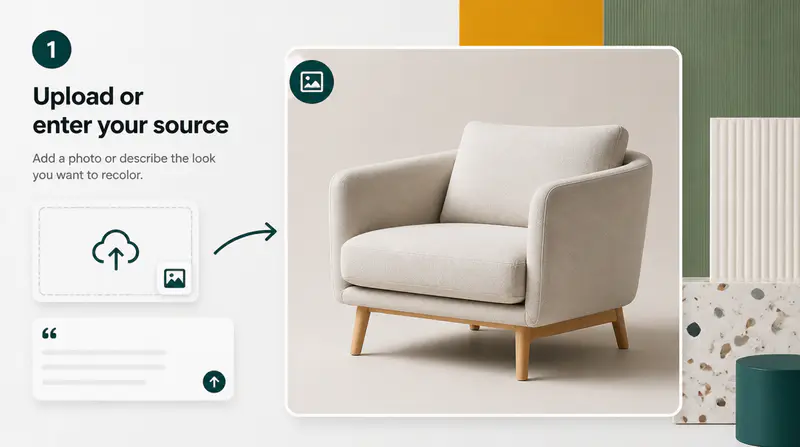
1
Quellbild hochladen
Wählen Sie das Foto oder den visuellen Inhalt, den Sie in JPG, PNG oder WebP Format neu einfärben möchten.
Ändern Sie die visuelle Palette eines Fotos automatisch, steuern Sie sie mit ausgewählten Farben oder übernehmen Sie die Palette aus einem Referenzbild.
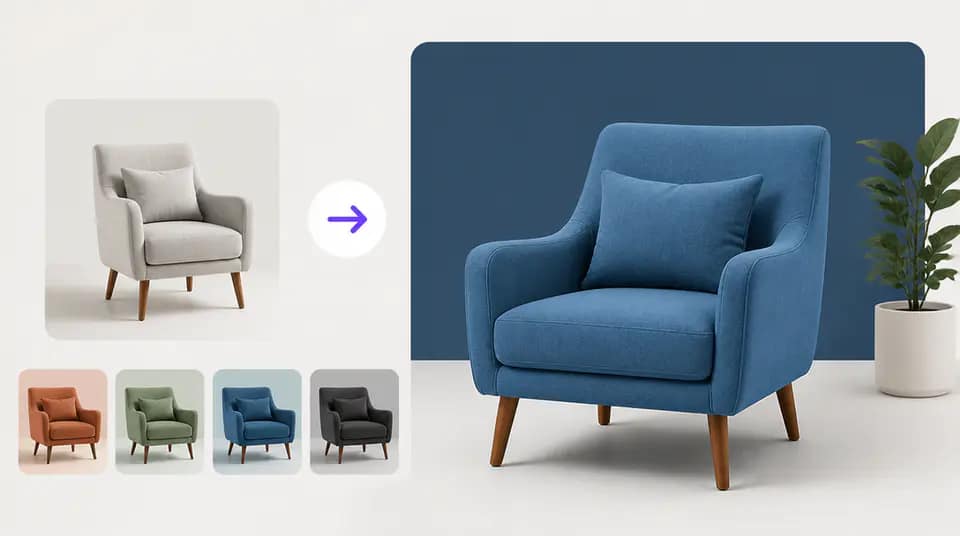
Passen Sie die Farbpalette an und wählen Sie den Kontrollgrad, der zum Bild und Projekt passt.
Lassen Sie die KI eine deutlich andere, aber ausgewogene Palette wählen, während Motiv, Beleuchtung und Bildstruktur erhalten bleiben.

Fügen Sie ein bis sechs exakte Farben hinzu und machen Sie jede ausgewählte Probe zu einem sichtbaren Teil der neu eingefärbten Komposition.

Laden Sie ein zweites Bild hoch und nutzen Sie dessen Palette als Leitfaden, ohne das ursprüngliche Motiv oder Layout zu ersetzen.

Designer nutzen Imgkits, um Farbsysteme zu vergleichen, bevor sie sich für einen vollen Retouching-Workflow entscheiden.
Der Palettenmodus hilft mir, Kampagnenfarben anzuwenden, ohne jedes Objekt im Foto manuell maskieren zu müssen.

Elena Park
Markendesignerin
Der Referenzmodus ist nützlich, wenn die Farbstimmung bereits klar ist, das Quellbild jedoch nicht dazu passt.

Theo Martin
Kreativer Produzent
Der Vorher-Nachher-Vergleich macht es einfach zu entscheiden, ob eine neue Palette noch natürlich wirkt.

Samira Khan
Fotoeditorin
Laden Sie die Quelle hoch, wählen Sie eine Farbmethode und vergleichen Sie das fertige Ergebnis.
Wählen Sie das Foto oder den visuellen Inhalt, den Sie in JPG, PNG oder WebP Format neu einfärben möchten.
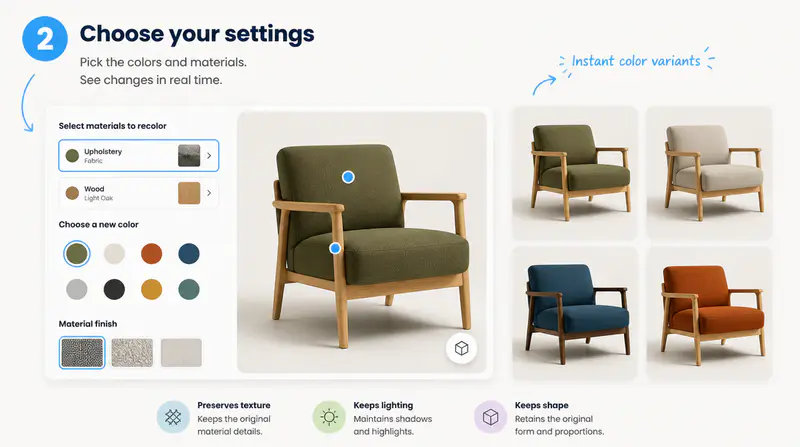
Nutzen Sie automatisches Neu Einfärben, fügen Sie bis zu sechs Proben hinzu oder laden Sie ein Referenzbild mit Ihrer gewünschten Palette hoch.
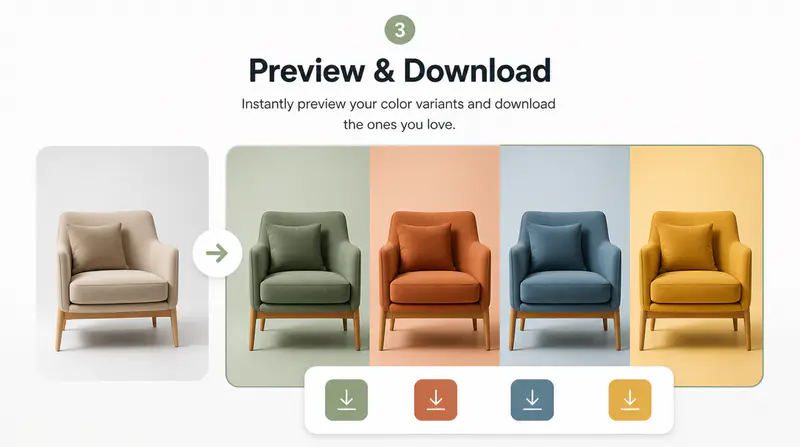
Verschieben Sie den Vergleichsslider, um die Transformation zu prüfen, und laden Sie dann das fertige Bild herunter.
Können Sie die Antwort, die Sie suchen, nicht finden? Kontaktieren Sie unser Support-Team
Es ändert die Bildpalette, wobei das Ziel darin besteht, das Motiv, die Gesamtstruktur, wichtige Details und Lichtbeziehungen zu bewahren.
Ja. Der Palettenmodus ermöglicht es Ihnen, ein bis sechs Farbproben hinzuzufügen und das Modell auffordert, jede ausgewählte Farbe hervorzuheben.
Laden Sie ein zweites Bild hoch und das Tool nutzt dessen Farben als Leitfaden, während der Inhalt und die Komposition des ersten Bildes erhalten bleiben.
Ja. Das Ergebnispanel enthält einen verschiebbaren Vorher-Nachher-Vergleich, damit Sie die Änderung direkt prüfen können.
Jeder erfolgreiche Vorgang verbraucht 1 Credit. Fehlgeschlagene Generierungen ziehen keine Credits ab.
Keep exploring
Related Imgkits tools selected for the task you are working on.