Remplissage génératif en ligne
Marquez une zone et laissez l'IA la reconstruire
Glissez-déposez pour télécharger des images
téléchargez votre image
Pas d'image ? Essayez l'une de celles-ci :


* Toutes les données que vous téléchargez sont automatiquement supprimées tous les jours
En téléchargeant une image ou une URL, vous acceptez nos Conditions de service. Pour en savoir plus sur la façon dont nous gérons vos données personnelles, consultez notre Politique de confidentialité
Remplissage génératif par IA Réparation ciblée de photos
Utilisez un masque visuel pour indiquer exactement quelle partie de la photo doit être reconstruite.
Supprimez les distractions avec un masque
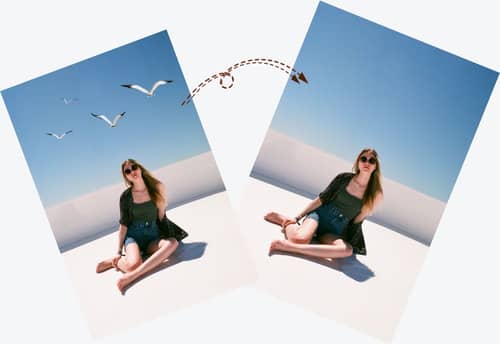
Passez le pinceau sur une personne, un objet, une marque ou une petite imperfection indésirable. Le modèle de remplissage génératif traite la zone sélectionnée à partir du contexte visuel environnant.


Retouchez les petites imperfections
Sélectionnez des rayures, des taches ou des détails distrayants au lieu d'appliquer une retouche sur toute la photo. Les résultats varient selon la taille du masque et la complexité visuelle autour de celui-ci.
Un flux de remplissage génératif ciblé
pour des réparations ciblées
Travaillez sur une partie sélectionnée de l'image téléchargée sans appliquer une modification globale à tout le canevas.

Contrôle basé sur le masque
Le pinceau indique au modèle où travailler, afin que la retouche reste concentrée sur la région sélectionnée.

Édition basée sur le navigateur
Ouvrez l'outil en ligne et effectuez le flux de travail de sélection et de traitement sans installer de logiciel de bureau.

Utile pour le nettoyage quotidien
Réparez de petites marques, supprimez des distractions visuelles ou nettoyez des parties de photos de voyage, de portraits, de produits et numérisées.

Examinez chaque image individuellement
Le flux de travail actuel traite chaque image téléchargée séparément, vous aidant à inspecter le masque et le résultat avant de passer à l'édition suivante.
Comment utiliser le remplissage génératif en ligne
Téléchargez une image, marquez la zone nécessitant une réparation et traitez la sélection dans l'éditeur basé sur le navigateur.
Ouvrir l’éditeur de remplissage génératifTélécharger une image
Choisissez la photo que vous souhaitez réparer ou ouvrez l'un des exemples disponibles.
Masquez la zone cible
Utilisez le pinceau ou les contrôles de sélection pour couvrir uniquement l'objet ou la zone endommagée que vous voulez voir reconstruire par le modèle.
Traitez et téléchargez
Lancez le remplissage génératif, vérifiez la zone reconstruite et téléchargez le résultat lorsqu'il correspond à vos besoins.
FAQ sur le remplissage génératif
Vous ne trouvez pas la réponse que vous recherchez ? Contactez notre équipe de support
Le remplissage génératif, aussi appelé inpainting, reconstruit une partie sélectionnée d'une image à partir du contexte visuel environnant. Vous créez un masque, puis le modèle génère des pixels de remplacement dans cette sélection.
Vous pouvez l'utiliser pour supprimer des objets ou des personnes indésirables, réparer des rayures et des taches, et nettoyer d'autres distractions localisées dans une photo.
Les résultats varient selon l'image. Des masques petits et précis ainsi que des arrière-plans avec des détails environnants clairs fonctionnent souvent mieux que des sélections très larges ou des sujets complexes superposés.
Il convient à tous ceux qui ont besoin d'un flux de travail de réparation photo ciblé, notamment les créateurs, vendeurs, marketeurs, photographes et utilisateurs occasionnels.
L'éditeur accepte les fichiers image courants via son contrôle de téléchargement. JPG, PNG et WebP sont les formats recommandés.
Les nouveaux comptes peuvent utiliser les crédits d'essai disponibles. L'utilisation continue dépend des crédits ou des options d'abonnement affichés dans votre compte Imgkits.
Cette page explique la technique générale du remplissage génératif, ou inpainting. La page de l'outil Suppression d'objets IA se concentre spécifiquement sur l'effacement de personnes, d'objets, de texte ou d'éléments indésirables dans les photos.
Aucune installation de bureau n'est requise. Le flux de travail de téléchargement, de masquage, de traitement et de téléchargement s'exécute via l'éditeur web Imgkits.
Couvrez la zone indésirable complète tout en gardant le masque aussi proche que possible de ses bords pratiques. Si un résultat n'est pas utile, ajustez la sélection et réessayez.
Non. L'éditeur actuel traite chaque image individuellement.