Filtre photo de Noël IA
Transformez vos photos avec la magie de Noël en IA
Donnez une ambiance de Noël à votre photo : Père Noël, paysage d’hiver ou lumières chaleureuses du sapin. Précisez vos envies et vérifiez le résultat avant de le télécharger.
Inspiration de style
Père Noël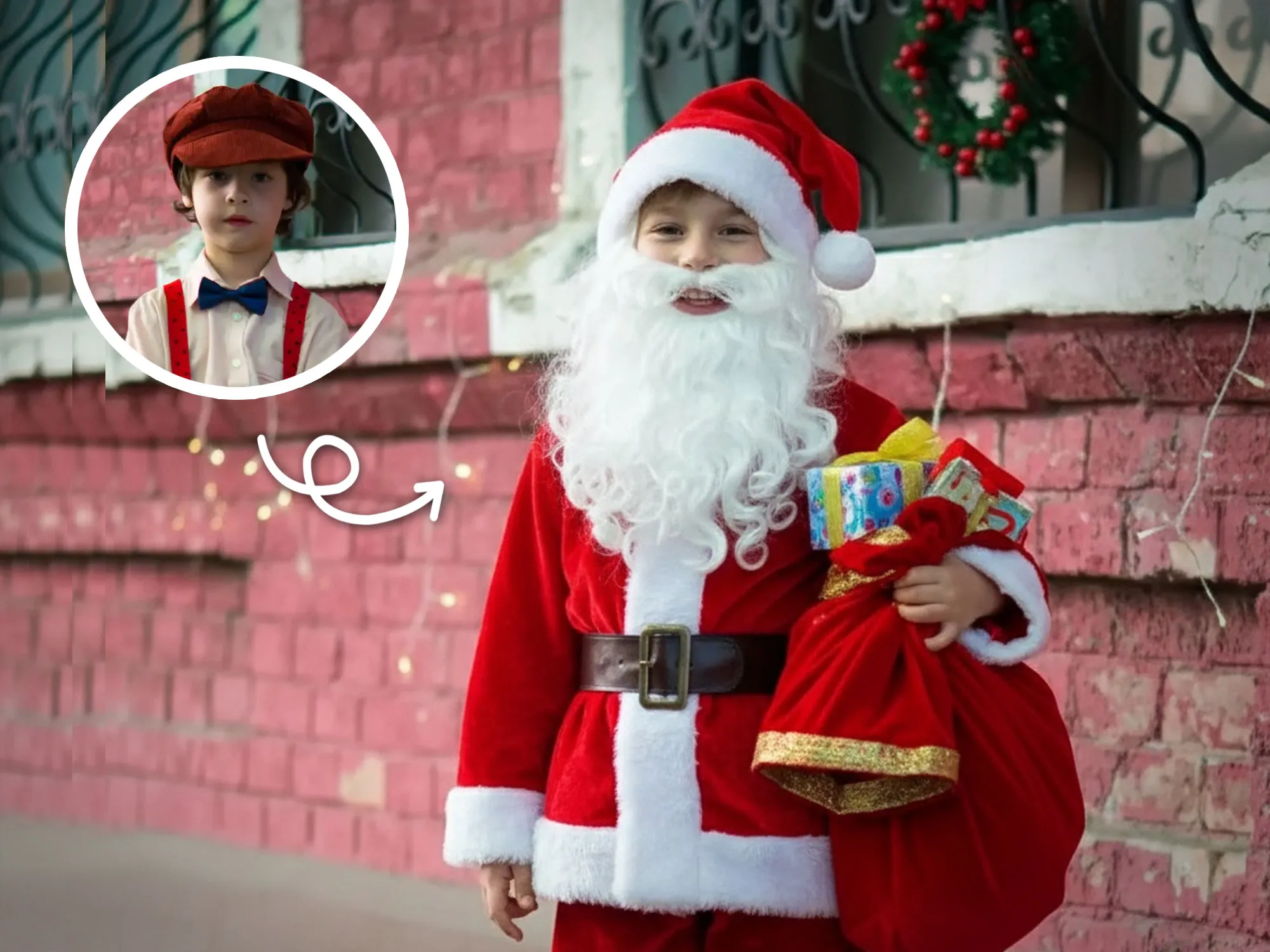
Découvrez les styles de Noël
Sélectionnez une illustration pour guider votre retouche. Ces images sont des inspirations, pas des résultats vérifiés de l’outil.
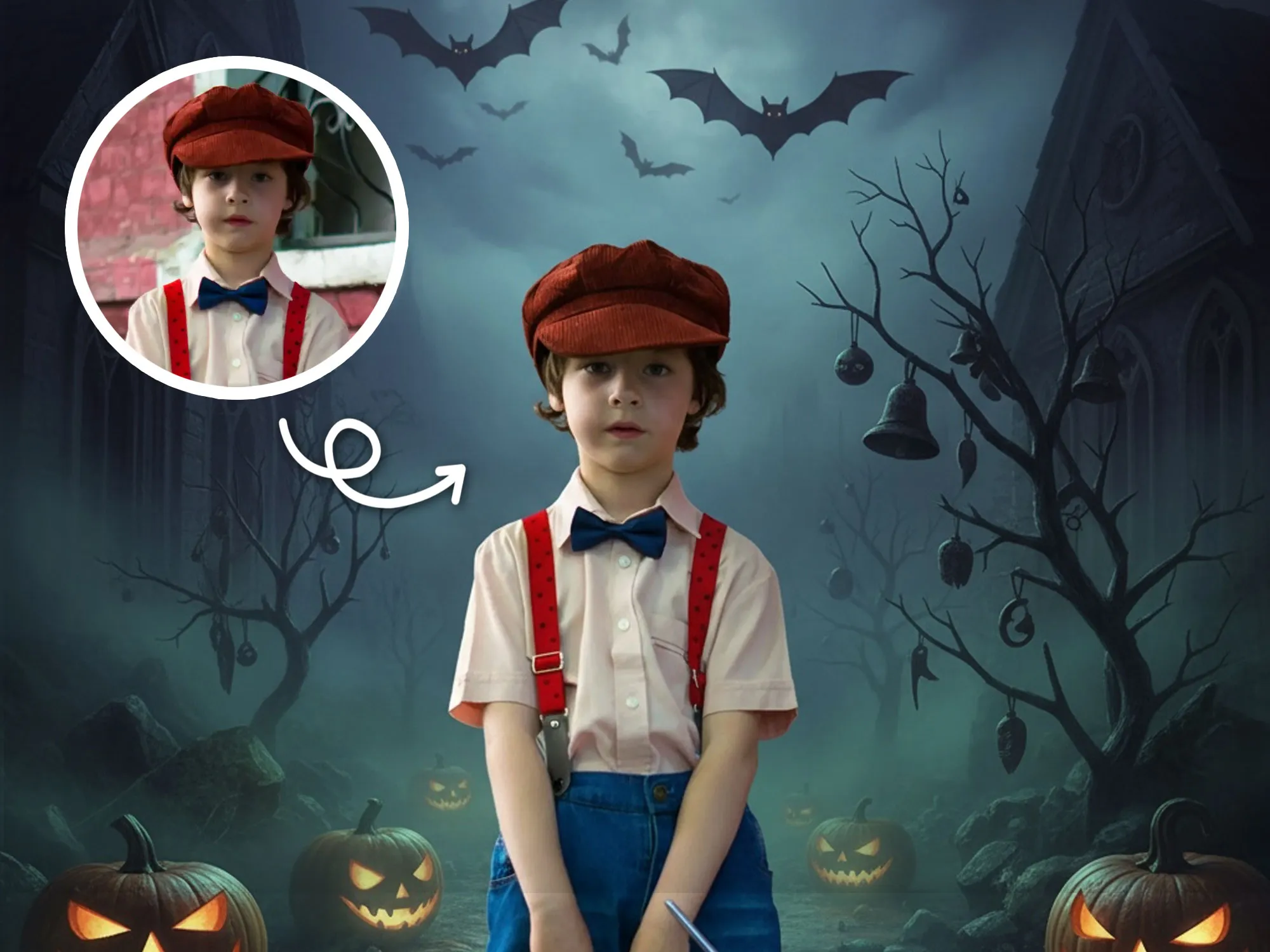
Illustrations de styles créées par IA, et non résultats vérifiés de cet outil.
Une ambiance de Noël selon vos envies
Commencez par un style, puis décrivez les détails du costume, du décor et de la lumière.
Père Noël, hiver ou lumières douces
Choisissez le Père Noël, un paysage hivernal, un Noël mystérieux ou une ambiance chaleureuse. Le style guide la transformation de votre photo.
Précisez votre idée
Décrivez un détail du costume, le décor ou la lumière. Transformez toute la scène ou concentrez les changements sur le sujet.
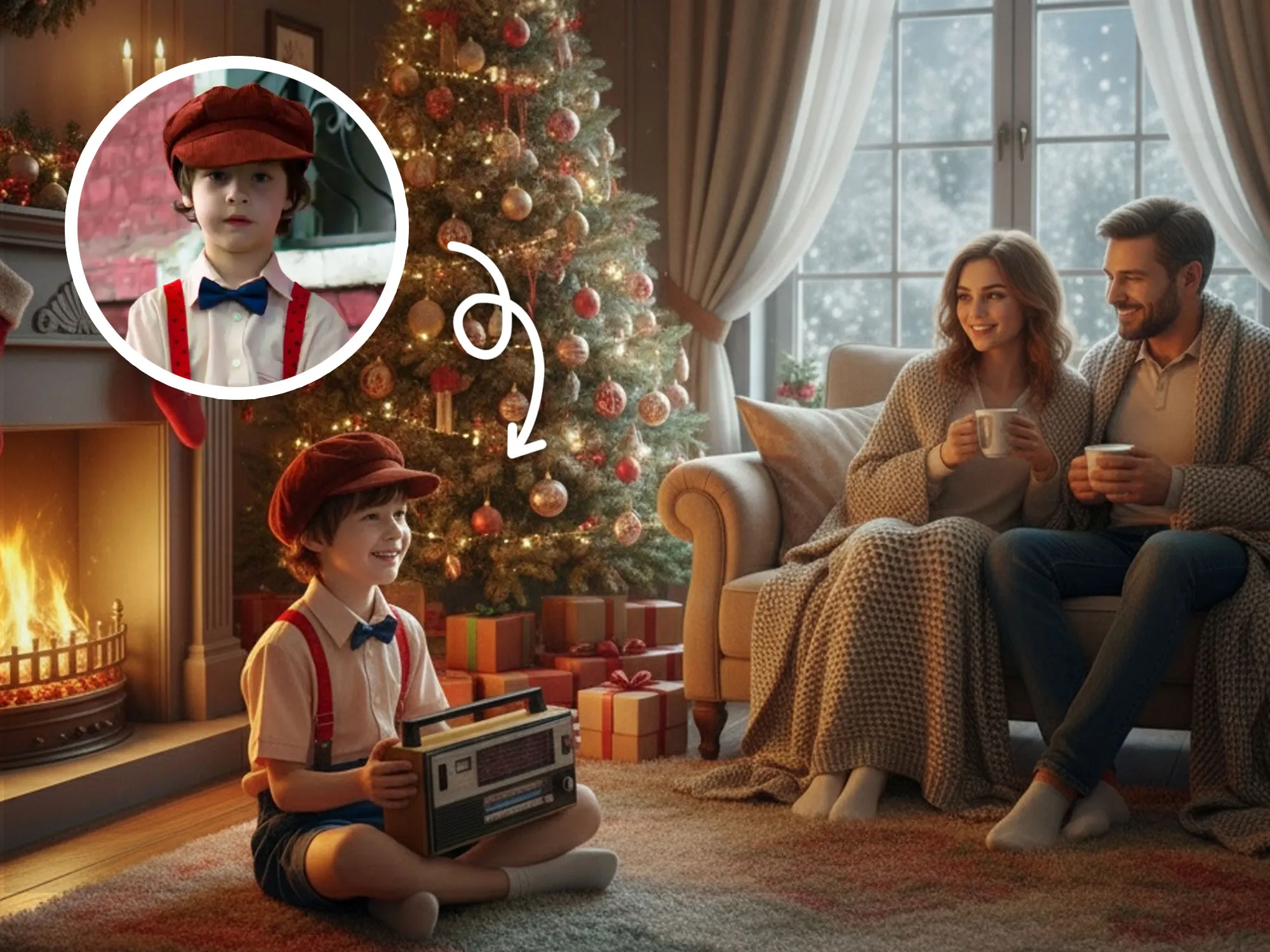
Vérifiez avant de partager
Comparez la photo source et le résultat, agrandissez-le et téléchargez-le. Le résultat peut servir de source à une autre retouche.
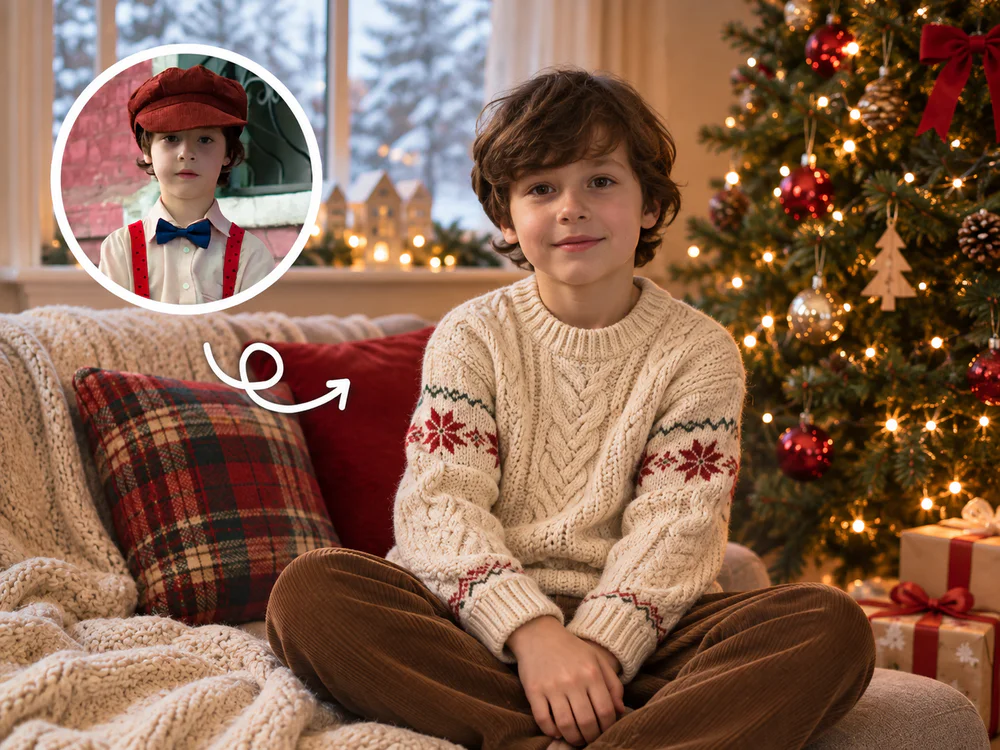
Comment créer votre photo de fête
Importer une photo
Importez une image JPG, PNG ou WebP de 10 Mo maximum. Choisissez une photo nette et bien éclairée que vous avez le droit de retoucher.
Choisissez un style
Décrivez un détail du costume, le décor ou la lumière. Transformez toute la scène ou concentrez les changements sur le sujet.
Générer la photo
Comparez la photo source et le résultat, agrandissez-le et téléchargez-le. Le résultat peut servir de source à une autre retouche.
Avant de commencer
Quelles photos puis-je importer ?
Importez une image JPG, PNG ou WebP de 10 Mo maximum. Choisissez une photo nette et bien éclairée que vous avez le droit de retoucher.
Mon visage restera-t-il exactement identique ?
Utilisez une photo nette. L’IA peut modifier les visages et les détails : vérifiez le résultat avant de le partager.
Faut-il se connecter et utiliser des crédits ?
Connectez-vous avant de générer. L’outil affiche l’utilisation requise avant l’envoi. La génération est incluse pour les abonnés actuels ; les autres comptes utilisent les crédits affichés. Une génération échouée n’est pas débitée comme une tâche réussie.
Que faire si je quitte la page ou si l’attente se prolonge ?
Si l’identifiant de la tâche a été reçu, revenez avec le même compte pour reprendre cette tâche. Ne la soumettez pas à nouveau. Une demande d’annulation peut arriver alors que l’image est déjà terminée.