1
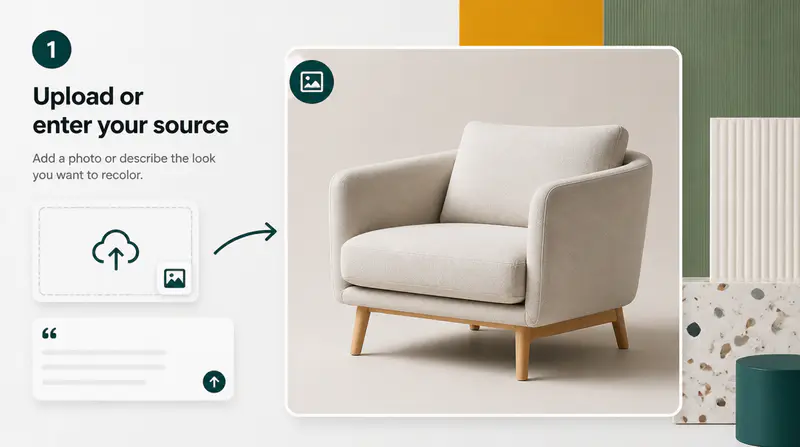
Téléchargez l'image source
Choisissez la photographie ou le visuel que vous souhaitez recolorer au format JPG, PNG ou WebP.
Modifiez automatiquement la palette visuelle d'une photo, guidez-la avec des couleurs sélectionnées ou empruntez la palette d'une image de référence.
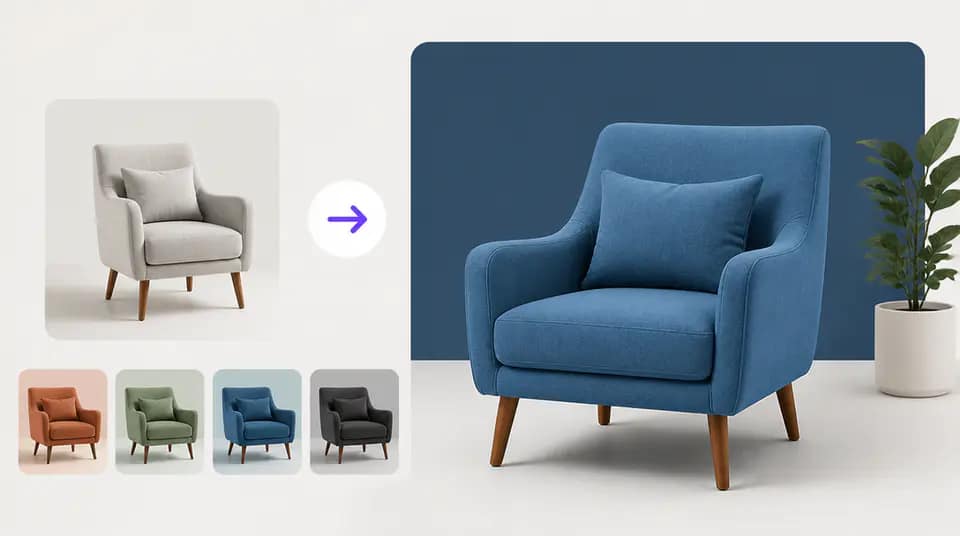
Choisissez le niveau de contrôle créatif qui correspond à l'image et au projet.
Laissez l'IA choisir une palette distinctement différente mais équilibrée tout en préservant le sujet, l'éclairage et la structure de l'image.

Ajoutez une à six couleurs exactes et faites en sorte que chaque nuance sélectionnée soit visible dans la composition recolorée.

Téléchargez une seconde image et utilisez sa palette comme guide sans remplacer le sujet ou la mise en page originaux.

Les designers utilisent Imgkits pour comparer les systèmes de couleurs avant de s'engager dans un flux complet de retouche.
Le mode palette m'aide à appliquer les couleurs de campagne sans masquer manuellement chaque objet dans la photo.

Elena Park
Designer de marque
Le mode référence est utile quand l'humeur colorée est déjà claire mais que l'image source ne correspond pas.

Theo Martin
Producteur créatif
La comparaison avant-après permet de décider facilement si une nouvelle palette semble toujours naturelle.

Samira Khan
Éditeur photo
Téléchargez la source, choisissez une méthode de couleur et comparez le résultat final.
Choisissez la photographie ou le visuel que vous souhaitez recolorer au format JPG, PNG ou WebP.
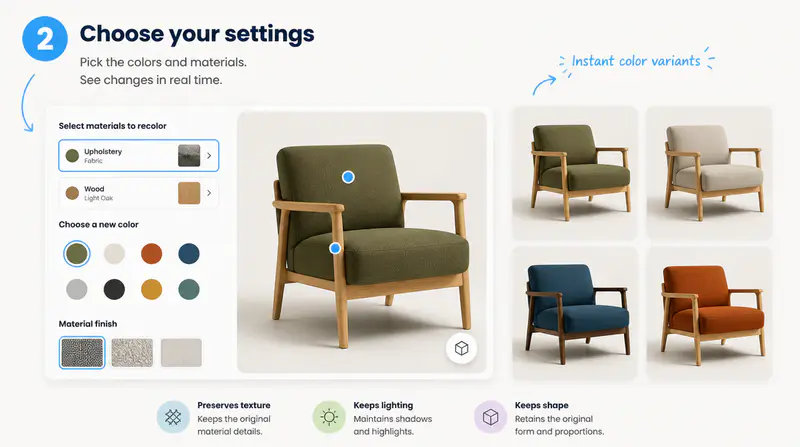
Utilisez la recoloration automatique, ajoutez jusqu'à six nuances ou téléchargez une image de référence avec la palette souhaitée.
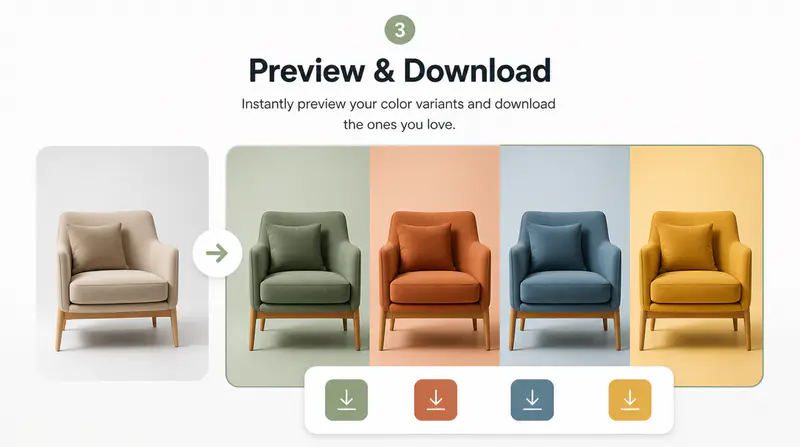
Déplacez le curseur de comparaison pour inspecter la transformation, puis téléchargez l'image terminée.
Vous ne trouvez pas la réponse que vous recherchez ? Contactez notre équipe de support
Il modifie la palette de l'image tout en visant à préserver le sujet, la structure globale, les détails importants et les relations lumineuses.
Oui. Le mode palette vous permet d'ajouter une à six nuances de couleur et demande au modèle de mettre en valeur chaque couleur sélectionnée.
Téléchargez une seconde image et l'outil utilise ses couleurs comme guide tout en conservant le contenu et la composition de la première image.
Oui. Le panneau de résultat inclut une comparaison avant-après déplaçable pour que vous puissiez inspecter le changement directement.
Chaque recoloration réussie utilise 1 crédit. Les générations échouées ne déduisent pas de crédit.
Keep exploring
Related Imgkits tools selected for the task you are working on.
Appliquez des styles et des effets créatifs à vos photos.
Open toolAppliquez des styles et des effets créatifs à vos photos.
Open toolAppliquez des styles et des effets créatifs à vos photos.
Open toolAppliquez des styles et des effets créatifs à vos photos.
Open tool