손그림 스타일 AI 이미지 생성기
선, 질감, 색감으로 원하는 표현을 찾아보세요. 이름이 있는 258가지 화풍을 살펴보고 주제를 설명해 손그림 느낌의 AI 이미지를 만드세요.

화풍 라이브러리는 yang0 / handraw-style을 바탕으로 합니다. 이름과 번호는 원본 카탈로그의 식별자입니다. yang0 / handraw-style · MIT
아이디어에 어울리는 화풍
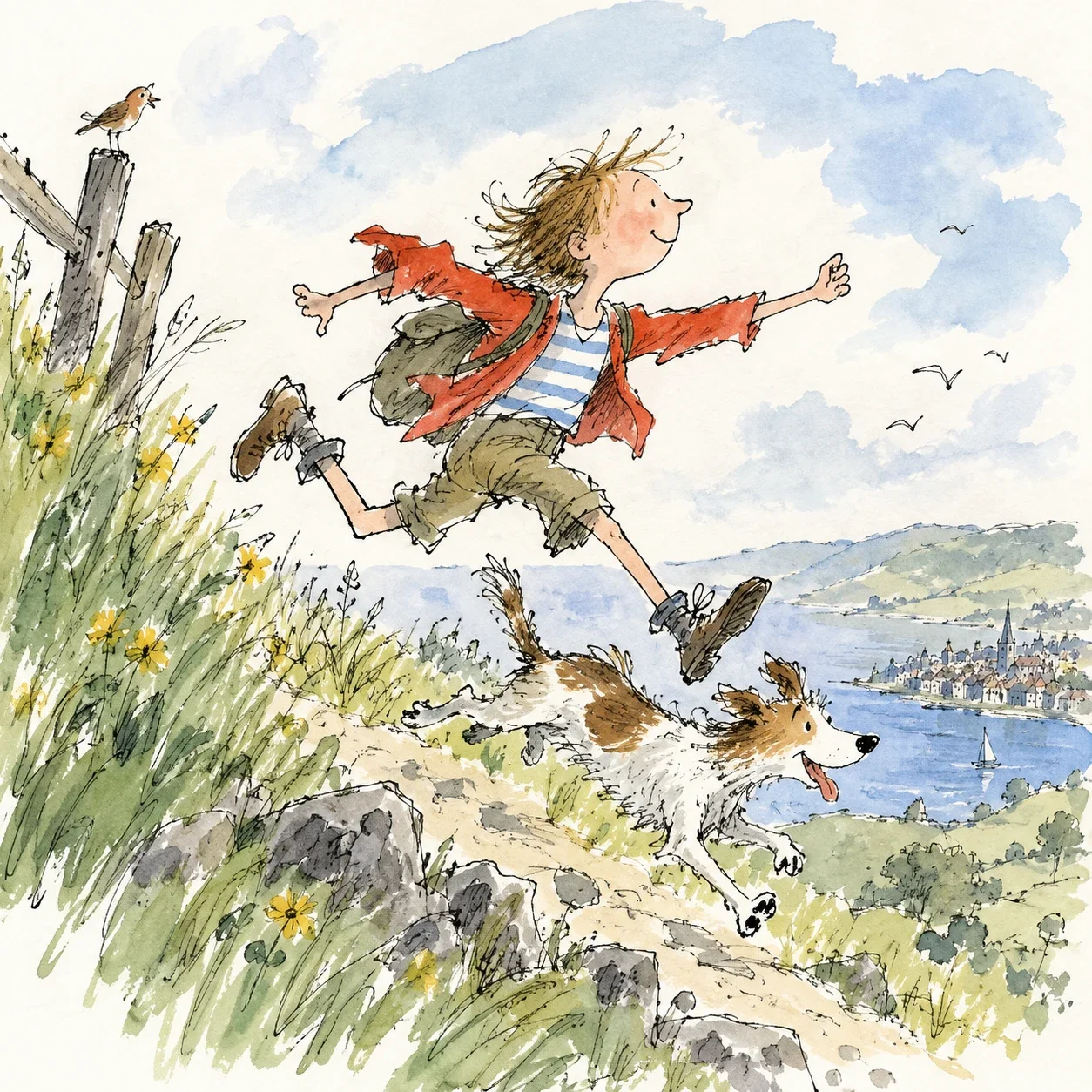
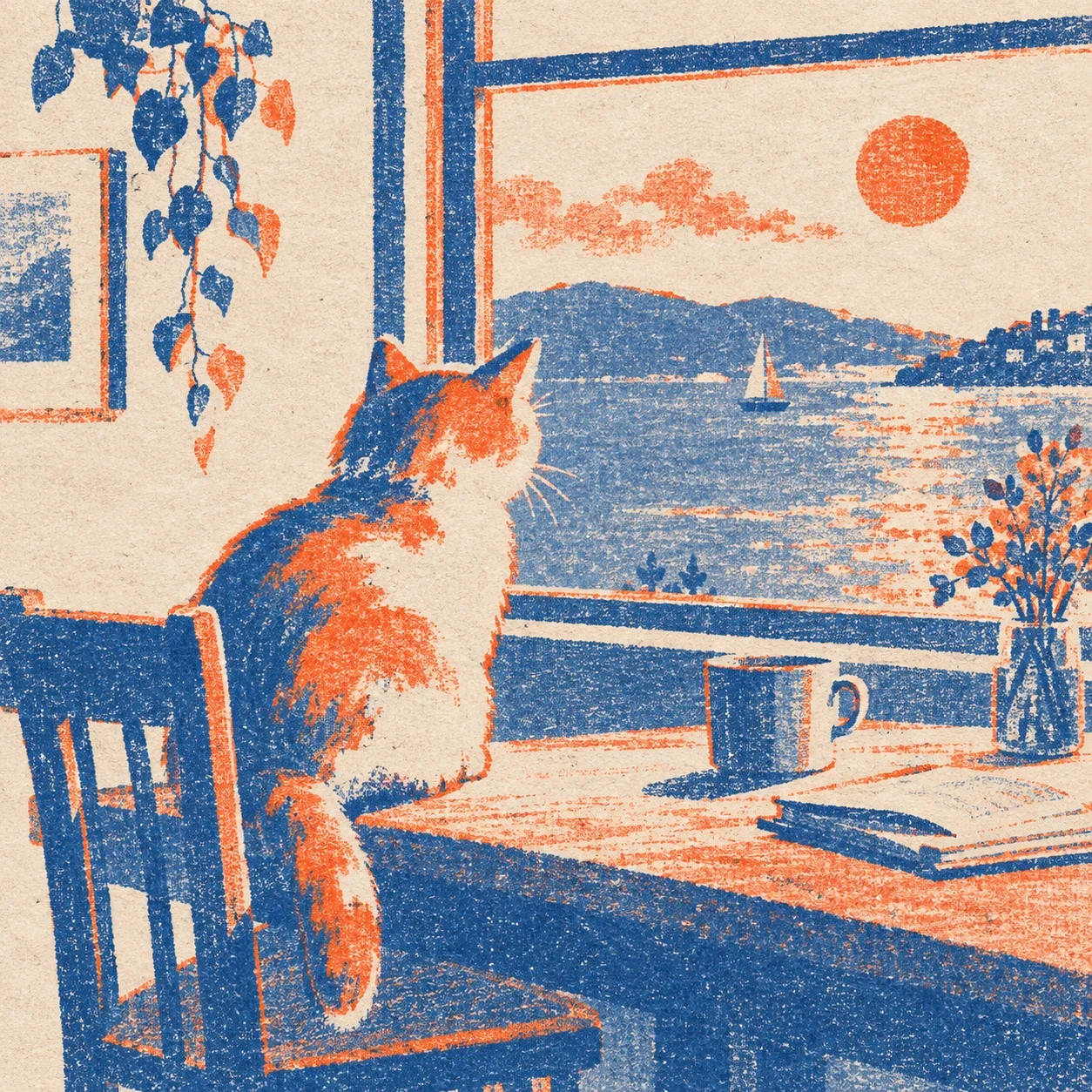
아이디어에서 일러스트까지
- 1
화풍 선택
이름이나 번호로 검색하거나 분류를 둘러보세요. 예시는 표현 방향을 보여 줍니다.
- 2
주제 설명
장면, 선택적인 조건과 문구를 입력하세요. 요청 구도와 실제 캔버스를 확인하세요.
- 3
생성, 확인, 다운로드
Imgkits 계정으로 생성한 뒤 이미지를 확인하고 저장하세요. 다른 결과를 원하면 설명을 조정해 새로 실행하세요.
손그림 이미지 생성기 자주 묻는 질문
사진을 그림으로 바꿀 수 있나요?
이 도구는 텍스트와 카탈로그 화풍으로 새 이미지를 만듭니다. 기존 사진은 사진 스케치 변환이나 AI 스타일 변환을 이용하세요.
사람이 그린 그림이나 편집 가능한 벡터인가요?
손그림 느낌의 AI 래스터 이미지입니다. 사람이 그린 원화, SVG 경로, 편집 가능한 텍스트 레이어는 제공하지 않습니다.
예시와 완전히 똑같이 나오나요?
예시는 화풍 참고용이며 결과를 보장하지 않습니다. 피사체, 세부 사항과 글자가 달라질 수 있으므로 사용 전에 확인하세요.
선택한 구도와 캔버스가 다른 이유는 무엇인가요?
원본 흐름의 정사각형, 세로형 또는 가로형 모델 캔버스를 사용합니다. 요청 구도는 프롬프트에 포함되며 실제 비율은 입력란 옆에 표시됩니다.
이미지 한 장에 크레딧이 얼마나 필요한가요?
성공한 이미지 한 장은 Imgkits 이용 한도 또는 잔액에서 1크레딧을 사용합니다. 화풍 탐색은 차감되지 않습니다. 재생성은 새로운 실행입니다.
작업이 멈추거나 실패하면 어떻게 하나요?
ID가 있는 작업은 다시 제출하지 말고 재개하세요. 대기 중단은 원격 작업 취소가 아닙니다. 생성 또는 차감 상태가 불확실하면 기록을 보관하고 자동 재시도하지 않습니다.