1
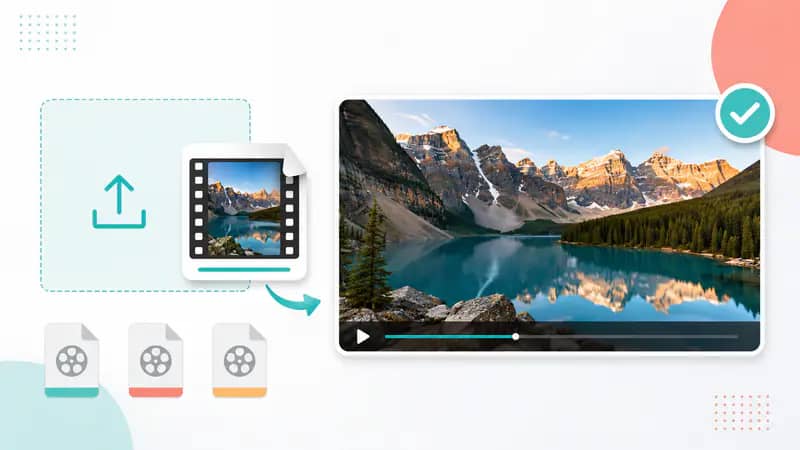
Ladda upp din video
Välj en MP4-, MOV- eller AVI-fil som passar storleken, varaktigheten och upplösningsgränserna som visas för det valda läget.
Ladda upp en video för att uppskala upplösning, finjustera bitrate eller återställa naturlig färg i ett fokuserat arbetsflöde.
Standard: 10 Mbps. Tillåtet intervall: 5-50 Mbps.
Denna körning använder 5 krediter. Du har 0 kvar.
Undvik att ladda upp privata eller känsliga videor.
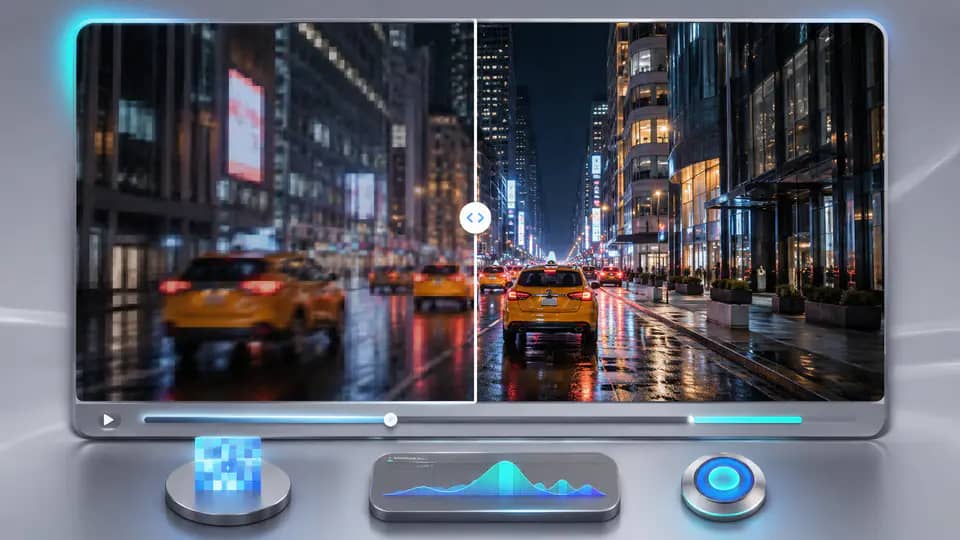
Välj arbetsflödet som matchar ditt källklipp, justera sedan den viktiga inställningen innan bearbetning.
AI videoförbättraren bearbetar lämpligt material mellan 360 x 360 och 1920 x 1080 pixlar. Ställ in en utgångsbitrate på 5–50 Mbps för att balansera synlig detalj, rörelsekvalitet och filstorlek för din nästa redigering.

Färgläggningsläge använder ett DeOldify-baserat arbetsflöde för svartvitt eller blekt material. Justera renderingsfaktorn från 10 till 50 för en snabbare, mer livfull pass eller ett mer detaljfokuserat resultat.

Granska det uppladdade klippet, följ livebearbetningsstatusen, spela upp den färdiga videon i resultatfönstret och ladda ner den förbättrade filen utan att lämna sidan eller bygga om dina inställningar.

Redaktörer och skapare använder de fokuserade lägena för att förbereda mjukt material och äldre klipp för moderna publiceringsarbetsflöden.
Bitratekontrollen ger mig ett praktiskt sätt att förbättra mjuka intervjuer innan jag går vidare till den slutliga redigeringen.

Maya Patel
Dokumentärredaktör
Jag återställde färg till flera korta arkivklipp och kunde granska varje resultat omedelbart innan jag laddade ner den version jag behövde.

Jonas Reed
Arkivproducent
Uppladdningskontrollerna fångar olämpliga filer tidigt, och den färdiga videon är redo att granskas i samma webbläsarfönster.

Elena Kovacs
Skapare av Sociala Videor
Förbättra eller färglägg en kompatibel video i tre direkta steg.
Välj en MP4-, MOV- eller AVI-fil som passar storleken, varaktigheten och upplösningsgränserna som visas för det valda läget.
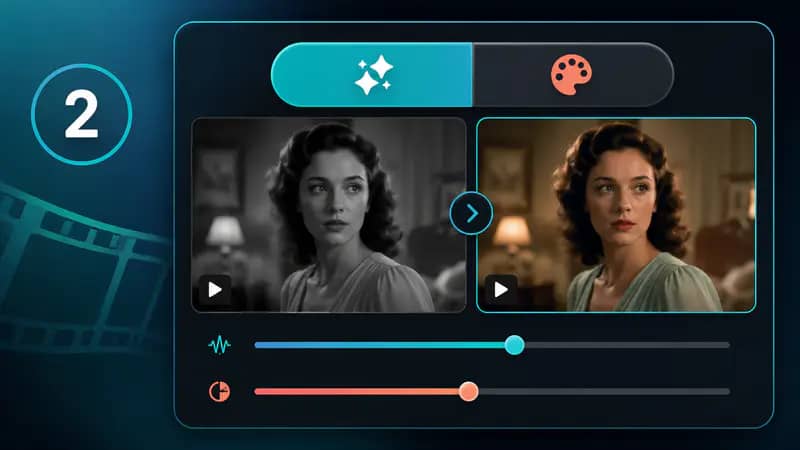
Välj Uppskala och ställ in bitraten, eller välj Färglägg och justera renderingsfaktorn för ditt källmaterial.
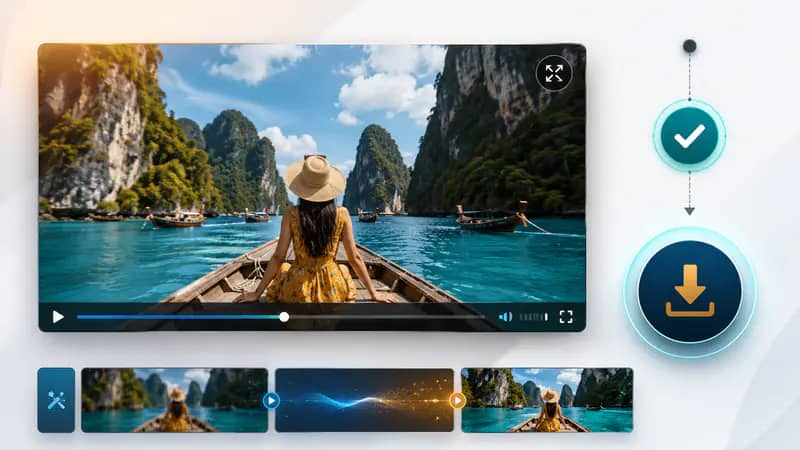
Vänta på att bearbetningen ska vara klar, spela upp resultatet, öppna den större förhandsvisningen och ladda ner den färdiga videon.
Kan inte hitta svaret du söker? Kontakta vårt supportteam
AI videoförbättraren kan uppskala lämpligt lågupplöst material eller lägga till färg till äldre svartvita klipp. Välj läget som matchar den förbättring din video behöver.
Ingen förbättring kan återskapa alla saknade detaljer. Uppskalaren är designad för att förbättra upplevd tydlighet och utgångskvalitet, även om resultaten fortfarande beror på källmaterialet.
Verktyget accepterar MP4-, MOV- och AVI-filer. Uppskalningsläge tillåter upp till 50 MB och 30 minuter, medan Färgläggningsläge tillåter upp till 20 MB och 1 minut.
Uppskalningsinput måste vara minst 360 x 360 pixlar och inte större än 1920 x 1080 pixlar. Formulären kontrollerar dessa gränser innan bearbetningen börjar.
Lägre värden bearbetas snabbare och producerar ofta mer levande färg. Högre värden gynnar detalj i högre kvalitetsmaterial, så testa inställningen som bäst passar ditt klipp.
Keep exploring
Related Imgkits tools selected for the task you are working on.