Arkiv och Dokumentärt Material
Uppskalain intervjuer, familjeinspelningar och arkivklipp innan redigering, eller använd Färglägg för korta svartvita sekvenser som behöver en mer samtida presentation.
Ladda upp en video för att förbättra upplösning och detalj, justera utdata-bitrate, ändra ramstorlek eller återställ färg till äldre klipp.
Välj en kompatibel video för att aktivera vald bearbetningsprocess.
Standard: 10 Mbps. Tillåtet intervall: 5-50 Mbps.
Denna körning använder 5 krediter. Du har 0 kvar.
Undvik att ladda upp privata eller känsliga videor.
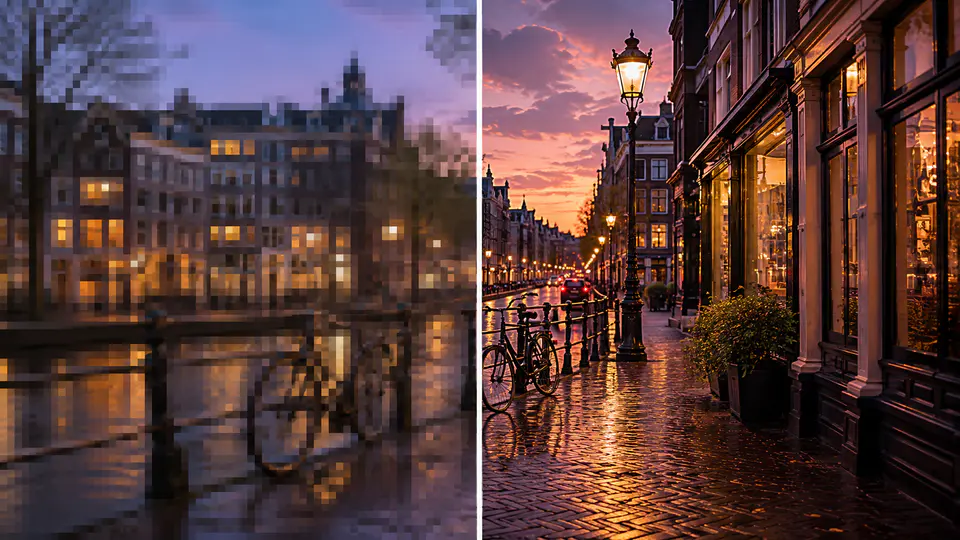
Börja med AI-uppskalning eller byt till källans Videouppskalare-arbetsflöden när ett klipp behöver en annan typ av korrigering.
Skicka kvalificerat material genom AI:s superuppskalningsarbetsflöde och ställ in utdata-bitraten från 5 till 50 Mbps. Insatser kan variera från 360 x 360 till 1920 x 1080 pixlar, vilket hjälper dig balansera synlig klarhet, rörelsedetalj och filstorlek.

Förbered video för 16:9, 9:16, 4:5, 4:3 eller 1:1-layouter, eller ange anpassade dimensioner från 32 till 2160 pixlar. Smarta, Fit och Fill-beskärningsstrategier låter dig använda en suddig bild, fast färg eller sträckt bakgrund när bildförhållandet ändras.

Färgläggningsläge använder ett DeOldify-baserat prediktionsarbetsflöde med en justerbar renderingsfaktor från 10 till 50. Lägre värden gynnar hastighet och livfull färg, medan högre värden kan passa renare källmaterial där detalj är viktigare.

Använd de fokuserade lägena för att förbereda material för redigering, publicering och återställning utan att bygga om jobbet i separata verktyg.
Uppskalain intervjuer, familjeinspelningar och arkivklipp innan redigering, eller använd Färglägg för korta svartvita sekvenser som behöver en mer samtida presentation.
Ändra storlek på ett källklipp för vertikal, kvadratisk eller landskapspublicering, och välj sedan hur den ursprungliga ramen ska passa inom det nya bildförhållandet.
Förbättra mjuka exporter, justera bitrate för en ny leveransmål och skapa ett renare nedladdningsbart resultat för presentationer, kampanjer eller en annan redigering.
Redaktörer och skapare använder de tre lägena för att lösa specifika kvalitets- eller rambeskrivningsproblem framför sig.
Uppskalningsarbetsflödet förbättrar mjukt material, medan bitratekontroll ger mig en användbar kvalitetsjustering innan jag går vidare till redigeringen.

Leona Mercer
Oberoende Videoredaktör
Jag kan ändra storlek på en landskapskälla för vertikala och kvadratiska inlägg utan att flytta mellan separata exportverktyg för varje kanal.

Mateo Kline
Producent av Socialt Innehåll
Färgläggningsläget ger mig ett fokuserat sätt att testa korta arkivklipp, granska resultatet och ladda ner versionen som fungerar för berättelsen.

Priya Solberg
Forskare inom Arkivmedia
Uppskalera, ändra storlek eller färglägg kompatibelt material i tre direkta steg.
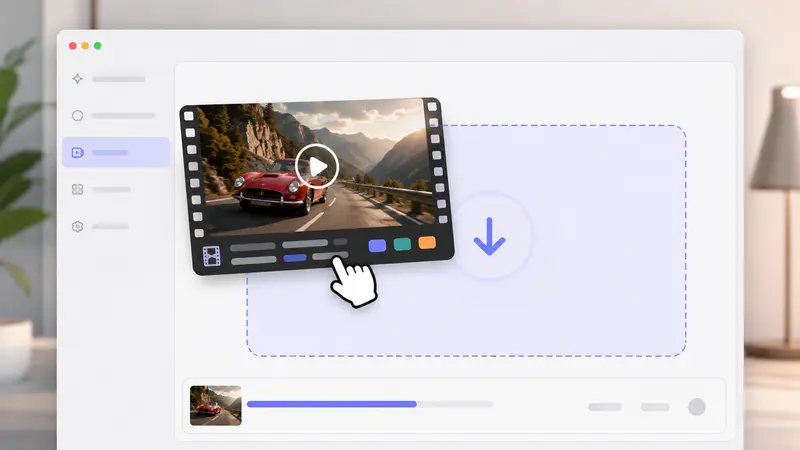
Välj en MP4-, MOV- eller AVI-fil. Formuläret läser dess varaktighet och dimensioner, och kontrollerar sedan uppladdningsgränserna för aktivt läge innan bearbetning.
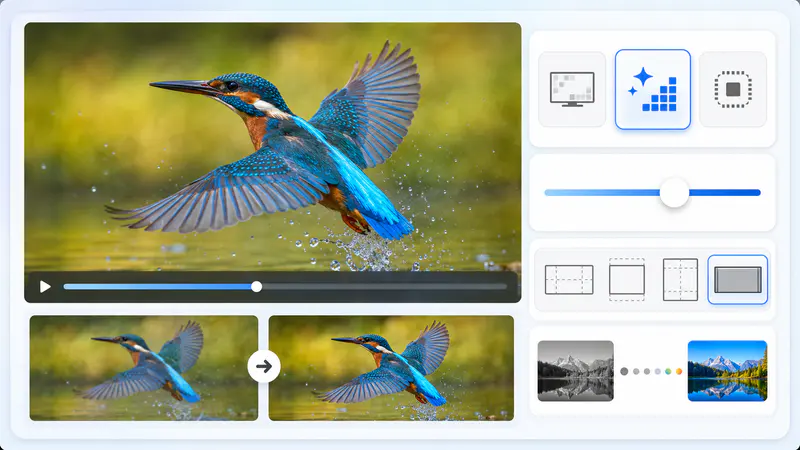
Välj Uppskalning för bearbetning med högre upplösning och bitratekontroll, Ändra Storlek för raminställningar eller Färglägg för en justerbar återställningspass.
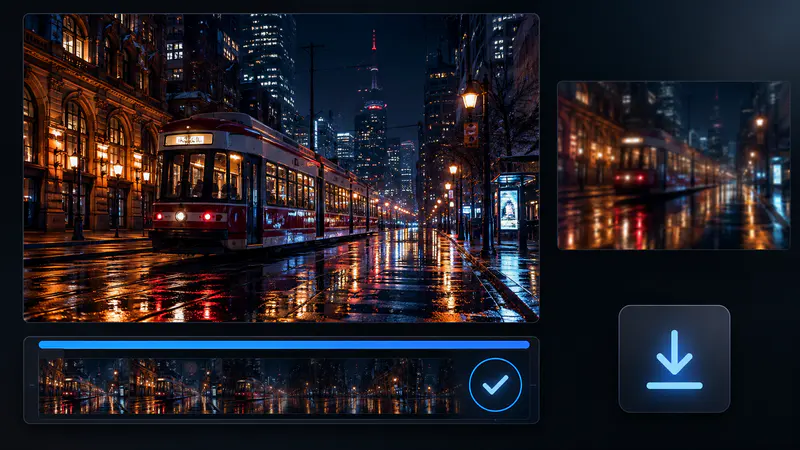
Starta jobbet, följ dess bearbetningsstatus, spela upp den färdiga videon i resultatområdet och ladda ner den optimerade filen.
Kan inte hitta svaret du söker? Kontakta vårt supportteam
Standardläget Uppskalning skickar kvalificerat material genom ett AI-superuppskalningsarbetsflöde med justerbar utdata-bitrate. Samma Videouppskalare inkluderar också lägena Ändra Storlek och Färglägg.
Resultaten beror på källmaterialet. AI-uppskalning kan förbättra upplevd klarhet och utdataupplösning, men den kan inte återställa varje detalj som saknades i den ursprungliga inspelningen.
Uppskalning accepterar MP4-, MOV- och AVI-filer upp till 50 MB och 30 minuter. Insatsdimensioner måste vara minst 360 x 360 pixlar och inte större än 1920 x 1080 pixlar.
Ändra Storlek stöder förinställda och anpassade utmatningsdimensioner från 32 till 2160 pixlar. Välj Smart, Fit eller Fill-ramning, och välj sedan en bild, färg eller sträckt bakgrund när Smart fill är aktiverat.
Bitrate påverkar hur mycket data som används för att koda varje sekund av den uppskalade videon. Det tillgängliga 5-50 Mbps-området låter dig balansera utdatakvalitet och filstorlek för nästa steg i ditt arbetsflöde.
Färglägg accepterar MP4-, MOV- och AVI-klipp upp till 20 MB och en minut. Renderingsfaktorn varierar från 10 till 50, med lägre värden som gynnar hastighet och livfull färg och högre värden som gynnar detalj i starkare källmaterial.
Keep exploring
Related Imgkits tools selected for the task you are working on.