1
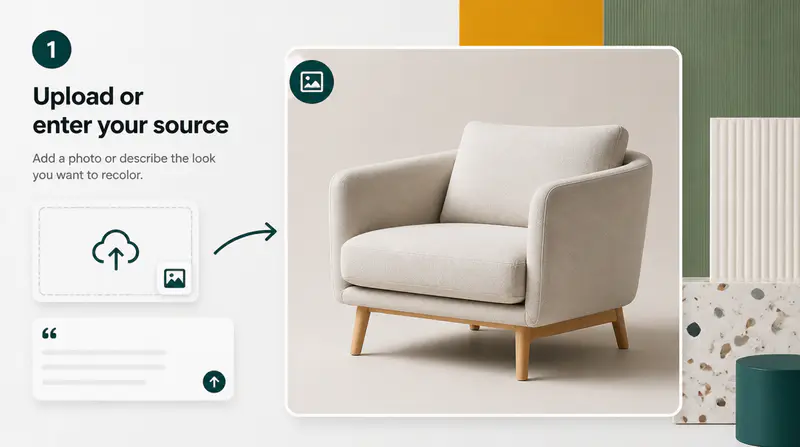
Ladda upp källbilden
Välj fotografiet eller visuell du vill färglägga i JPG, PNG eller WebP-format.
Ändra fotots visuella palett automatiskt, styr den med valda färger eller låna paletten från en referensbild.
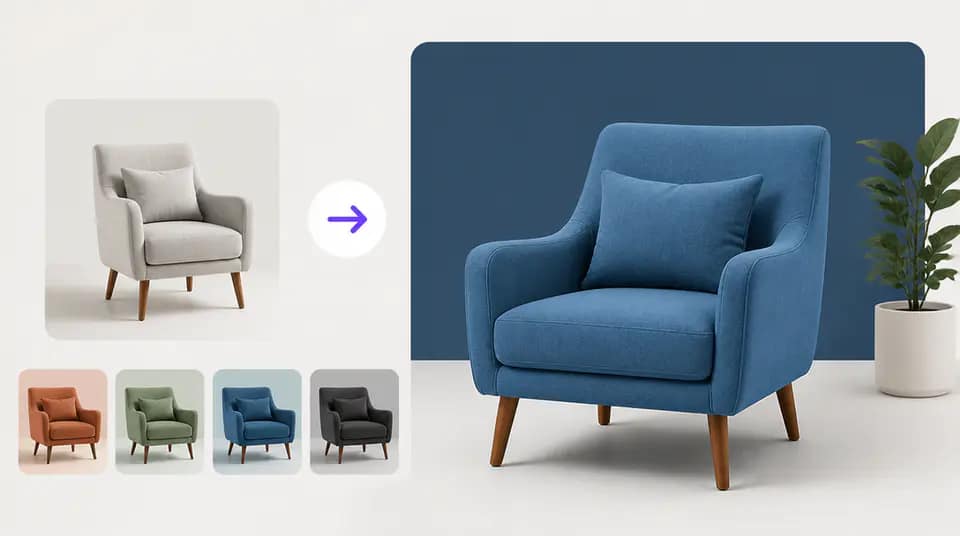
Välj den nivå av kreativ kontroll som passar bilden och projektet.
Låt AI välja en distinkt men balanserad palett samtidigt som motiv, belysning och bildstruktur bevaras.

Lägg till en till sex exakta färger och gör varje valt prov till en synlig del av den färglagda kompositionen.

Ladda upp en andra bild och använd dess palett som vägledning utan att ersätta originalets motiv eller layout.

Designers använder Imgkits för att jämföra färgsystem innan de går vidare till en fullständig retuscheringsarbetsflöde.
Palett-läget hjälper mig att applicera kampanjfärger utan att manuellt maskera varje objekt i fotot.

Elena Park
Varumärkesdesigner
Referensläget är användbart när stämningen redan är tydlig men källbilden inte matchar den.

Theo Martin
Kreativ producent
Jämförelsen före och efter gör det enkelt att avgöra om en ny palett fortfarande känns naturlig.

Samira Khan
Fotochefer
Ladda upp källan, välj en färgmetod och jämför det färdiga resultatet.
Välj fotografiet eller visuell du vill färglägga i JPG, PNG eller WebP-format.
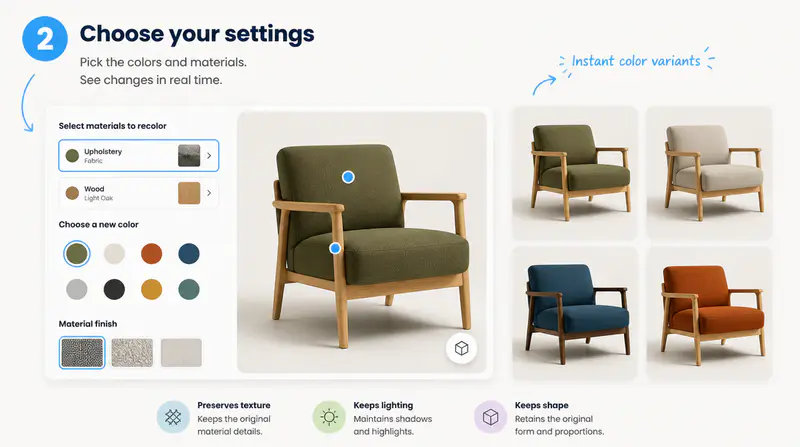
Använd automatisk färgläggning, lägg till upp till sex prover eller ladda upp en referensbild med önskad palett.
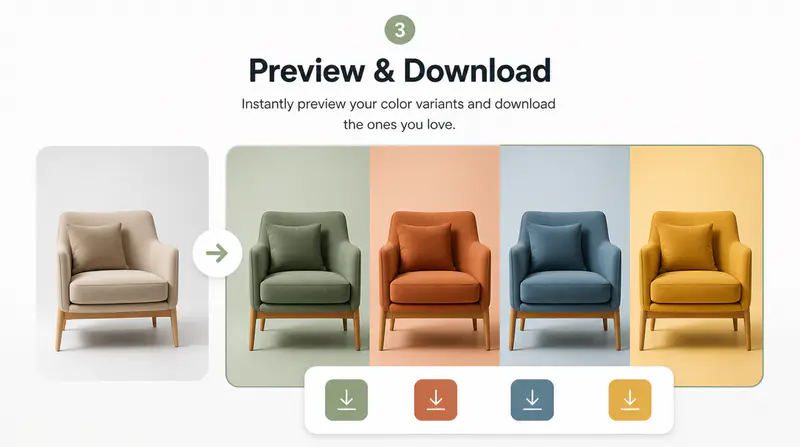
Flytta jämförelseskjutreglaget för att inspektera transformationen, sedan ladda ner den färdiga bilden.
Kan inte hitta svaret du söker? Kontakta vårt supportteam
Det ändrar bildens palett med målet att bevara motiv, total struktur, viktiga detaljer och ljusrelationer.
Ja. Palett-läget låter dig lägga till en till sex färgprover och ber modellen att framhäva varje vald färg.
Ladda upp en andra bild och verktyget använder dess färger som vägledning samtidigt som det behåller innehållet och kompositionen i den första bilden.
Ja. Resultatpanelen inkluderar ett skjutbart före-och-efter-jämförelse så att du kan inspektera ändringen direkt.
Varje lyckad färgläggning använder 1 kredit. Misslyckade generationer drar inte av en kredit.
Keep exploring
Related Imgkits tools selected for the task you are working on.